ETJava Beta | Java
 注册
登录
注册
登录
注册
登录
注册
登录

useradd omm
cd /home/omm/
mkdir package
将GaussDB的Kylinv10_arm_64.zip软件包,复制到/home/omm/package
cp /opt/Kylinv10_arm_64.zip /home/omm/package/
chown omm:omm /home/omm -R
su omm
(后面的安装都以omm用户操作)
export GAUSSHOME=/home/omm/package
echo export GAUSSHOME=/home/omm/package >> /home/omm/.bashrc
echo export PGDATA=$GAUSSHOME/data >> /home/omm/.bashrc
echo export PATH=$GAUSSHOME/bin:$PATH >> /home/omm/.bashrc
echo export LD_LIBRARY_PATH=$GAUSSHOME/lib:$LD_LIBRARY_PATH >> /home/omm/.bashrc
echo export PGPORT=9564 >> /home/omm/.bashrc
source /home/omm/.bashrc
(以omm用户操作)
unzip工具解压安装包,如果提示找不到这个工具,需要在线安装 (yum install -y unzip)
cd /home/omm/package
unzip Kylinv10_arm_64.zip
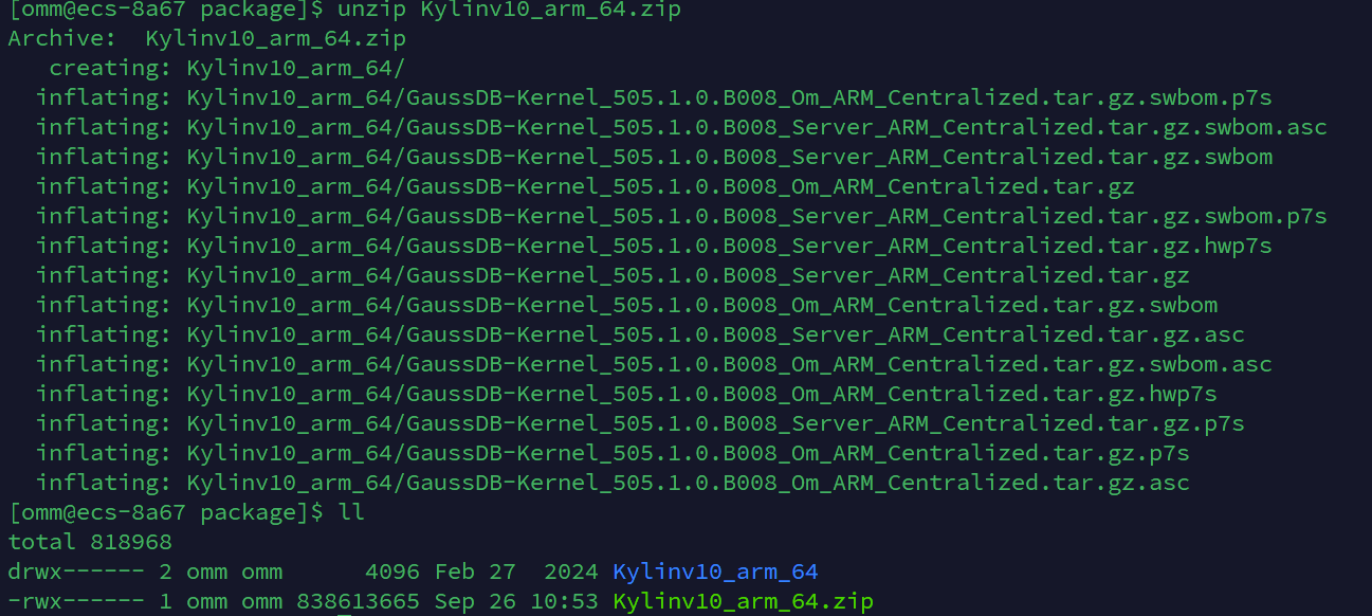
mv Kylinv10_arm_64/* /home/omm/package/
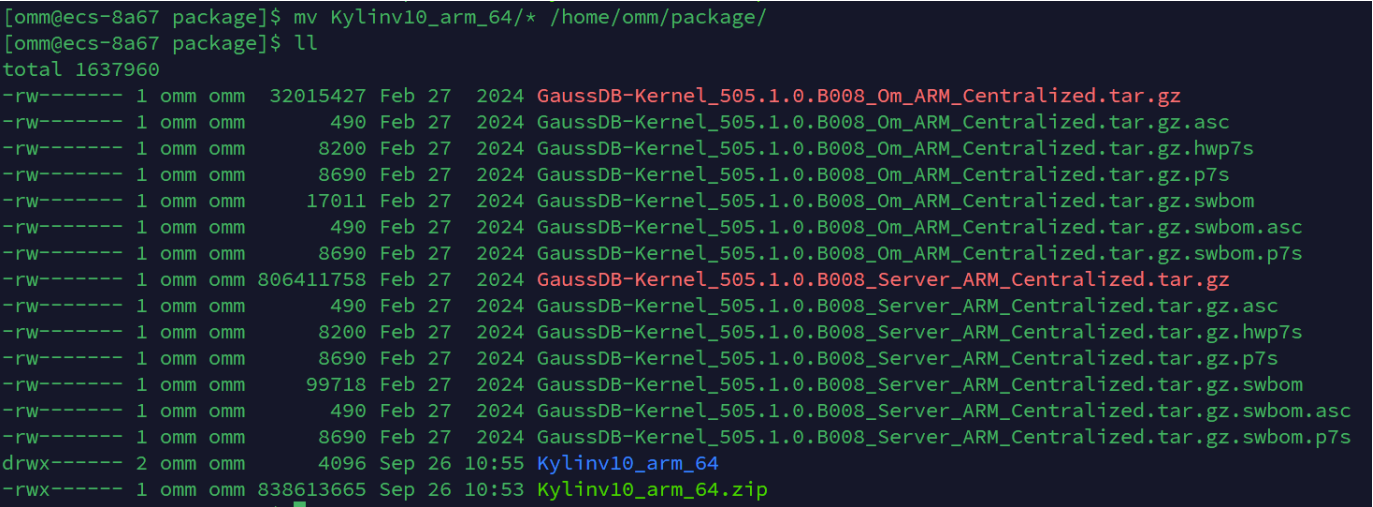
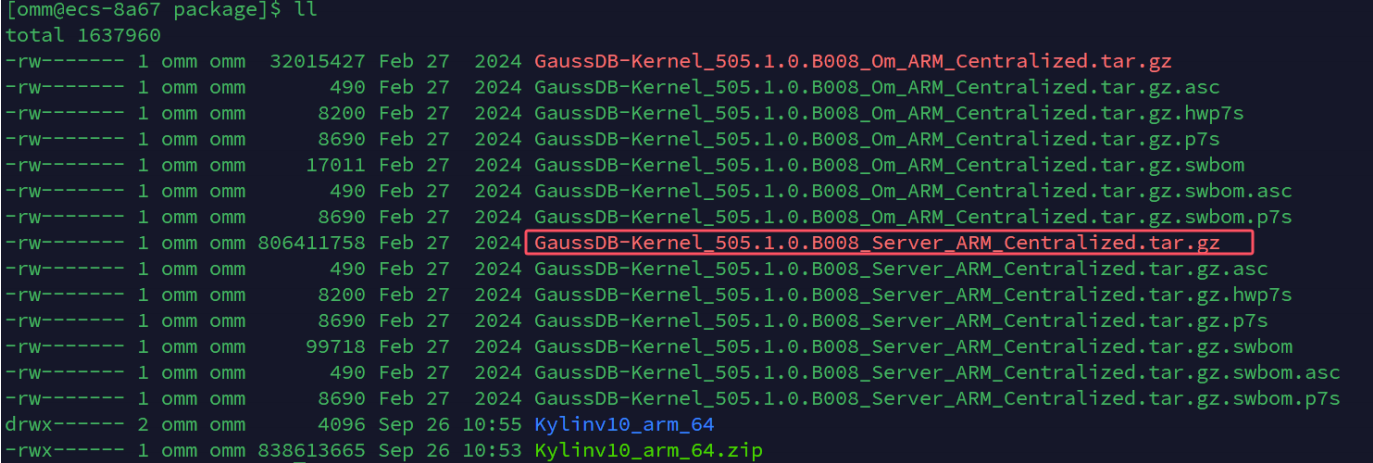
tar -zxf GaussDB-Kernel_505.1.0.B008_Server_ARM_Centralized.tar.gz
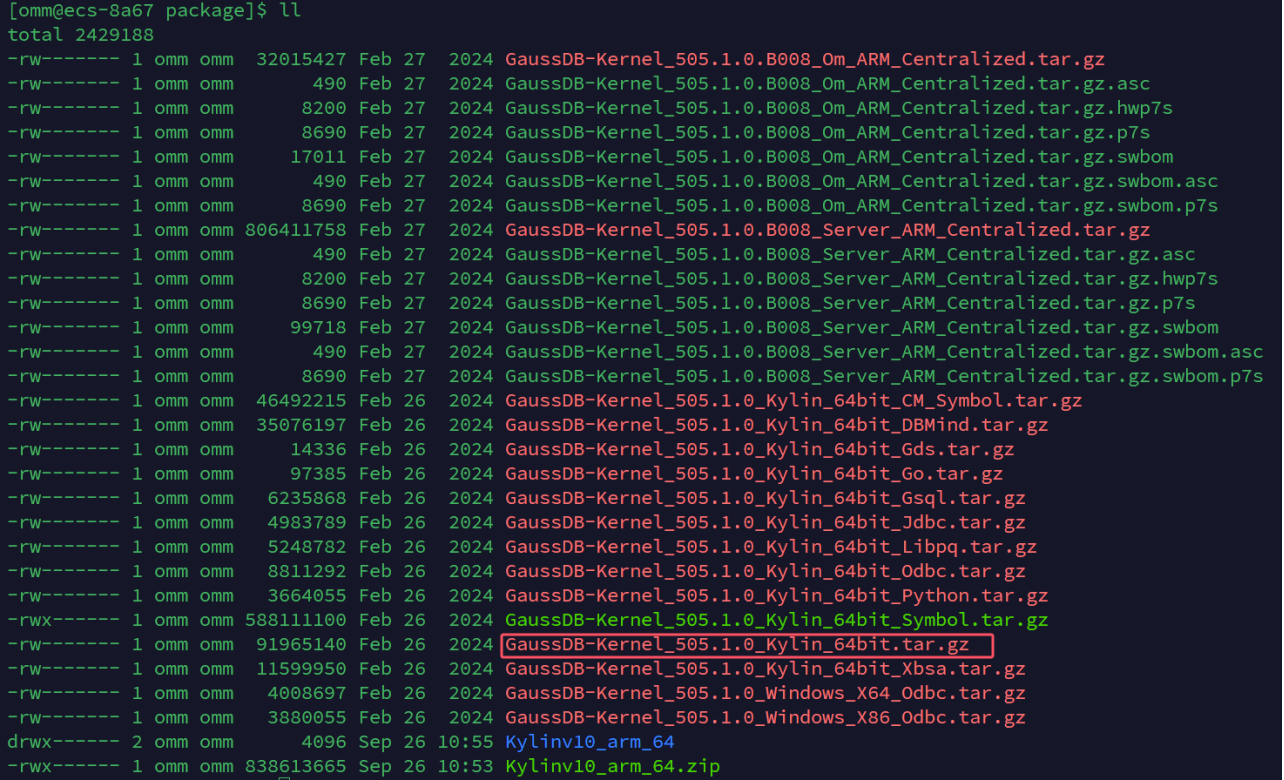
tar -zxf GaussDB-Kernel_505.1.0_Kylin_64bit.tar.gz
./GaussDB-Kernel_505.1.0_Kylin_64bit.bin
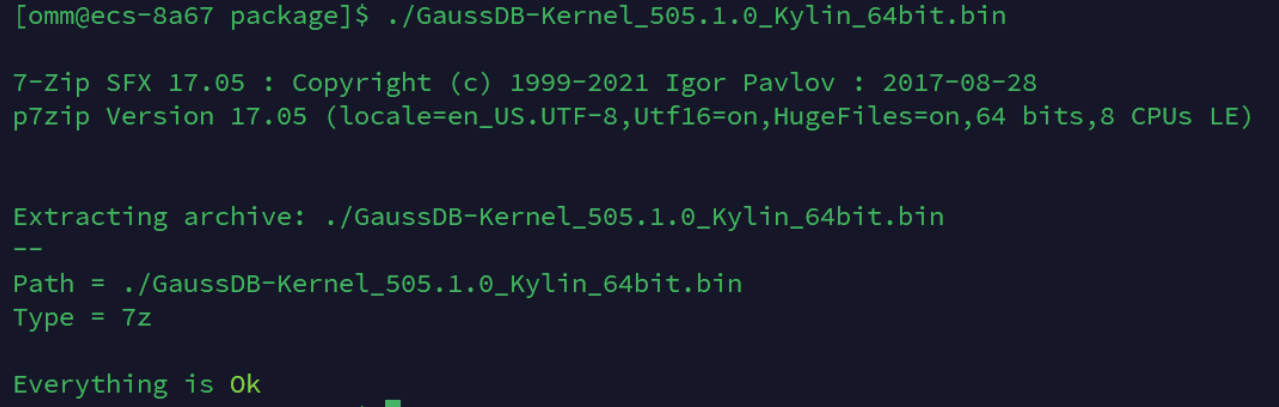
-D 指向的data对应的是数据库文件以及配置相关的目录,该目录占用空间较大,建议放在磁盘充足的目录下,-X 指向的log是日志流相关的文件目录,如有需要,也可以对数据库安装目录另行配置。
cd /home/omm/package/
gs_initdb -D $PWD/data -X $PWD/log -d --nodename=gaussdb
(以omm用户操作)
对于GaussDB 来说,需要将其加密方式改为 MD5,否则将会导致数据库工具软件无法连接。
vi /home/omm/package/data/gaussdb.conf
将 password_encryption_type 修改为 0 ,并取消注释,
修改前

修改后

一般情况下,我们并不会只在本地连接到数据库,也会在其他主机连接数据库,因此,我们需要修改一下监听的网卡 IP 地址,使其他主机也能够连接到数据库。这里我们修改为 * 表示监听所有网卡地址。
vi /home/omm/package/data/gaussdb.conf
去掉前面的#号,修改listen_addresses参数,监听地址改为 * ,监听全部地址
修改前:

修改后:

在许多数据库系统中,二进制复制是一种用于数据同步和高可用性的技术。它通常涉及将数据更改以二进制格式从一个数据库服务器(主服务器)复制到一个或多个其他服务器(备服务器)
vi /home/omm/package/data/gaussdb.conf
最末尾一行,添加
support_binary_copy_version=''

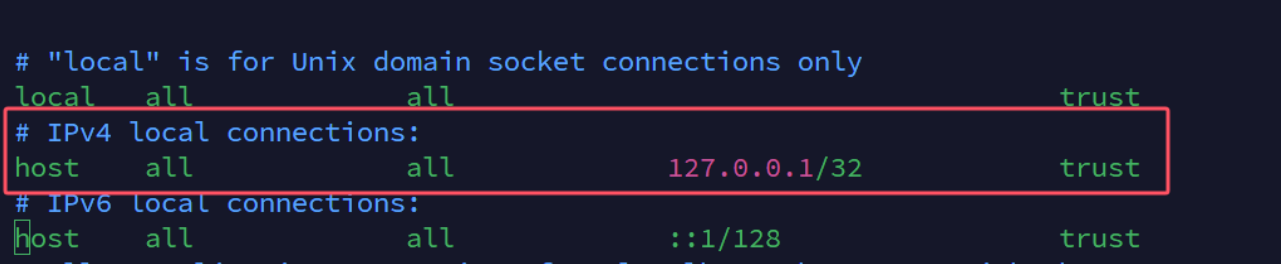
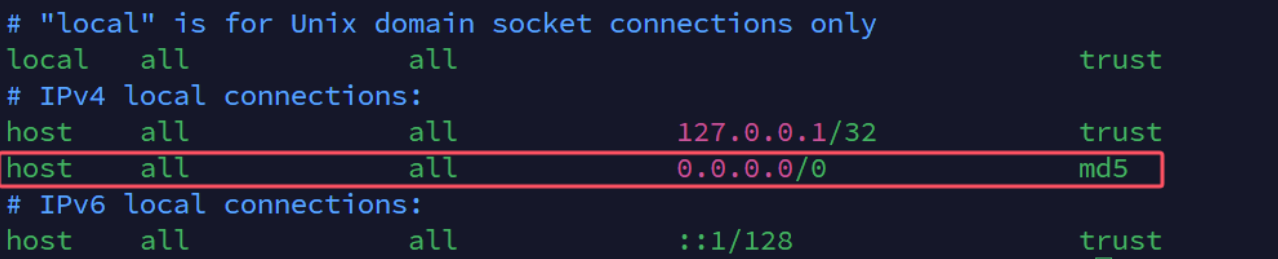
一般情况下,我们会通过 IP 将数据库可接受的连接接限制在某个范围。如果想接受所有请求,可以设置如下
vi /home/omm/package/data/gs_hba.conf
增加
host all all 0.0.0.0/0 md5
修改前:
修改后:
gs_ctl start
gsql -d postgres
当看到以下信息,标识登录成功

创建新用户,需要提前设置omm密码,否则会报错
ALTER ROLE "omm" PASSWORD 'supermap@123';
CREATE USER zhangyongli with PASSWORD 'supermap@123' SYSADMIN;

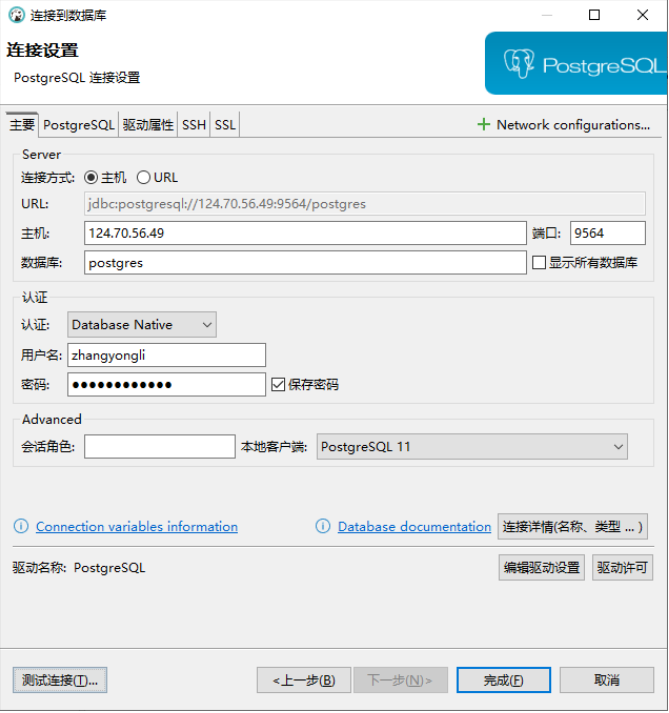
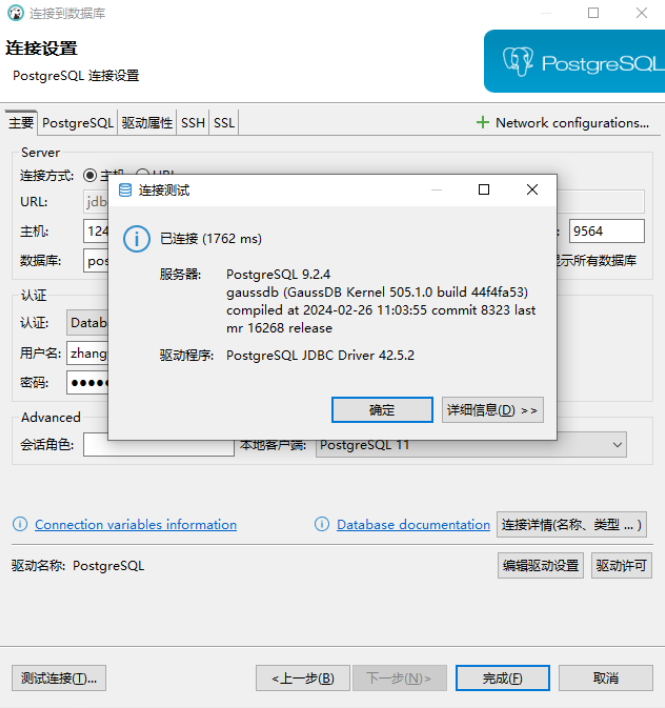
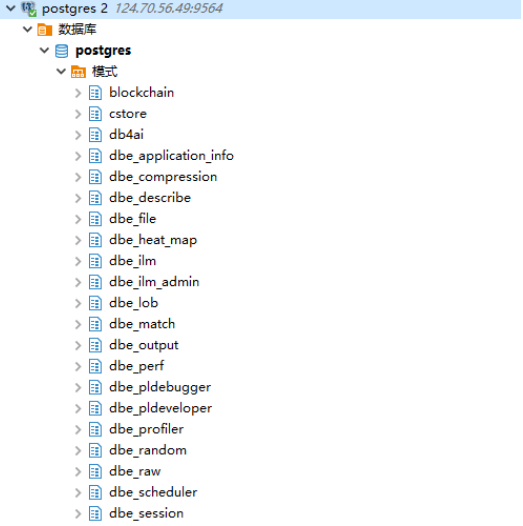
# 退出控制台
\q

# 带端口号登录
gsql -d postgres -p 9564

# 切换用户
\c database_name

# 创建用户
create user username with password 'password';

# 授权用户
grant all privileges on database databasename to username;

# 列出当前数据库下的表
\d 或 \dt

# 查看表结构
\d tablename

# 列出所有数据库
\l 或者 SELECT datname FROM pg_database;
至此,单机版GaussDB安装成功
(转发请注明出处:http://www.cnblogs.com/zhangyongli2011/ 如发现有错,请留言,谢谢)
 官方公众号
官方公众号