ETJava Beta | Java
 注册
登录
注册
登录
注册
登录
注册
登录
AWS CLI(命令行界面)是一个统一的工具,允许用户通过命令行管理和自动化 AWS 服务。它提供了对 AWS API 的直接访问,使用户能够在终端中执行各种操作,而无需依赖图形用户界面(GUI)。
在搜索框输入“iam"
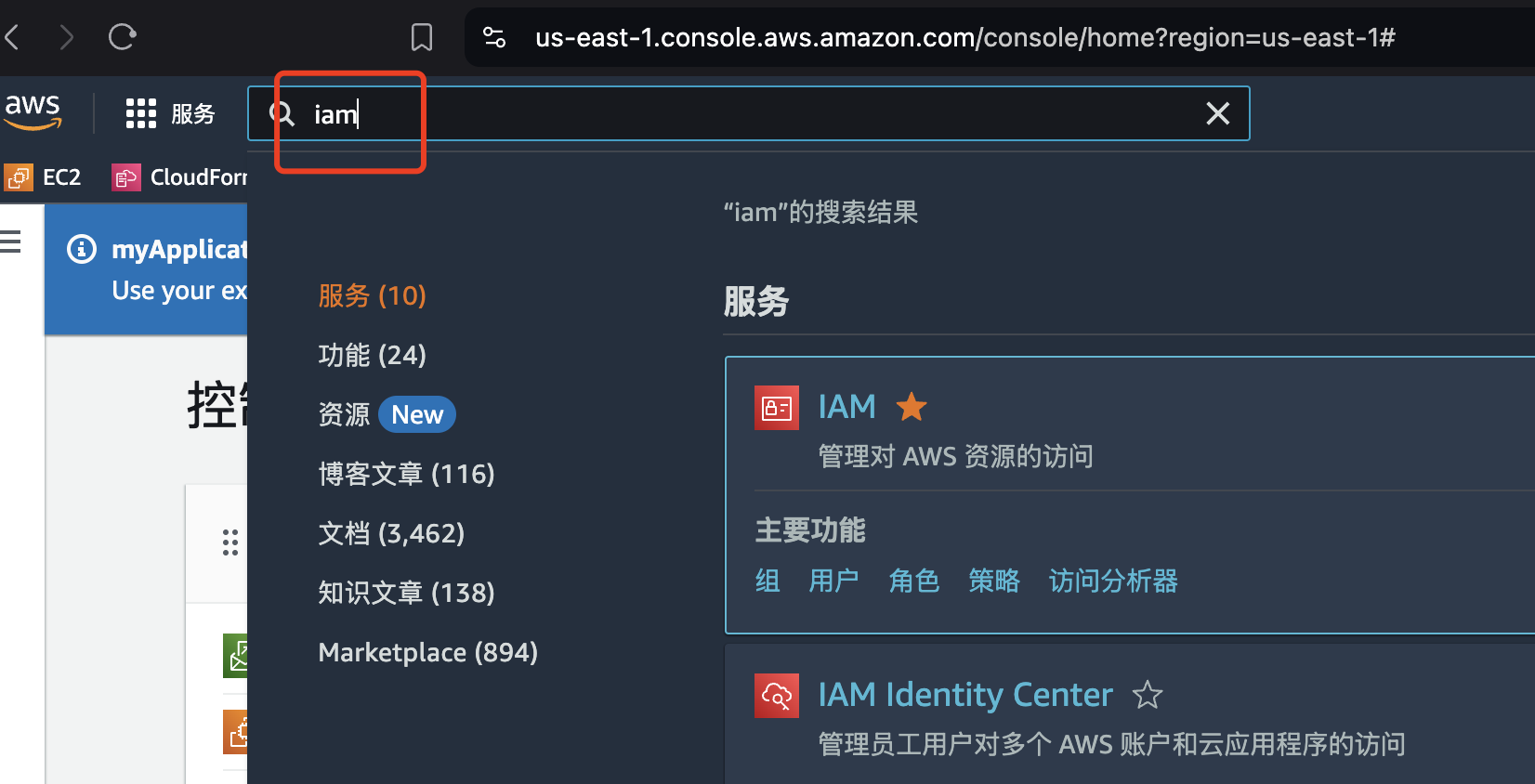
点击左侧“角色”, 右边“创建用户”
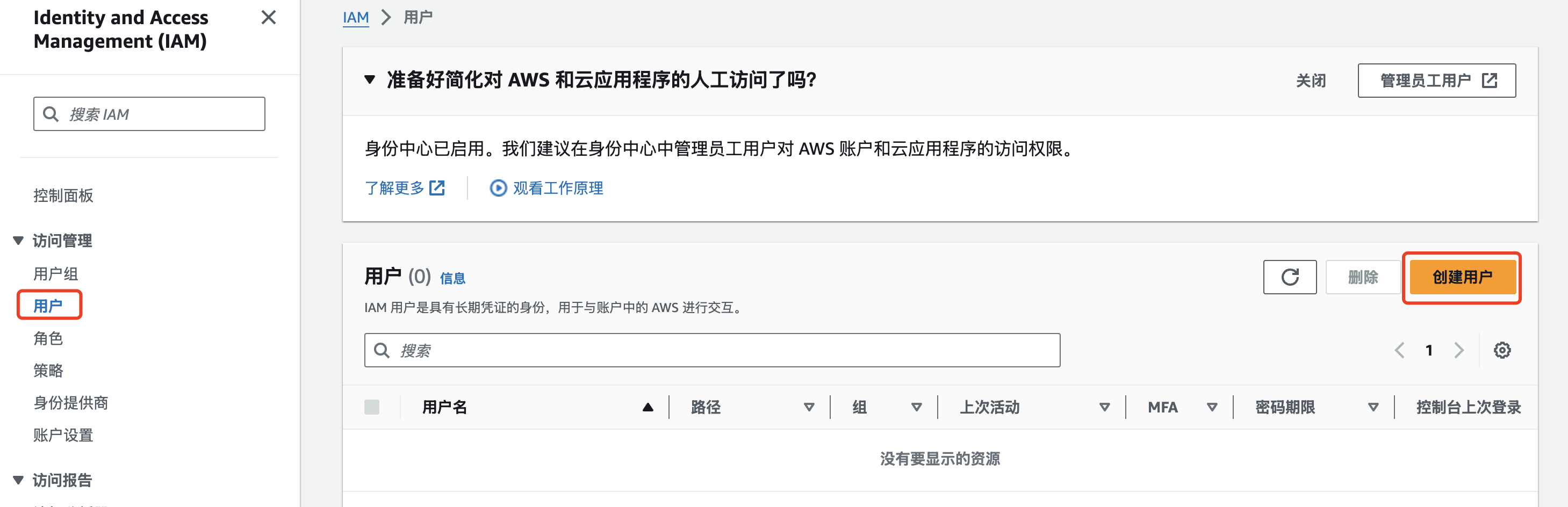
输入用户名
我这里就叫aws-cli,你随意了
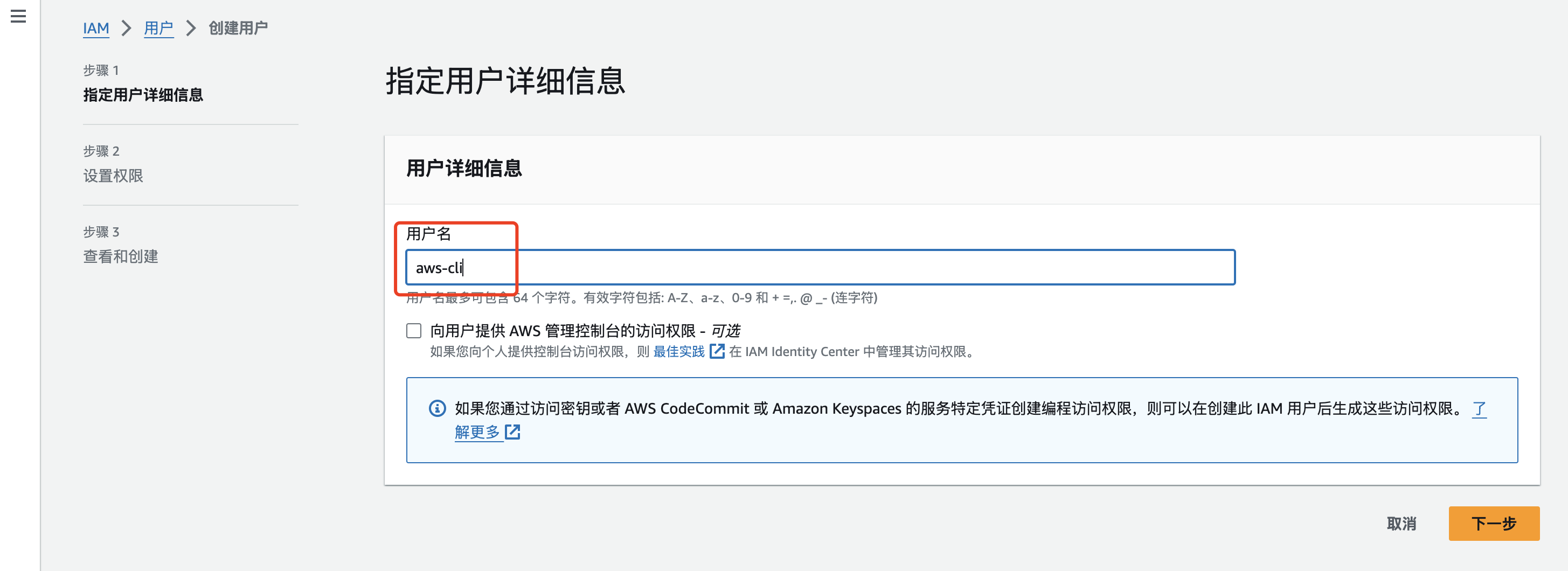
我这里为了测试方便,就直接给AdministratorAccess权限了。后边我会专门写关于IAM的博客。敬请期待!
选择“直接附加策略”,然后输入“AdministratorAccess”,选择AdministratorAccess,下一步即可
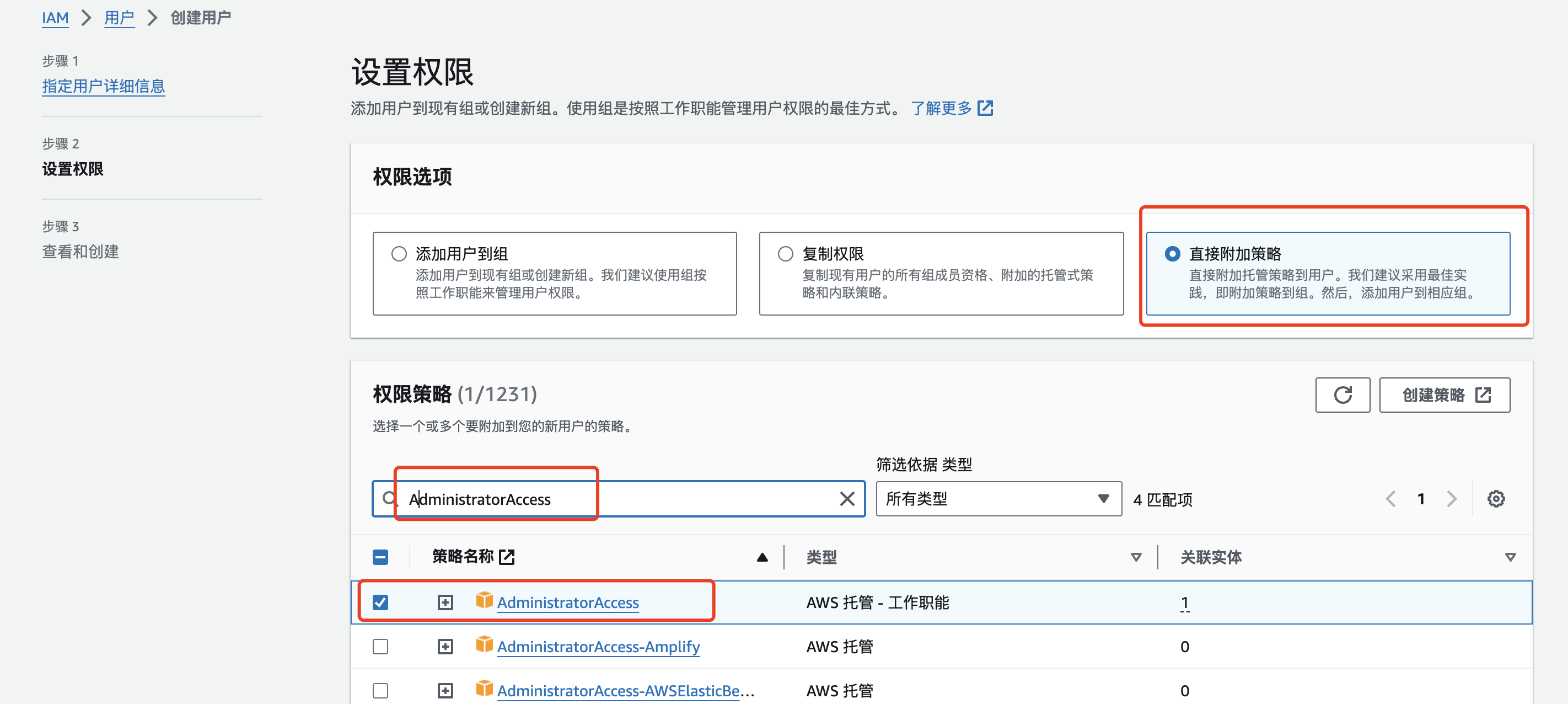
看下权限设置是否正确,没问题的话就点击创建用户。
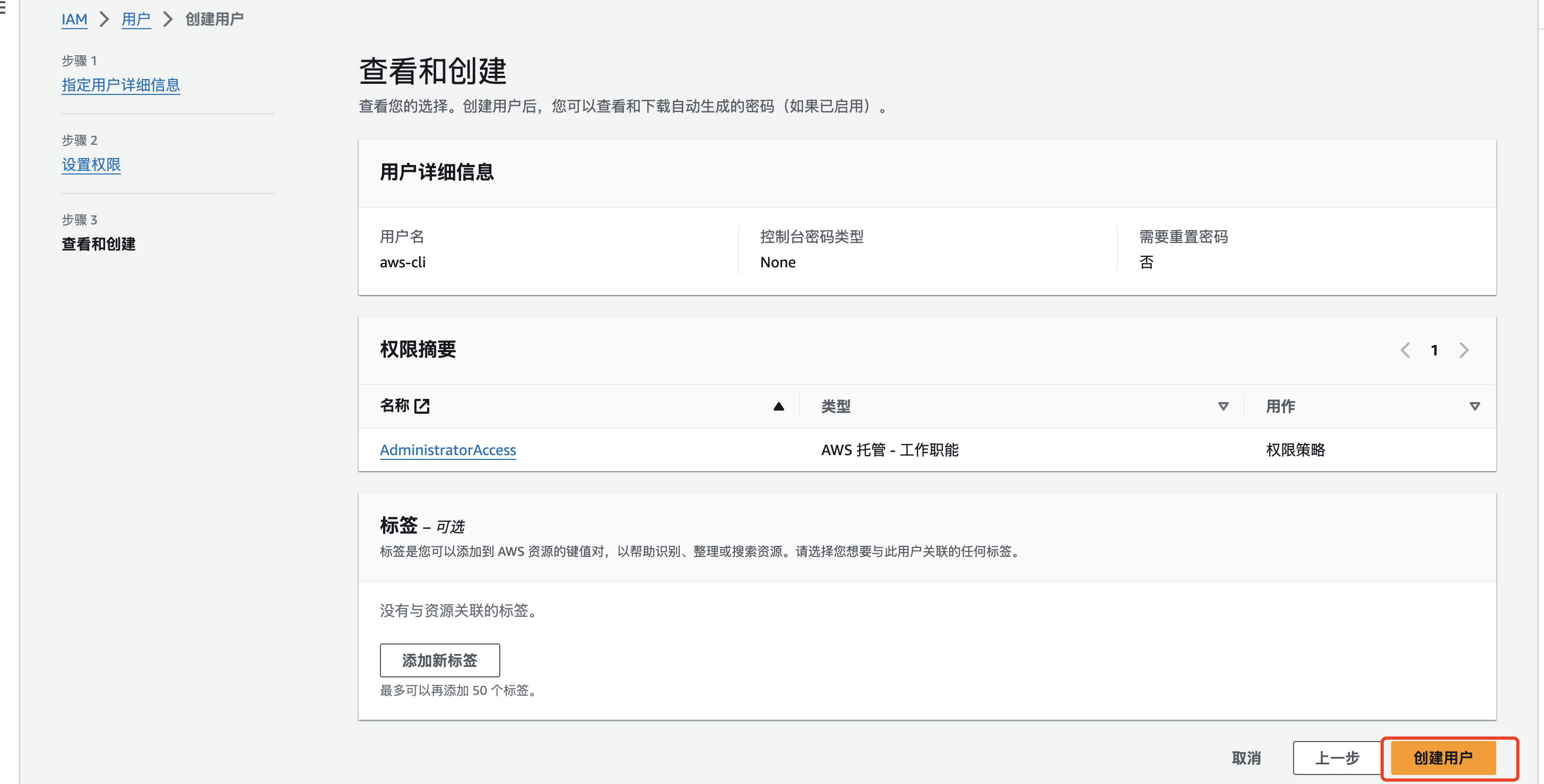
可以看到已经提示创建成功
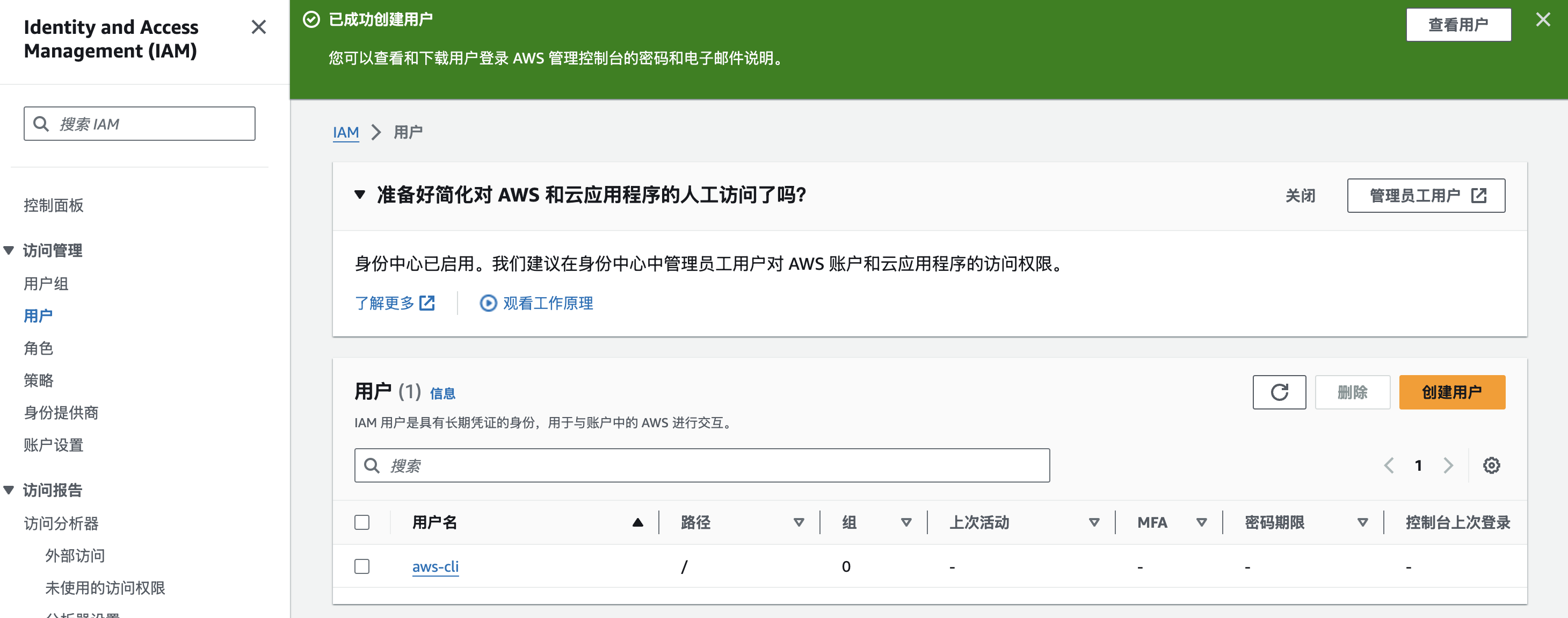
接下来我们来创建密钥,即accesskey
点击用户名称
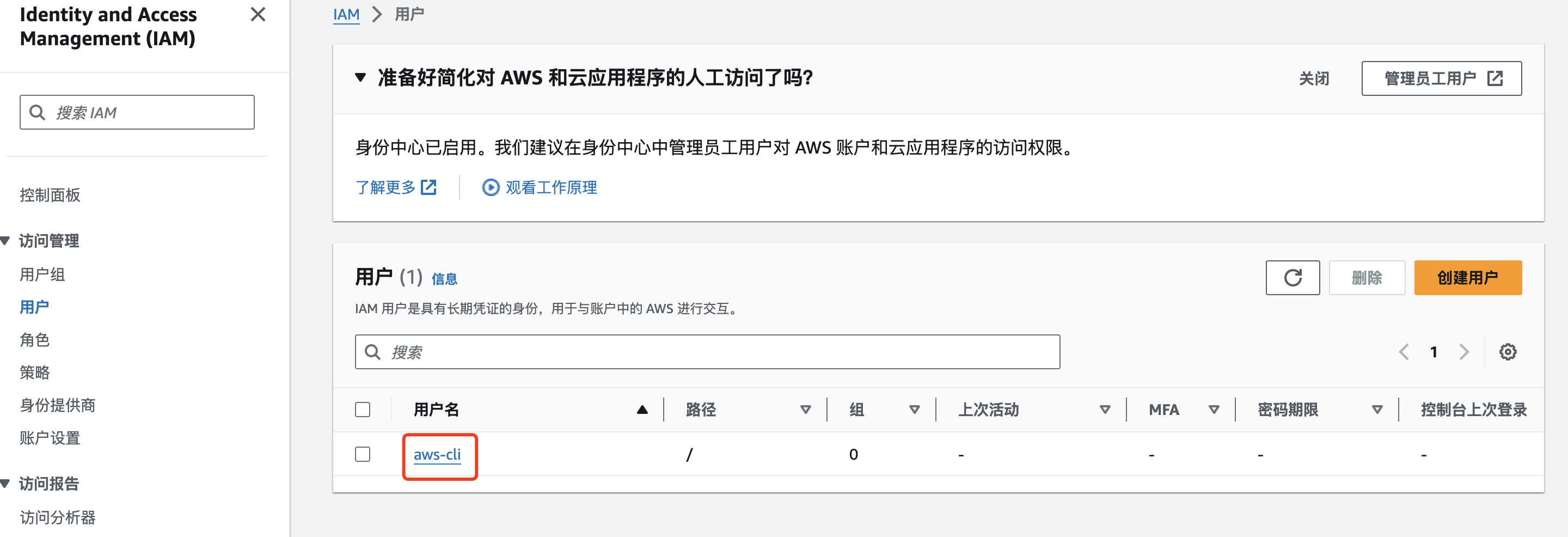
点击安全凭证->创建访问密钥
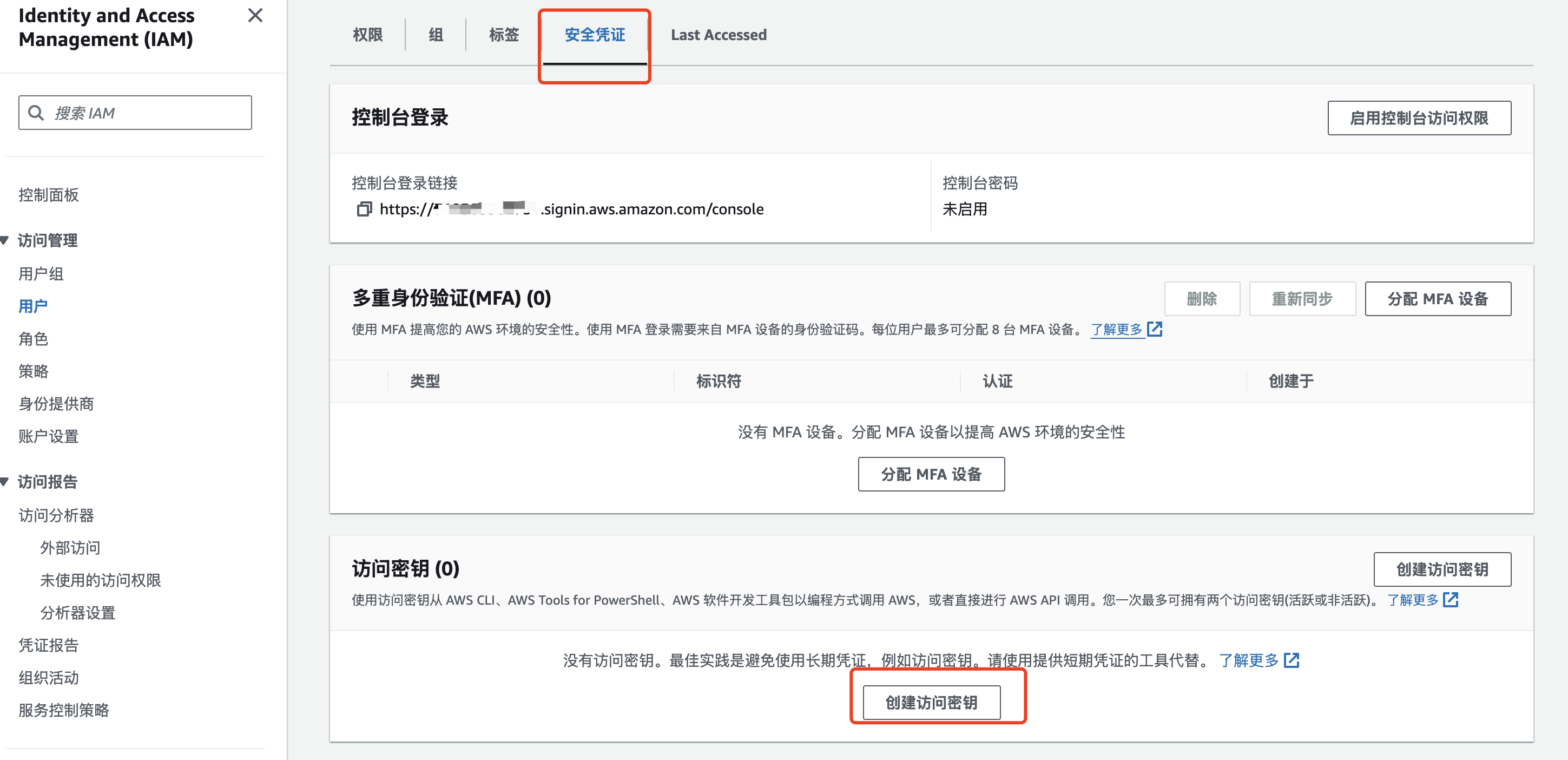
选择第一个即可
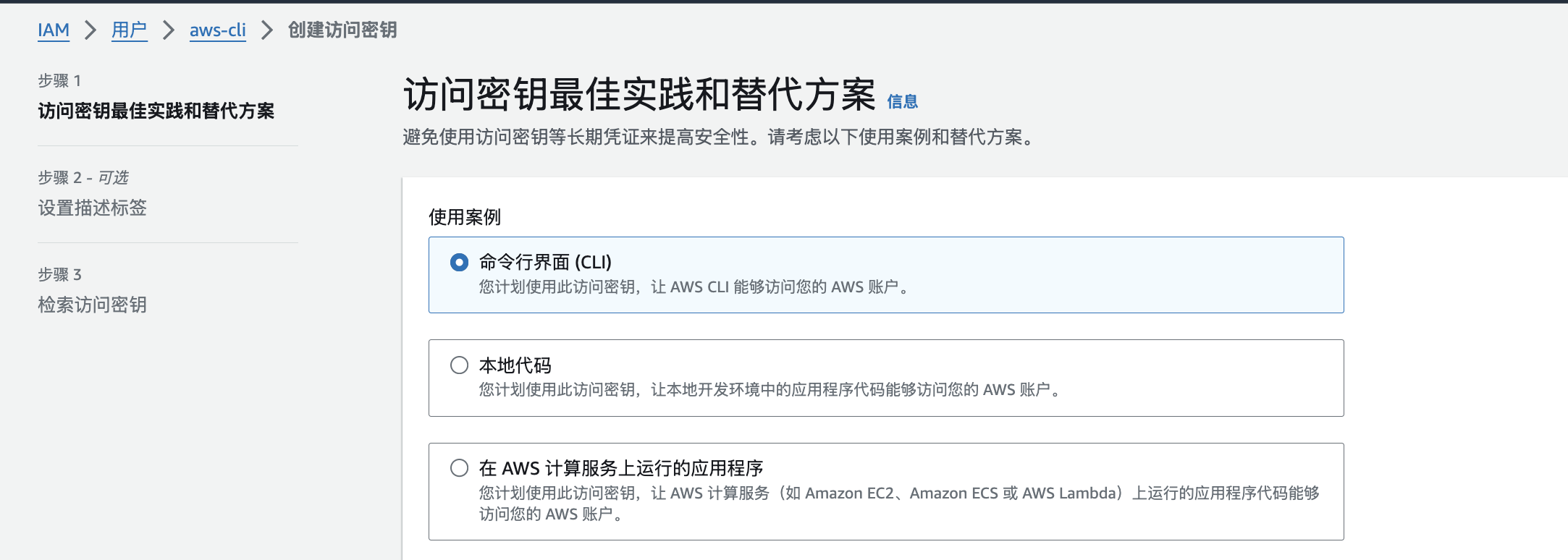
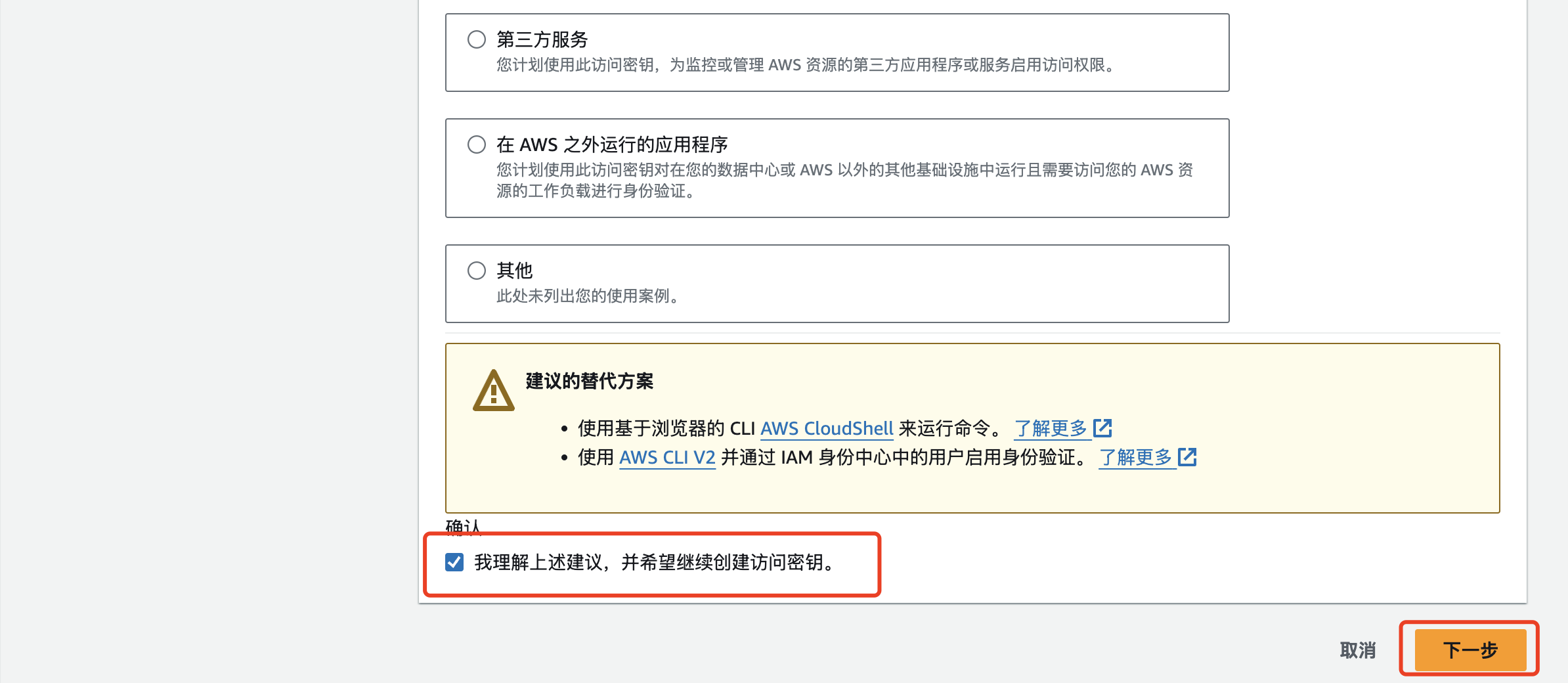
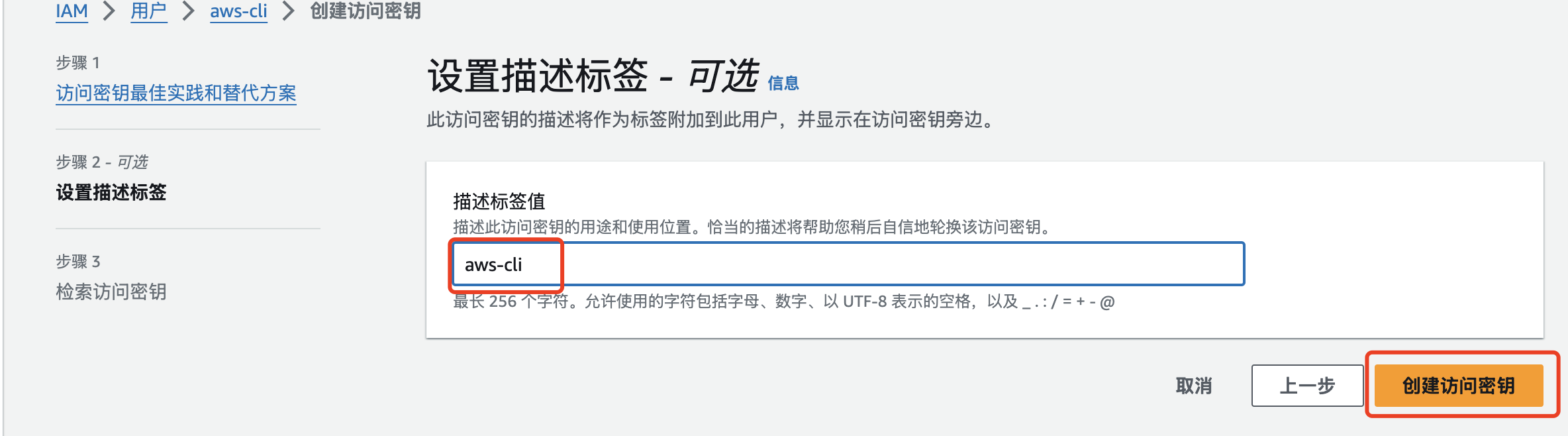
设置标签
我这里还是使用aws-cli
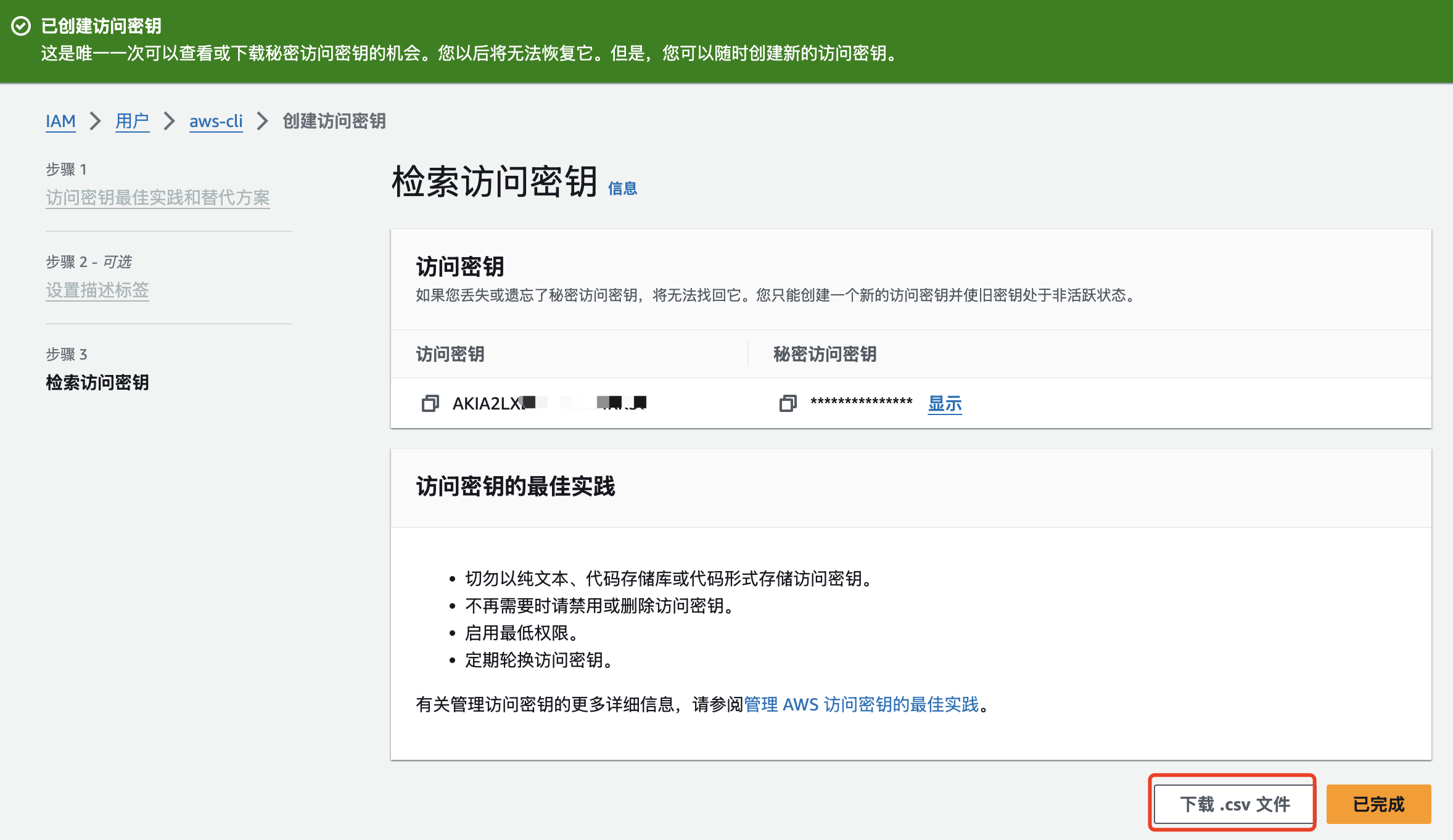
可以看到已经创建成功,为防止遗忘,建议下载.csv文件
aws configure, 输入刚才.csv文件中的内容即可,区域我这里使用us-west-1(美西加利福尼亚州),格式选择json.

更多信息可参考aws 管网相关内容:https://docs.aws.amazon.com/cli/latest/userguide/cli-configure-files.html
检查aws cli是否配置正确
aws ec2 describe-instances
有正确返回,可见aws cli配置正确。
转载请在文章开头著名原文地址:https://www.cnblogs.com/Sunzz/p/18432935
aws ec2 create-vpc --cidr-block 10.0.0.0/16 输出如下:
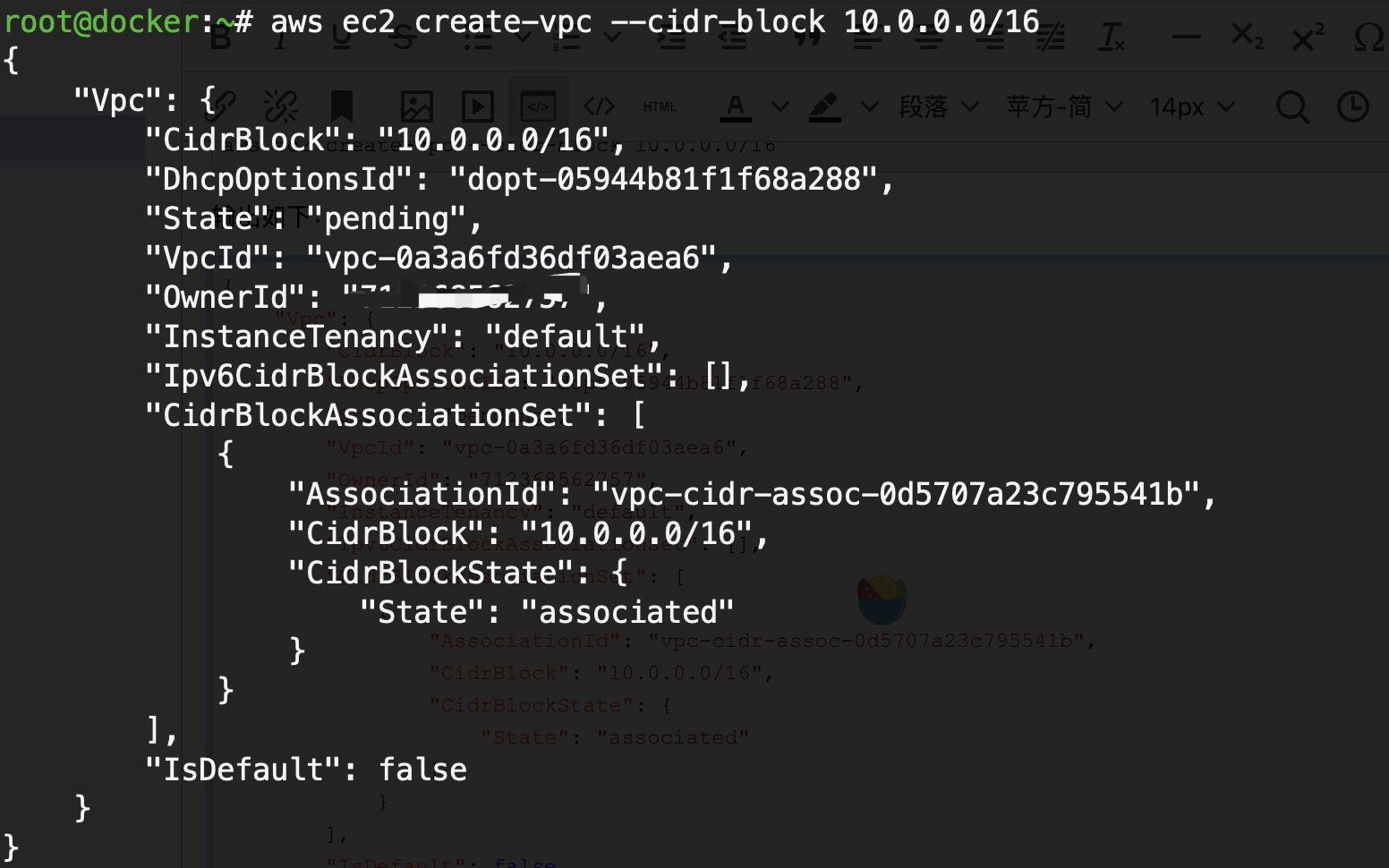
为方便识别,给vpc设置一个名称aws-cli-vpc(可选)
aws ec2 create-tags --resources vpc-0a3a6fd36df03aea6 --tags Key=Name,Value="aws-cli-vpc"可以在控制台看到vpc已经创建成功了vpc id为vpc-0a3a6fd36df03aea6,名字为aws-cli-vpc的vpc

这里设置子网的网段为10.0.1.0/24
aws ec2 create-subnet --vpc-id vpc-0a3a6fd36df03aea6 --cidr-block 10.0.1.0/24输出如下:
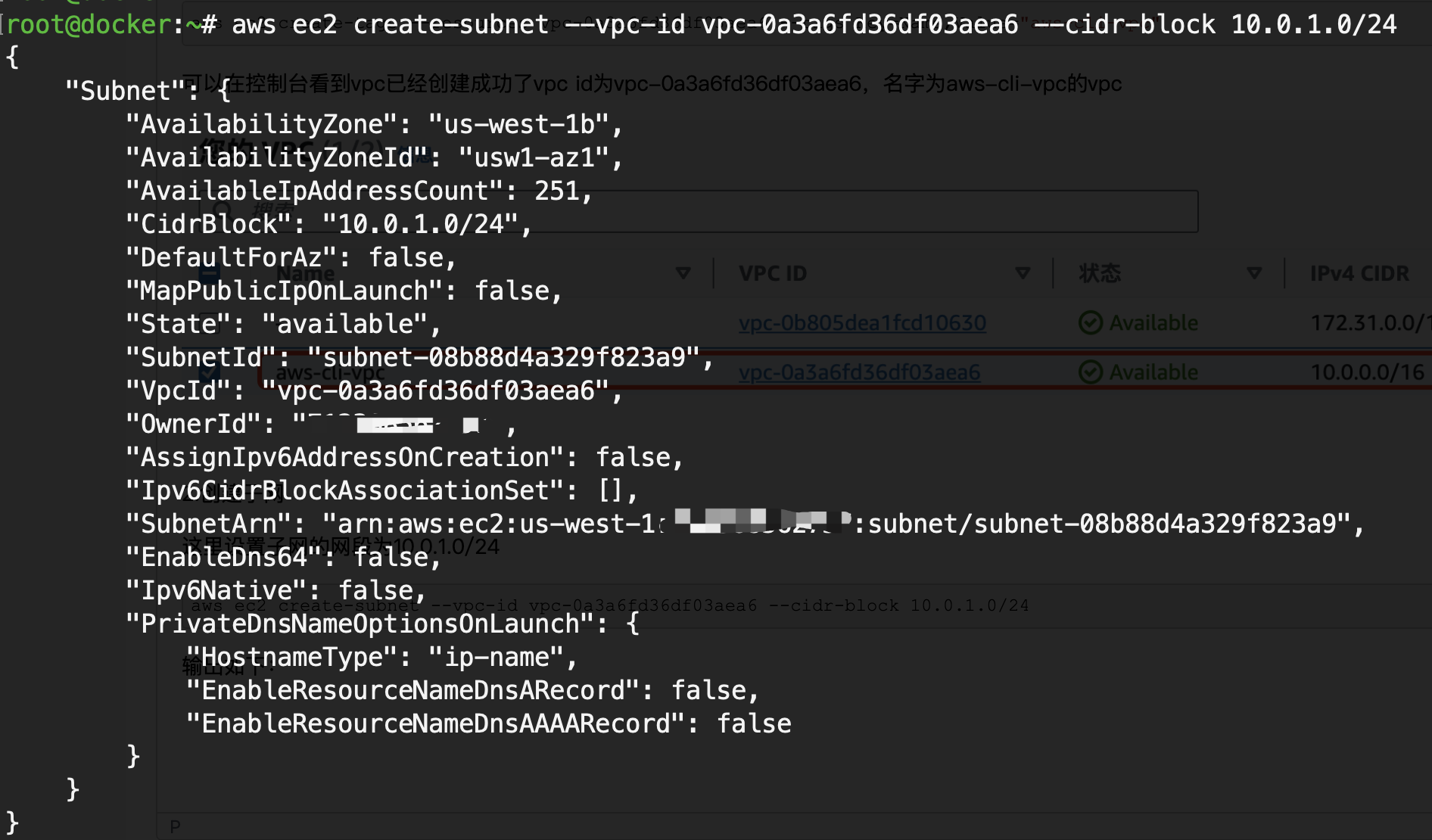
方便标识(可选)
aws ec2 create-tags --resources subnet-08b88d4a329f823a9 --tags Key=Name,Value=aws-cli-subnet01查看控制台,可以看到,subnet id为subnet-08b88d4a329f823a9,名字为aws-cli-subnet01,cidr为10.0.1.0/24的子网已经创建

由于ALB(Application Load Balancer)必须设置多个可用区以确保高可用性和容错能力。如果一个可用区出现故障,流量会自动转发到其他可用区中的实例,从而保持服务可用性。这种配置能够减少单点故障的风险,提高应用的可靠性和稳定性。所以再来创建一个子网aws-cli-subnet02,cidr为10.0.2.0/24,可用区为us-west-1a
aws ec2 create-subnet \
  --vpc-id vpc-0a3a6fd36df03aea6 \
  --cidr-block 10.0.2.0/24 \
  --availability-zone us-west-1a \
--tag-specifications 'ResourceType=subnet,Tags=[{Key=Name,Value=aws-cli-subnet02}]'aws ec2 describe-subnets --filters "Name=vpc-id,Values=vpc-0a3a6fd36df03aea6" --query "Subnets[*].[Tags[?Key=='Name'].Value | [0], SubnetId, CidrBlock]" --output table-----------------------------------------------------------------
| DescribeSubnets |
+-------------------+----------------------------+--------------+
| aws-cli-subnet02 | subnet-03dd42c387a0f3539 | 10.0.2.0/24 |
| aws-cli-subnet01 | subnet-08b88d4a329f823a9 | 10.0.1.0/24 |
+-------------------+----------------------------+--------------+
aws ec2 create-internet-gateway 输出如下:
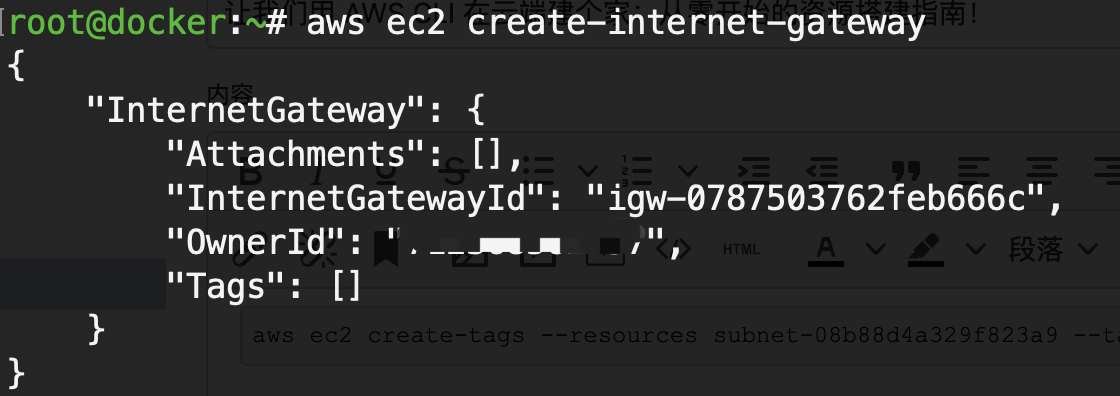
再来给起个名字,方便标识(可选)
aws ec2 create-tags --resources igw-0787503762feb666c --tags Key=Name,Value=aws-cli-igwaws ec2 attach-internet-gateway --internet-gateway-id igw-0787503762feb666c --vpc-id vpc-0a3a6fd36df03aea6这次我们通过aws 命令来查看网关和vpc附加信息
aws ec2 describe-internet-gateways --internet-gateway-ids igw-0787503762feb666c输出如下:
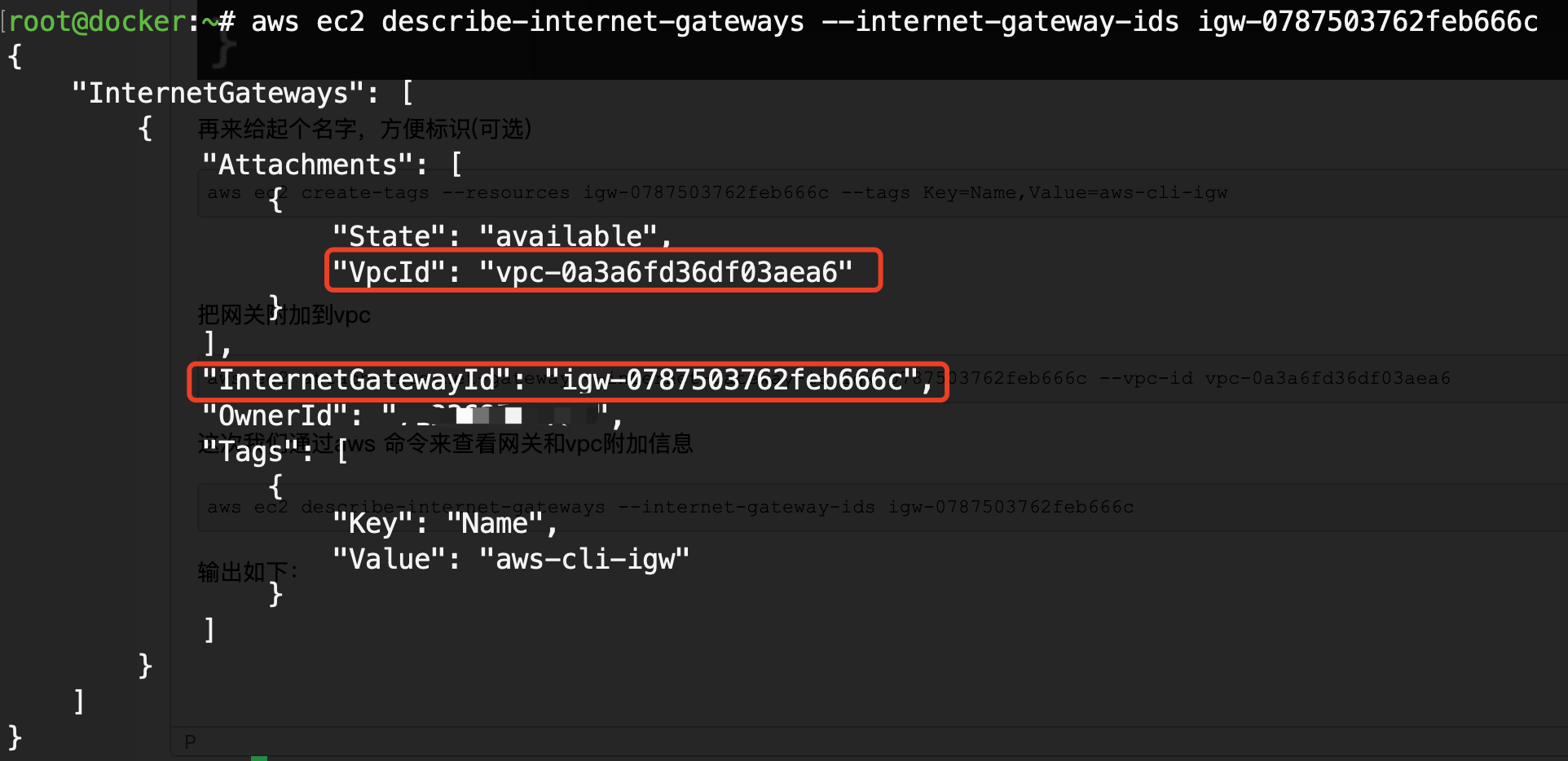
由于创建VPC 时,AWS 会自动创建一个默认的路由表
添加一条路由,将目标为 0.0.0.0/0 的流量指向您的 Internet Gateway,以便能够访问互联网。
aws ec2 describe-route-tables --query 'RouteTables[*].[RouteTableId, VpcId]' --output table输出如下:
列出来目前两个vpc id和其对应的路由表id

我这里只想查询刚才创建vpc vpc-0a3a6fd36df03aea6 的路由表ID
aws ec2 describe-route-tables --filters "Name=vpc-id,Values=vpc-0a3a6fd36df03aea6" --query 'RouteTables[*].[RouteTableId]' --output table
---------------------------
|   DescribeRouteTables   |
+-------------------------+
|  rtb-094254eb8def0f2fc  |
+-------------------------+aws ec2 create-route --route-table-id rtb-094254eb8def0f2fc --destination-cidr-block 0.0.0.0/0 --gateway-id igw-0787503762feb666c
{
"Return": true
}可用如下命令查询路由表详情
aws ec2 describe-route-tables --route-table-ids rtb-094254eb8def0f2fc这里创建一个名为aws-cli-sg01,运行所有IP 地址连接22端口和ping的规则的安全组。
aws ec2 create-security-group --group-name aws-cli-sg01 --description "Security group for AWS CLI demo" --vpc-id vpc-0a3a6fd36df03aea6
输出:
{
    "GroupId": "sg-0a986a2e312c0c947"
}
允许所有 IP 连接 22 端口
aws ec2 authorize-security-group-ingress --group-id sg-0a986a2e312c0c947 --protocol tcp --port 22 --cidr 0.0.0.0/0运行所有ip访问80端口
aws ec2 authorize-security-group-ingress --group-id sg-0a986a2e312c0c947 --protocol tcp --port 80 --cidr 0.0.0.0/0允许 ICMP(ping):
aws ec2 authorize-security-group-ingress --group-id sg-0a986a2e312c0c947 --protocol icmp --port -1 --cidr 0.0.0.0/0查看安全组信息
aws ec2 describe-security-groups --filters "Name=group-name,Values=aws-cli-sg01"只查看安全组id
aws ec2 describe-security-groups --filters "Name=group-name,Values=aws-cli-sg01" --query "SecurityGroups[*].GroupId" --output text
输出:
sg-0a986a2e312c0c947
转载请在文章开头著名原文地址:https://www.cnblogs.com/Sunzz/p/18432935
这里创建一个名为aws-cli-key的密钥对
aws ec2 create-key-pair --key-name aws-cli-key --query 'KeyMaterial' --output text > aws-cli-key.pem 这将创建密钥对并将私钥保存到 aws-cli-key.pem 文件中。确保将此文件的权限设置为只读,以保护私钥:
chmod 400 aws-cli-key.pemaws ec2 run-instances \
--image-id ami-047d7c33f6e7b4bc4 \
--count 1 \
--instance-type t2.micro \
--subnet-id subnet-08b88d4a329f823a9 \
--security-group-ids sg-0a986a2e312c0c947 \
--key-name aws-cli-key \
--block-device-mappings "[{\"DeviceName\":\"/dev/xvda\",\"Ebs\":{\"VolumeSize\":10}}]" \
--tag-specifications 'ResourceType=instance,Tags=[{Key=Name,Value=aws-cli-ec2-instance}]' \
--associate-public-ip-address查看ec2实例信息
aws ec2 describe-instances \
  --filters "Name=instance-state-name,Values=running" \
  --query "Reservations[*].Instances[*].[Tags[?Key=='Name'].Value | [0], InstanceId, State.Name, InstanceType, PublicIpAddress]" \
  --output table
由于使用的是amazon linux,故而登录用户命为ec2-user
ssh -i aws-cli-key.pem ec2-user@18.144.37.51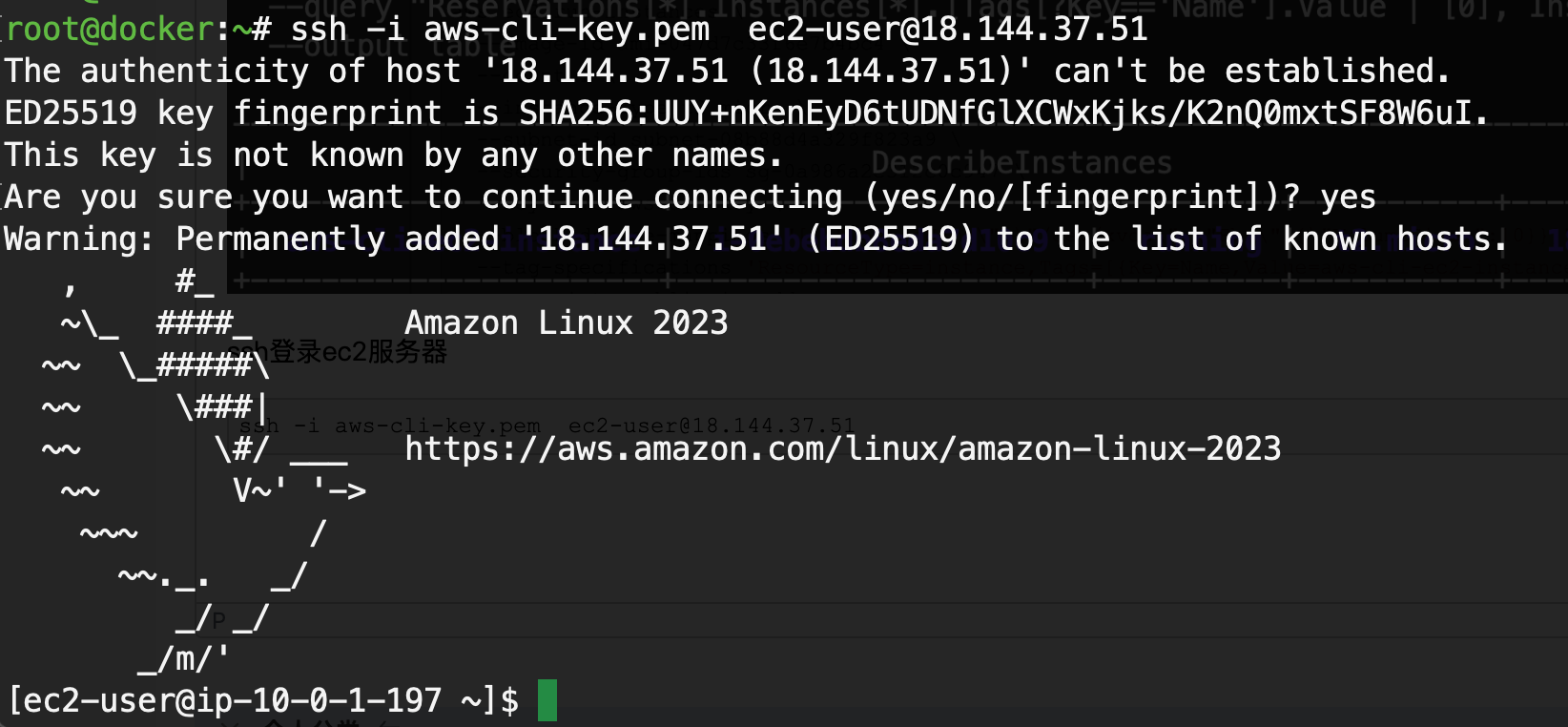
网络测试
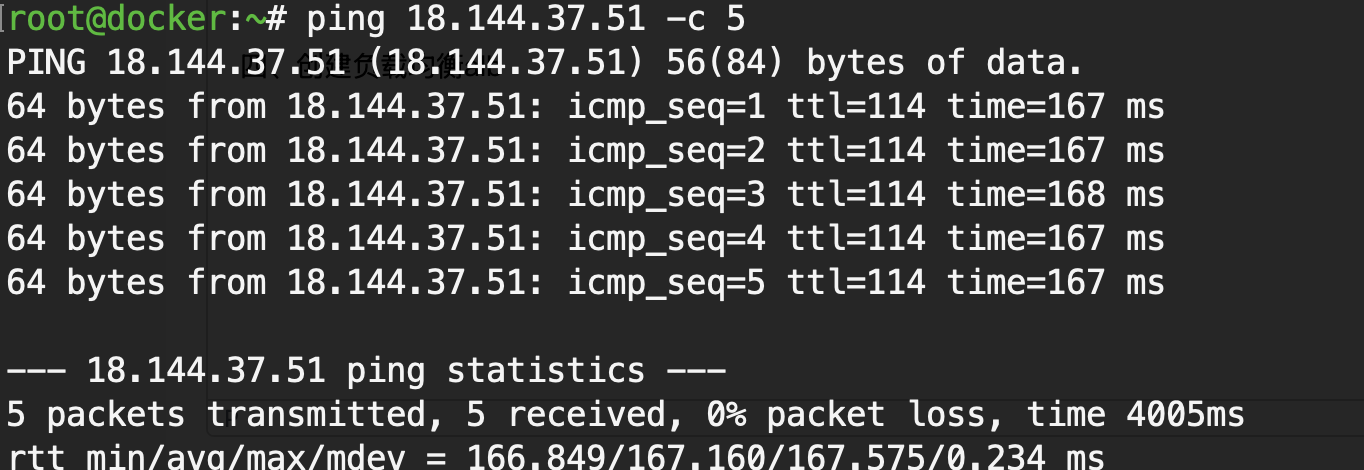
可以看到可以ping通,说明安全组设置也符合预期。
为后边创建alb做准备
sudo yum install nginx -y
sudo systemctl start nginx
转载请在文章开头著名原文地址:https://www.cnblogs.com/Sunzz/p/18432935
首先,需要创建一个目标组,并将其配置为将流量转发到 EC2 实例的 80 端口。
aws elbv2 create-target-group \
  --name aws-cli-target-group \
  --protocol HTTP \
  --port 80 \
  --vpc-id vpc-0a3a6fd36df03aea6 \
  --health-check-protocol HTTP \
  --health-check-path / \
--output json将你的 EC2 实例注册到目标组中:
aws elbv2 register-targets \
  --target-group-arn arn:aws:elasticloadbalancing:us-west-1:xxxxxxxx:targetgroup/aws-cli-target-group/4c9f519307ef326f \
  --targets Id=i-0ebebdb8eda7d10c9
--target-group-arn来自创建目标组输出的内容
--targets为关联的ec2
aws elbv2 create-load-balancer \
  --name aws-cli-load-balancer \
  --subnets subnet-08b88d4a329f823a9 subnet-03dd42c387a0f3539 \
  --security-groups sg-0a986a2e312c0c947 \
  --scheme internet-facing \
--output json创建一个监听器,将 ALB 的流量转发到目标组:
aws elbv2 create-listener \
  --load-balancer-arn arn:aws:elasticloadbalancing:us-west-1:xxxxxx:loadbalancer/app/aws-cli-load-balancer/2626f9962b63d4d5 \
  --protocol HTTP \
  --port 80 \
  --default-actions Type=forward,TargetGroupArn=arn:aws:elasticloadbalancing:us-west-1:712368562757:targetgroup/aws-cli-target-group/4c9f519307ef326f
--load-balancer-arn 值来自上一步的输出
使用以下命令查看 ALB 状态和:
aws elbv2 describe-load-balancers查看DNS 名称:
aws elbv2 describe-load-balancers --names aws-cli-load-balancer --query "LoadBalancers[*].[DNSName]" --output table-----------------------------------------------------------------
| DescribeLoadBalancers |
+---------------------------------------------------------------+
| aws-cli-load-balancer-961374360.us-west-1.elb.amazonaws.com |
+---------------------------------------------------------------+
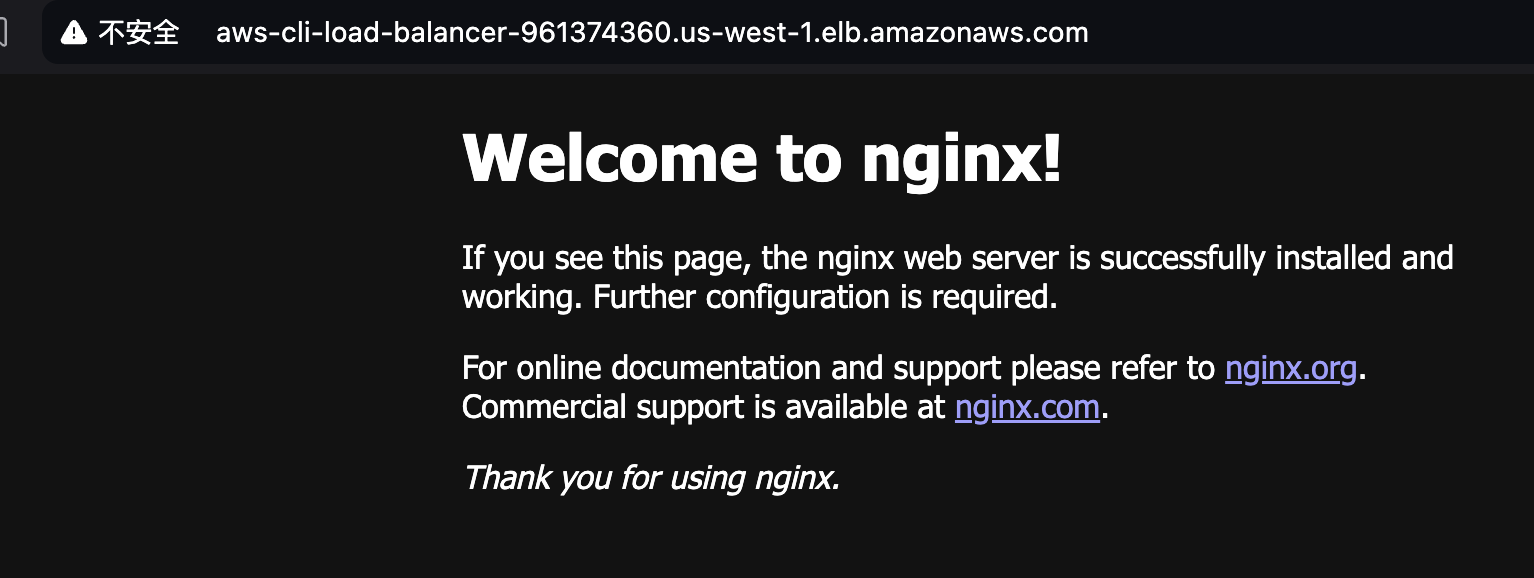
更多详细信息和资源,请查看 AWS CLI 官方文档:AWS CLI Documentation。
在本篇博客中,我们已经成功使用 AWS CLI 创建了 VPC、子网、安全组、互联网网关、EC2 实例和 ALB,整个过程犹如在云端进行了一次愉快的旅行。如果你对 AWS CLI 的其他功能感兴趣,欢迎在评论区留言,告诉我你想了解的内容!
记得常回来看看,云端的冒险永远不会停!
 官方公众号
官方公众号