ETJava Beta | Java    注册   登录
  • 搜索:
  • 如何安装eNSP

    发表于      阅读(1)     博客类别:Crawler     转自:https://www.cnblogs.com/crf900331/p/18440883
    如有侵权 请联系我们删除  (页面底部联系我们)  

    如何安装eNSP?

    eNSP是需要三个插件进行辅助的,所以先下三个插件,最后在下eNSP
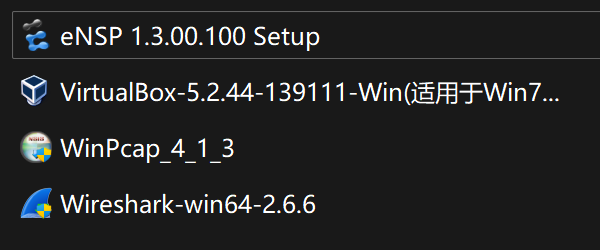
    屏幕截图 2024-09-29 212952

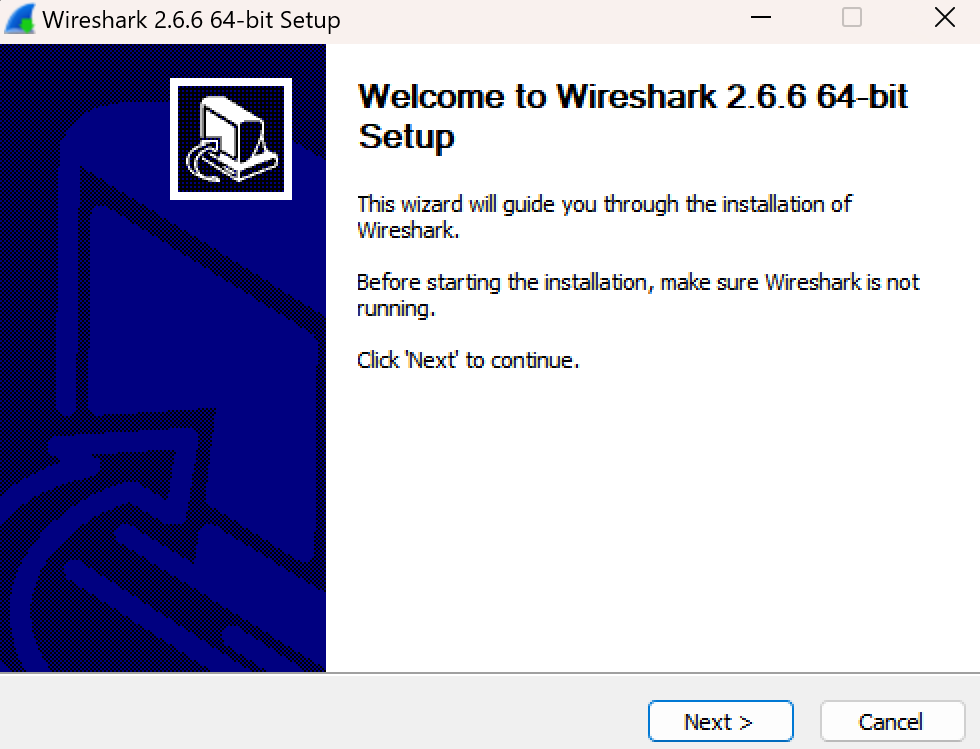
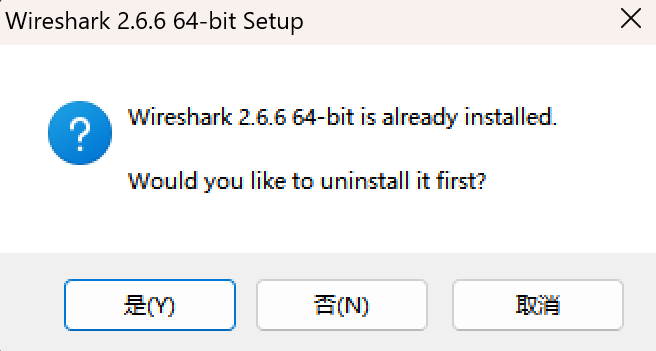
    首先来看看Wireshark的安装

    很简单,基本上就直接下一步就行

    屏幕截图 2024-09-29 211445

    这里直接下一步

    屏幕截图 2024-09-29 211435

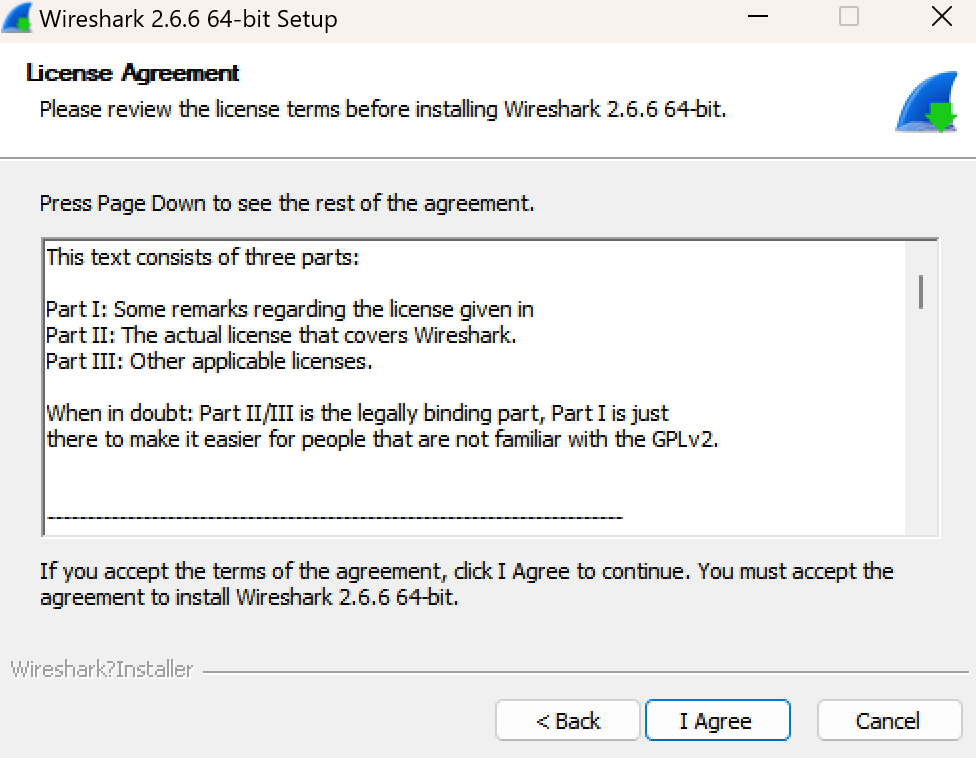
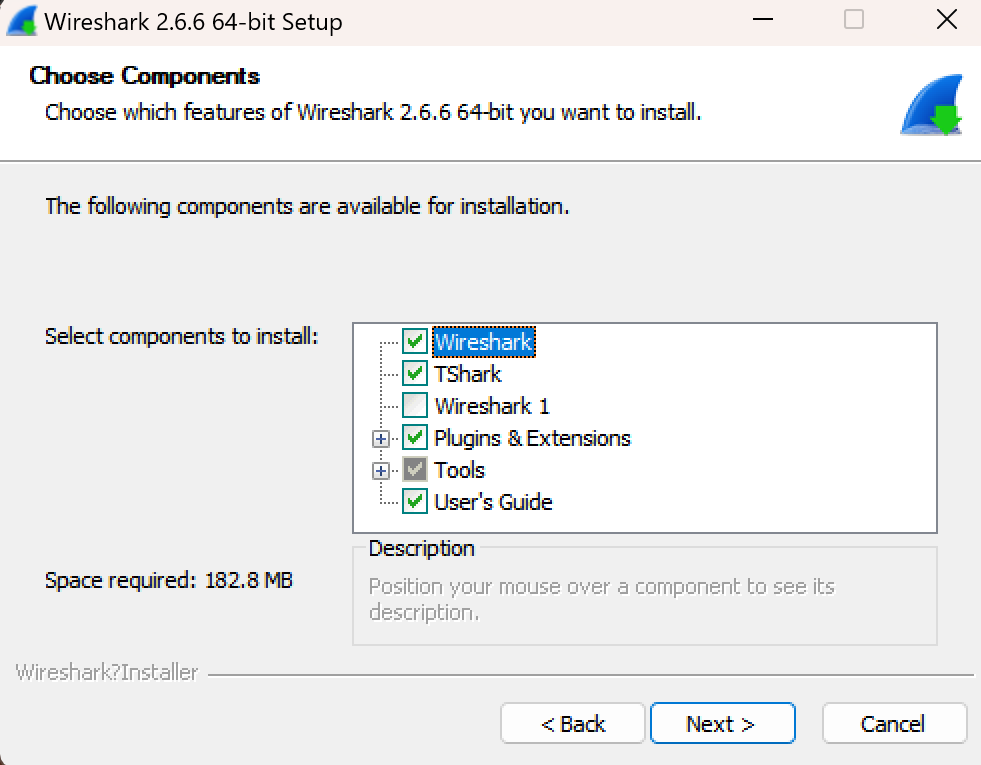
    这里要注意,这些要么安装在默认路径,要么就在想安装的存盘里重新建一个文件夹,将这些东西都下载到一个文件夹里
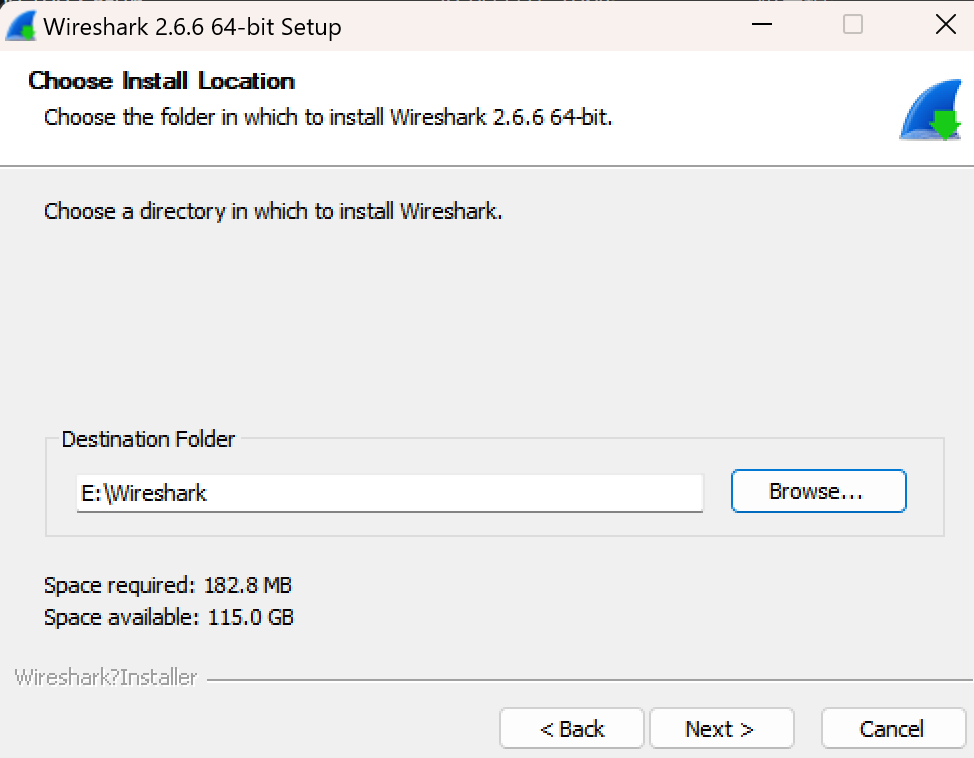
    屏幕截图 2024-09-29 211706

    这里直接下一步

    屏幕截图 2024-09-29 211517

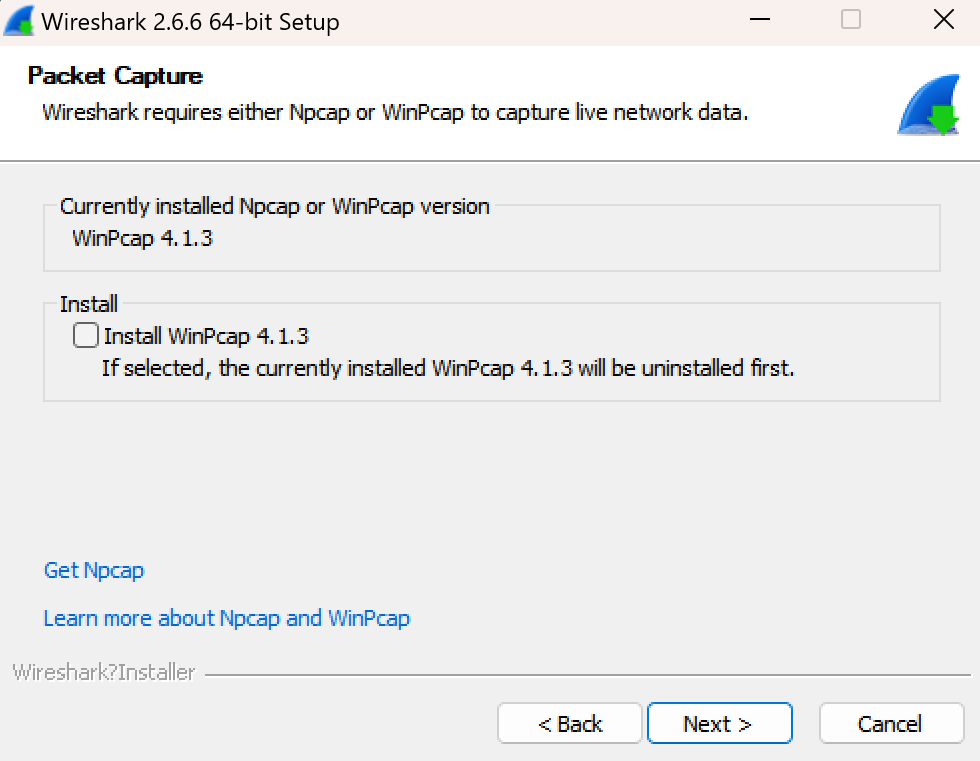
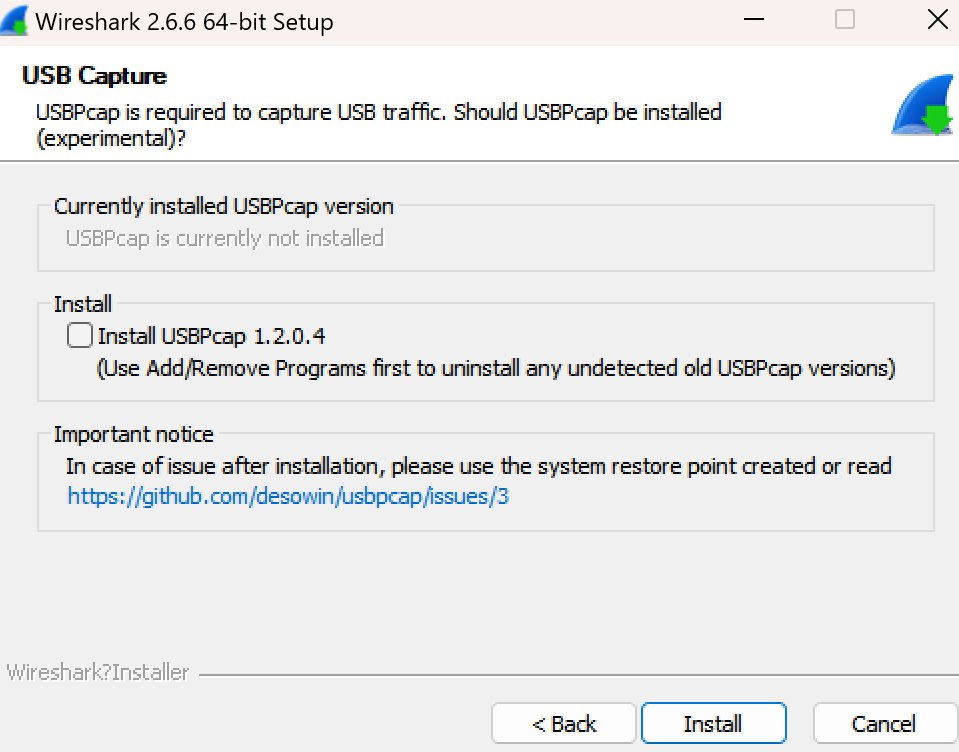
    这里要注意这个Install不要勾选!否则会和WinPcap产生冲突

    屏幕截图 2024-09-29 211717

    这里也是,不要勾选!!!

    屏幕截图 2024-09-29 211750

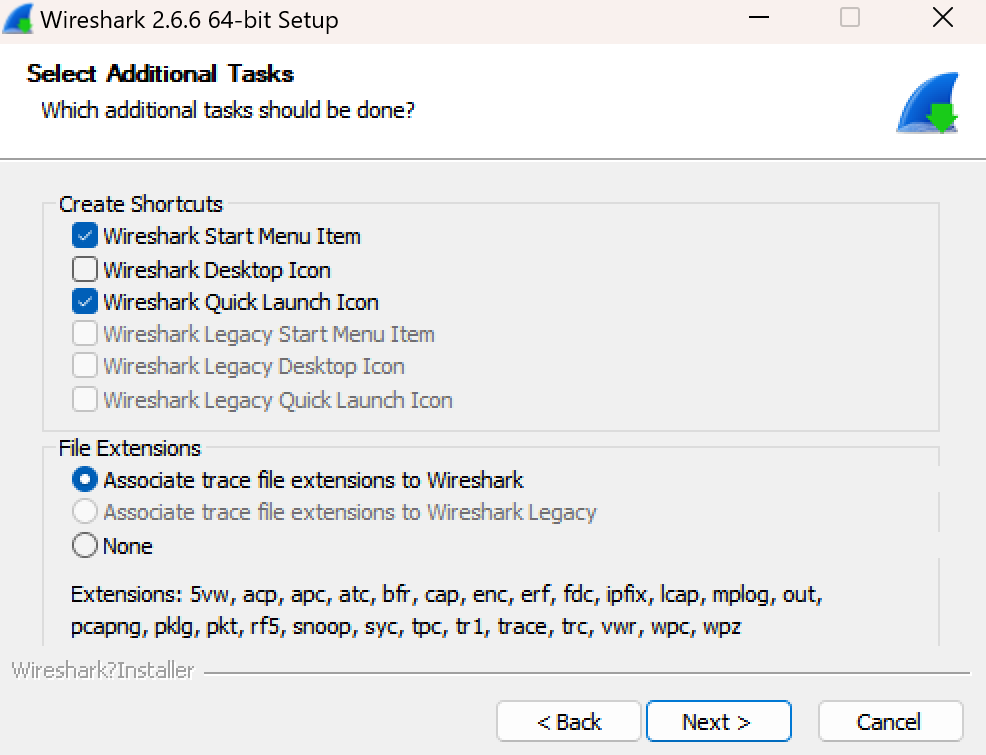
    这里直接下一步

    屏幕截图 2024-09-29 211453

    这里直接下一步

    屏幕截图 2024-09-29 211504

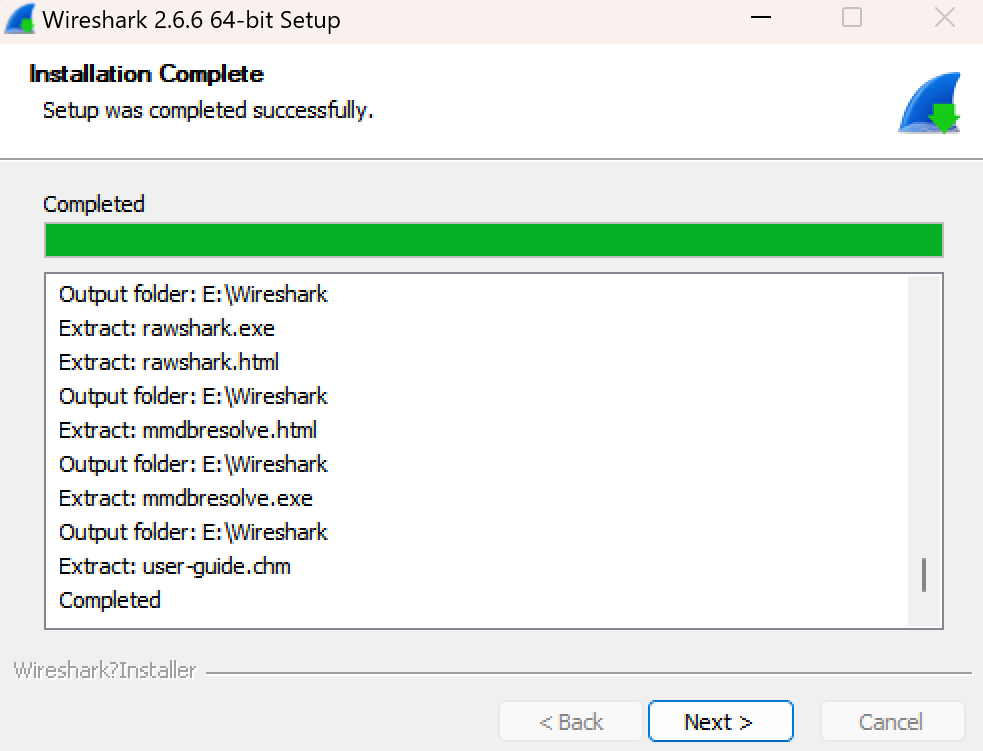
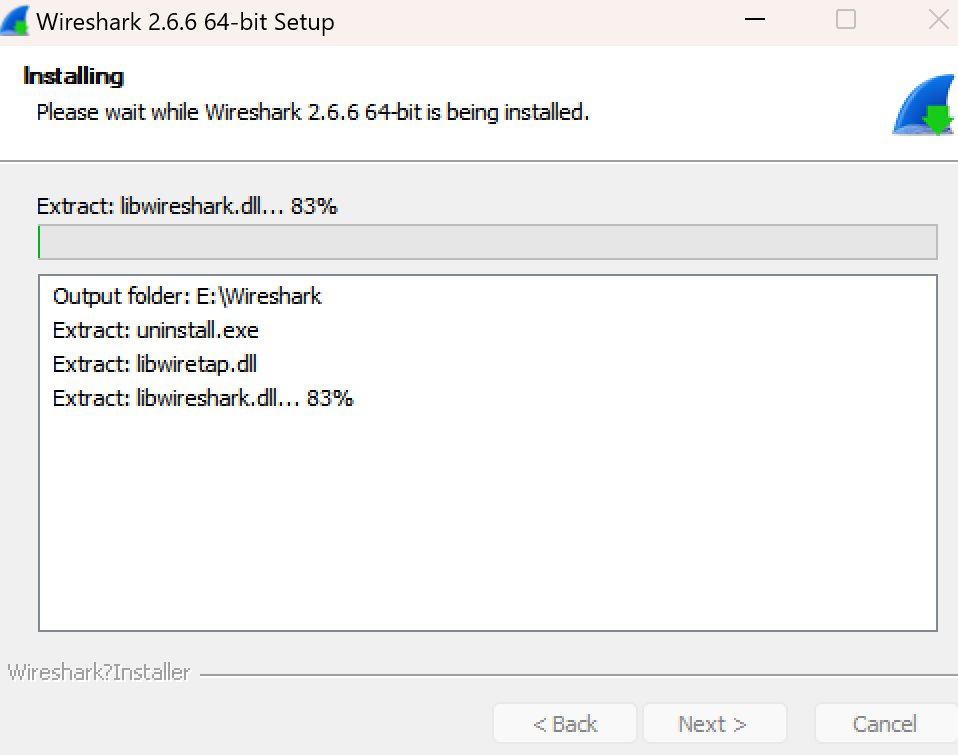
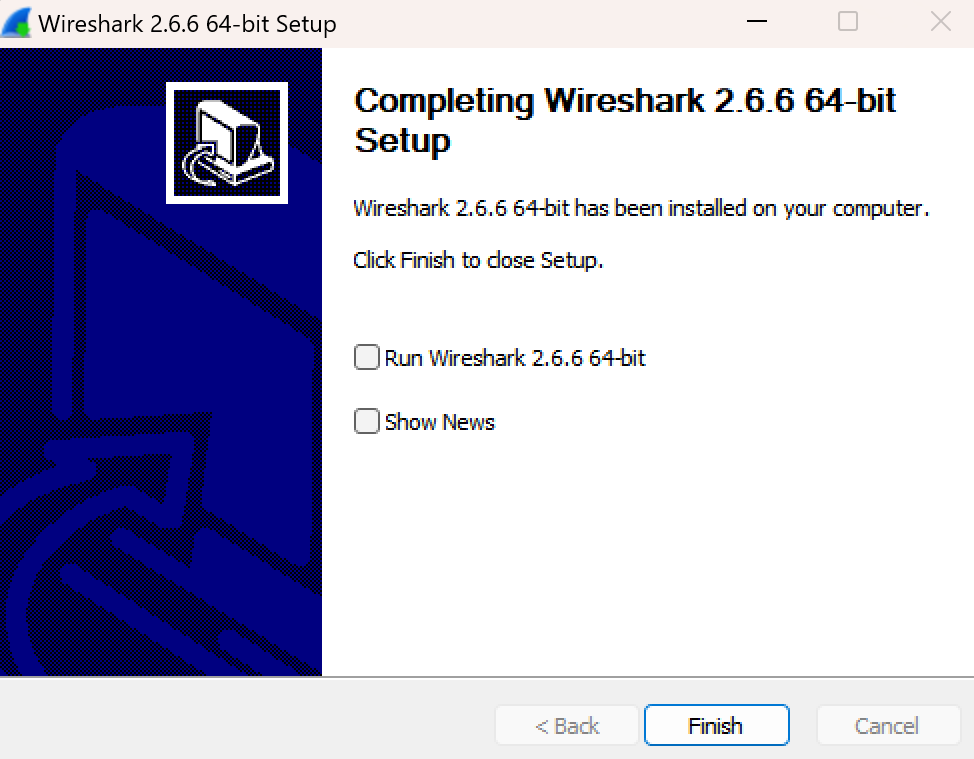
    然后直接安装就行

    屏幕截图 2024-09-29 212259

    屏幕截图 2024-09-29 211759

    屏幕截图 2024-09-29 211759

    屏幕截图 2024-09-29 212310

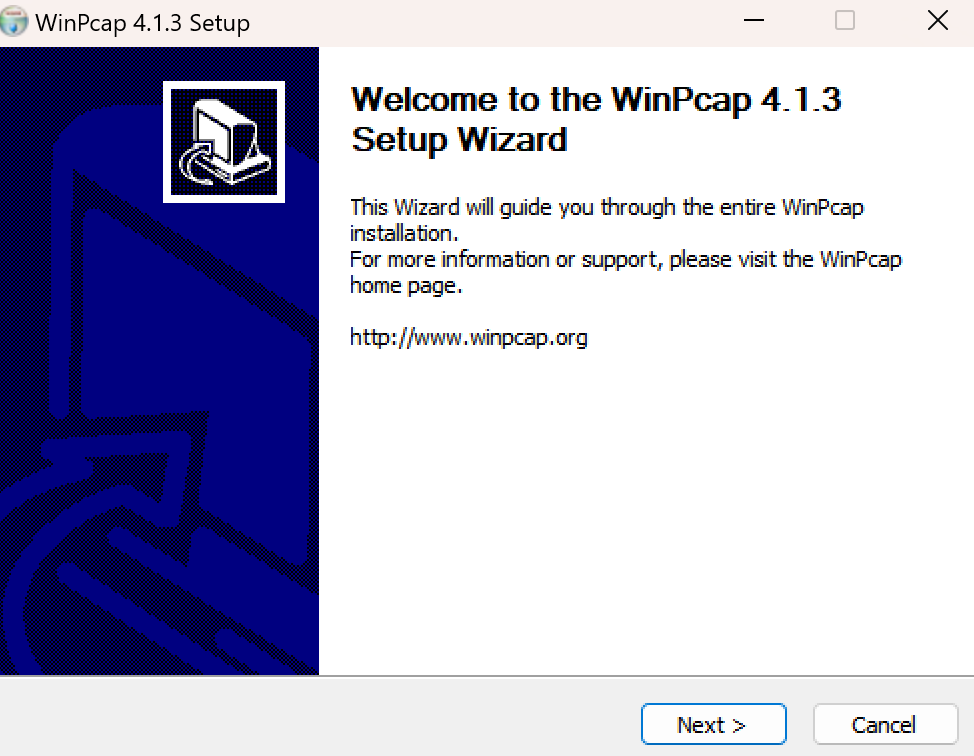
    然后看一看WinPcap的安装

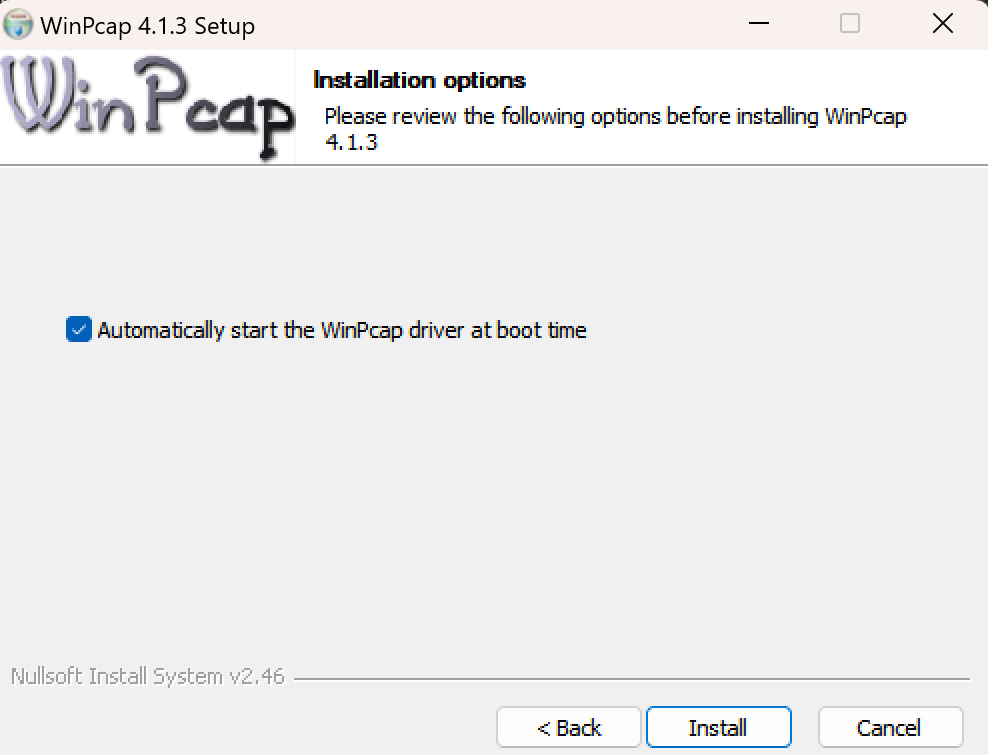
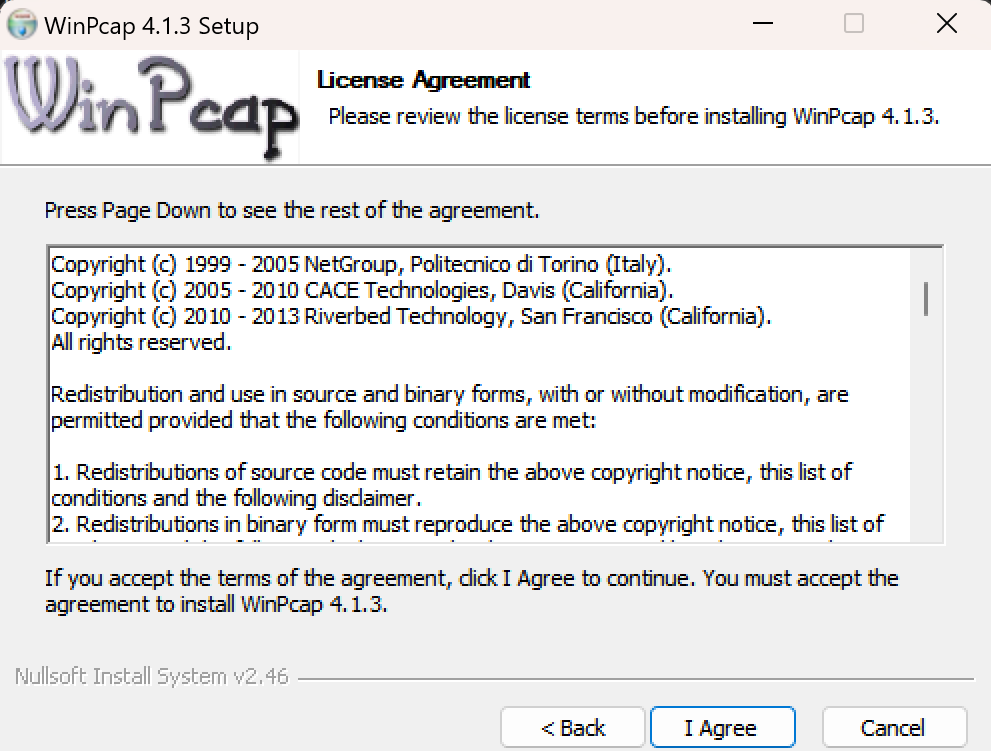
    这个就每一步直接进行下一步就行

    屏幕截图 2024-09-29 212411

    屏幕截图 2024-09-29 212403

    屏幕截图 2024-09-29 212355

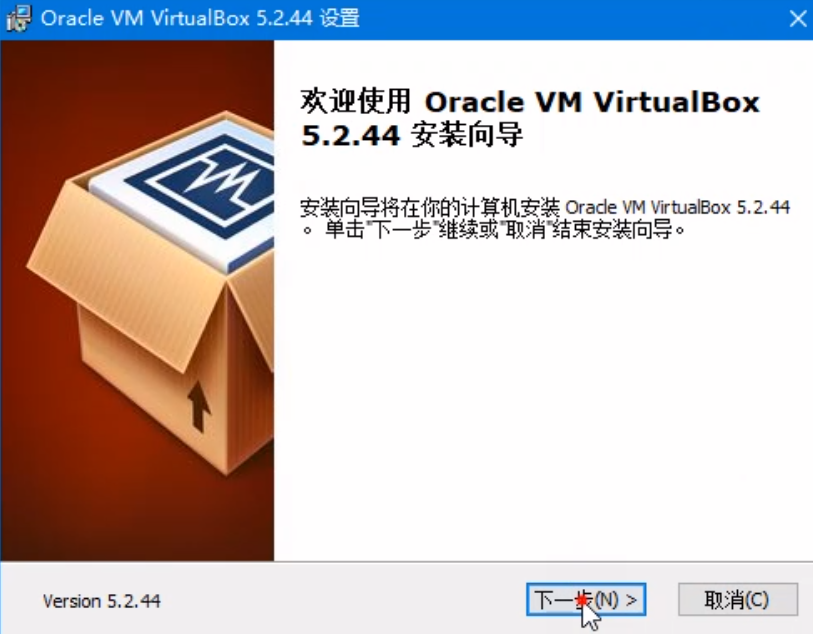
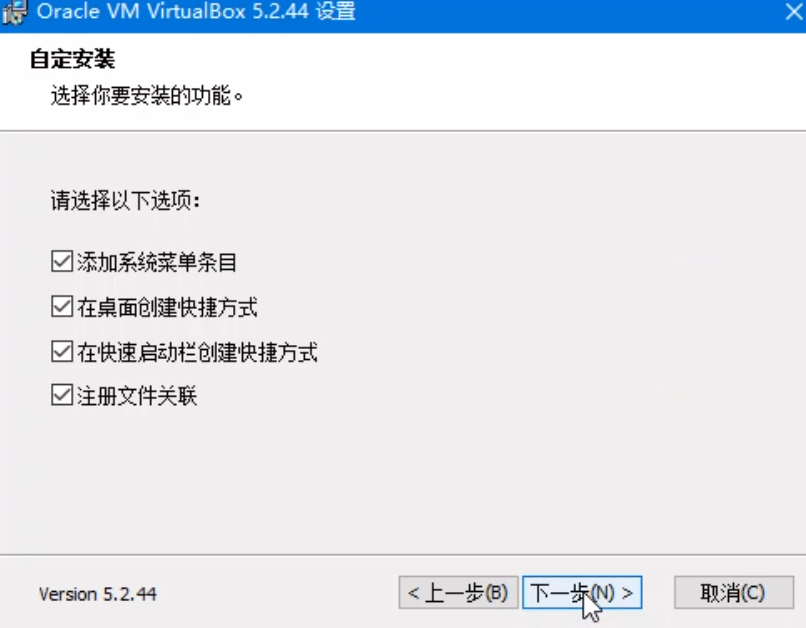
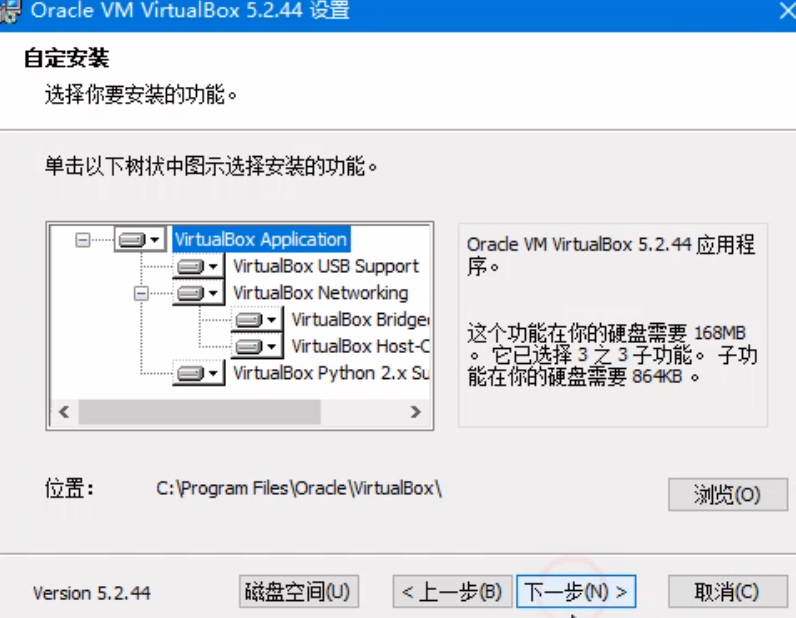
    然后看看VM的安装

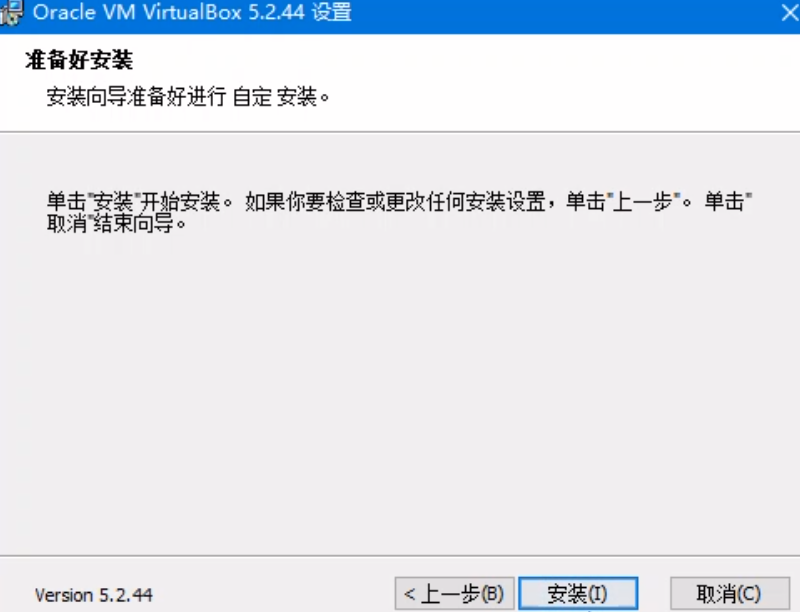
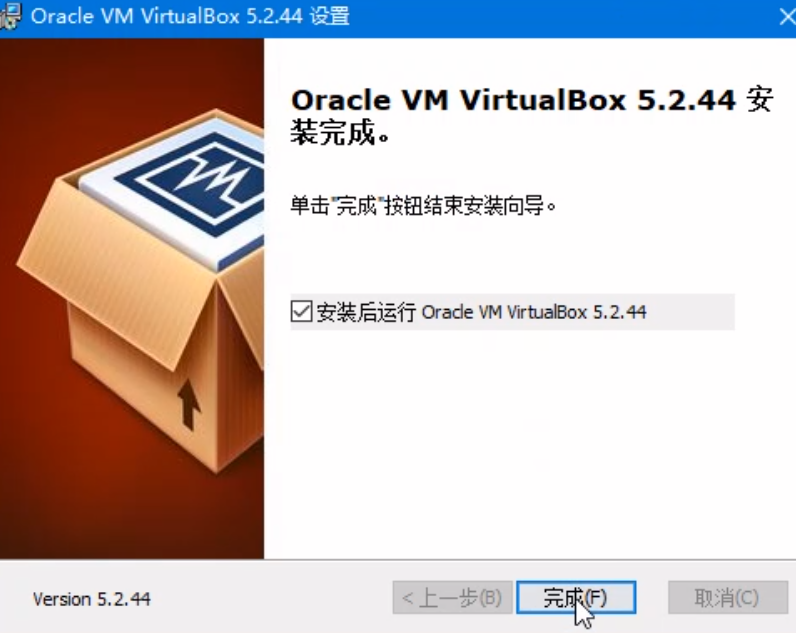
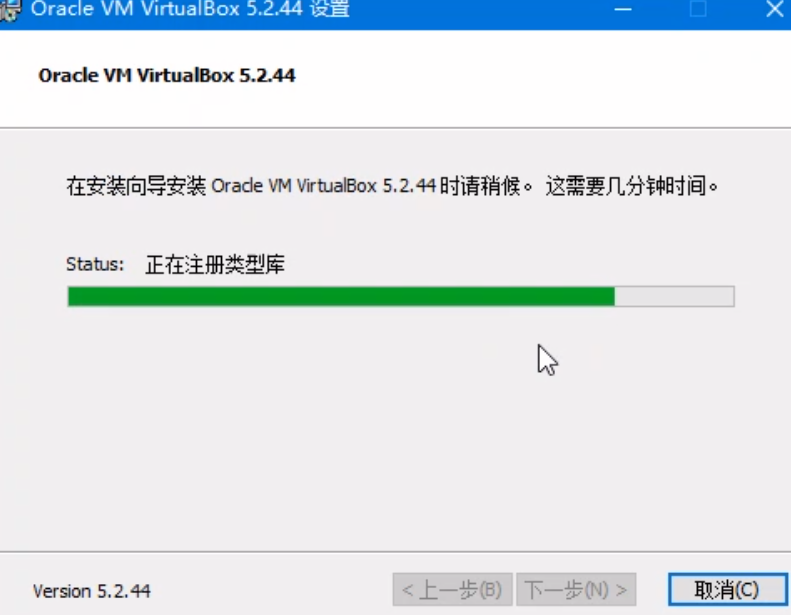
    这个也是就下一步就行

    屏幕截图 2024-09-29 221807

    屏幕截图 2024-09-29 221847

    屏幕截图 2024-09-29 221836

    屏幕截图 2024-09-29 221857

    屏幕截图 2024-09-29 221906

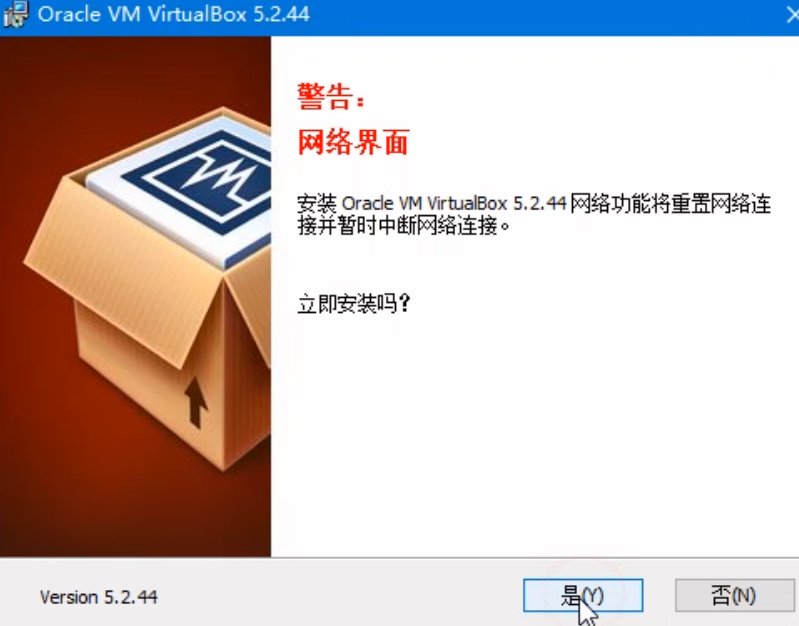
    这里虽然报红,但是不影响,同意就行

    屏幕截图 2024-09-29 221938

    安装的时候报出来的问题我没来得及截屏,但是要记得同意

    屏幕截图 2024-09-29 221932

    最后就可以开始安装eNSP啦!

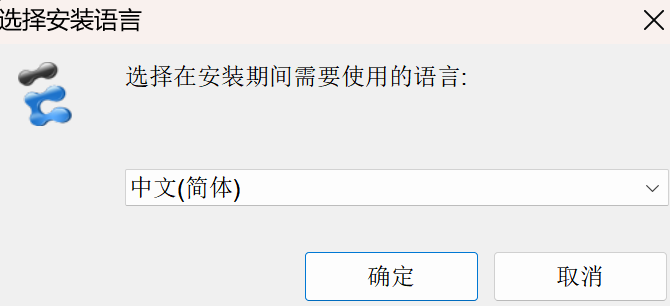
    首先选择自己最熟悉的语言

    屏幕截图 2024-09-29 212518

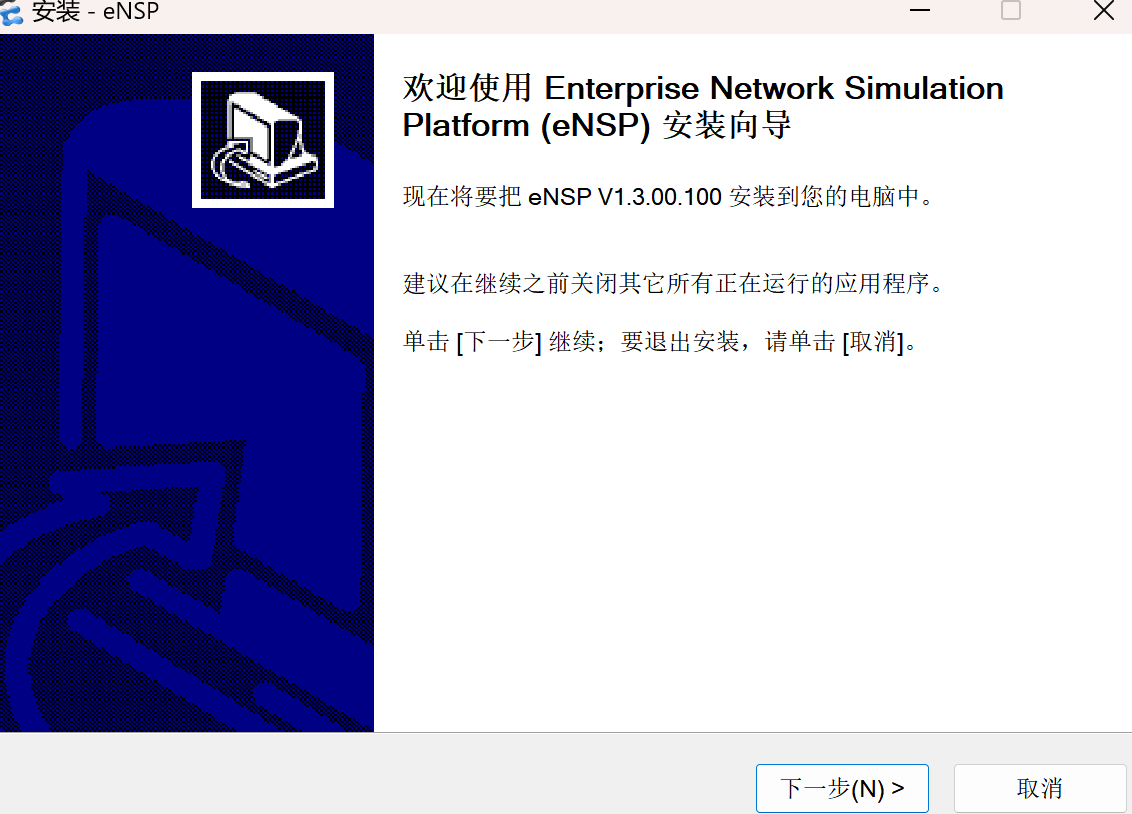
    然后这里直接下一步就行

    屏幕截图 2024-09-29 212634

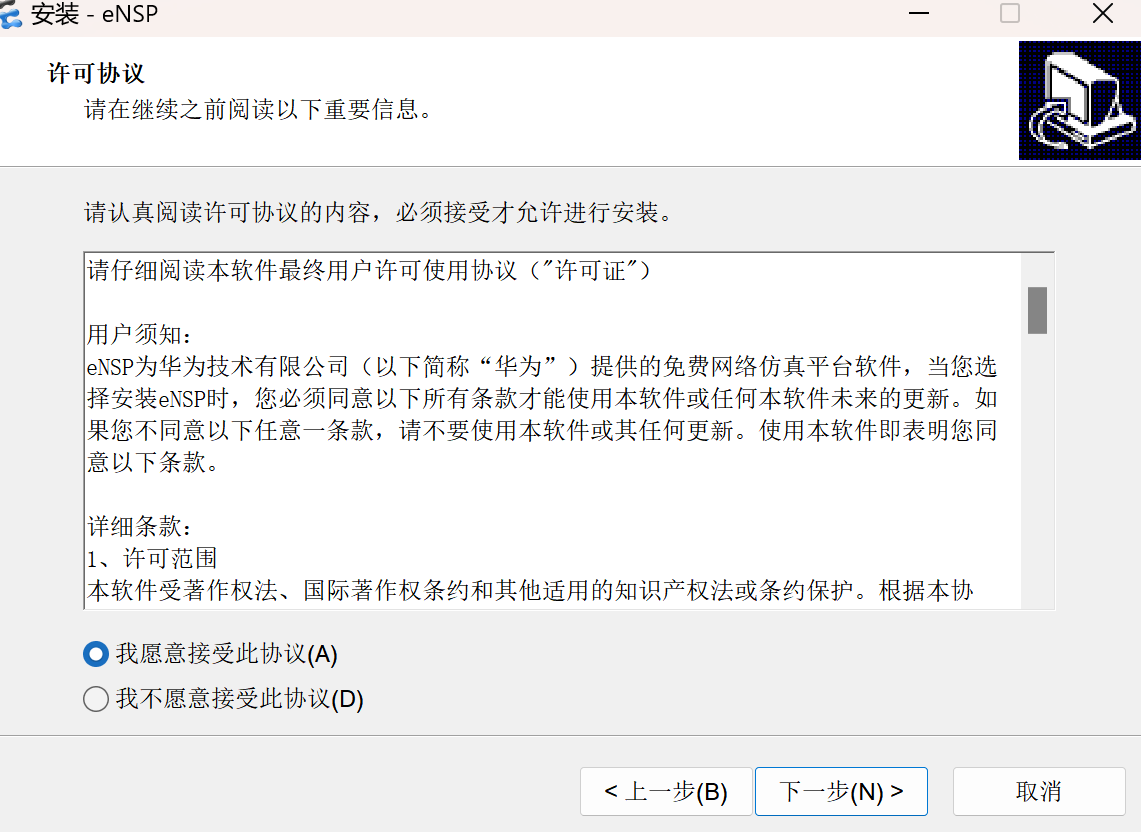
    这里要选择接受协议,然后单击下一步

    屏幕截图 2024-09-29 212642

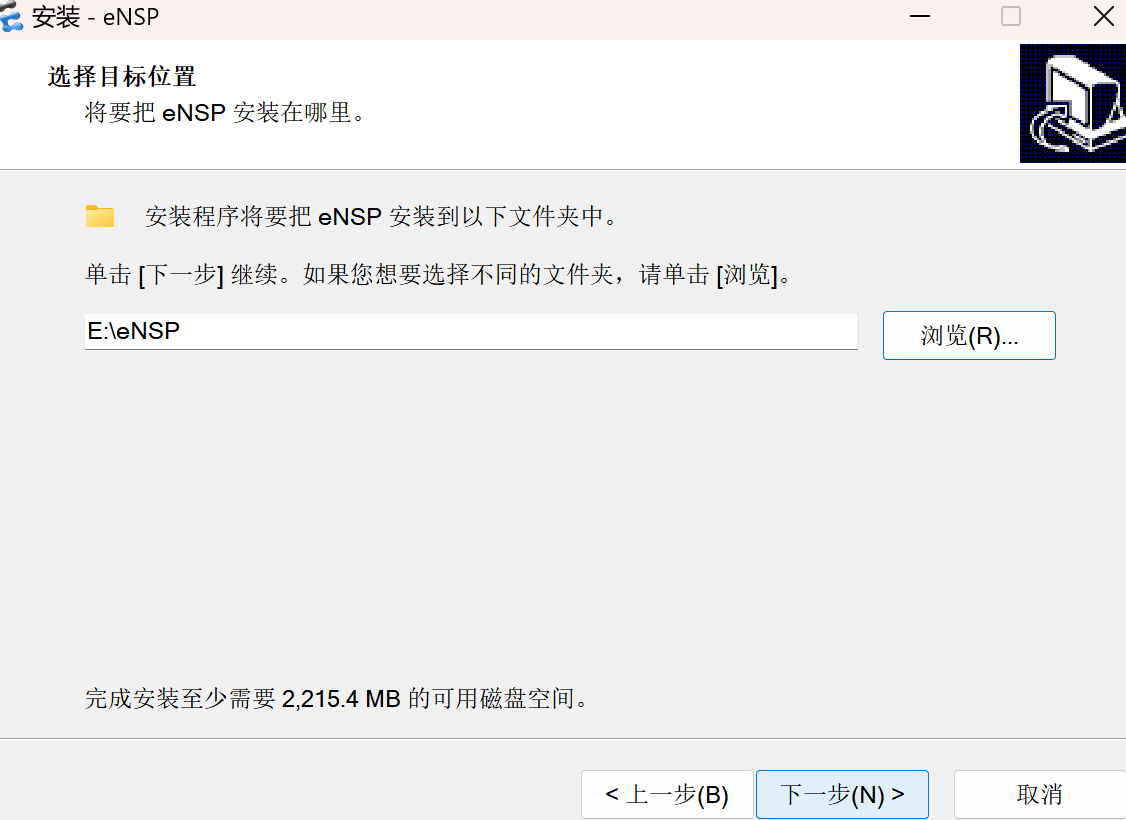
    这里要选择之前安装的同一个存盘的文件夹

    屏幕截图 2024-09-29 212701

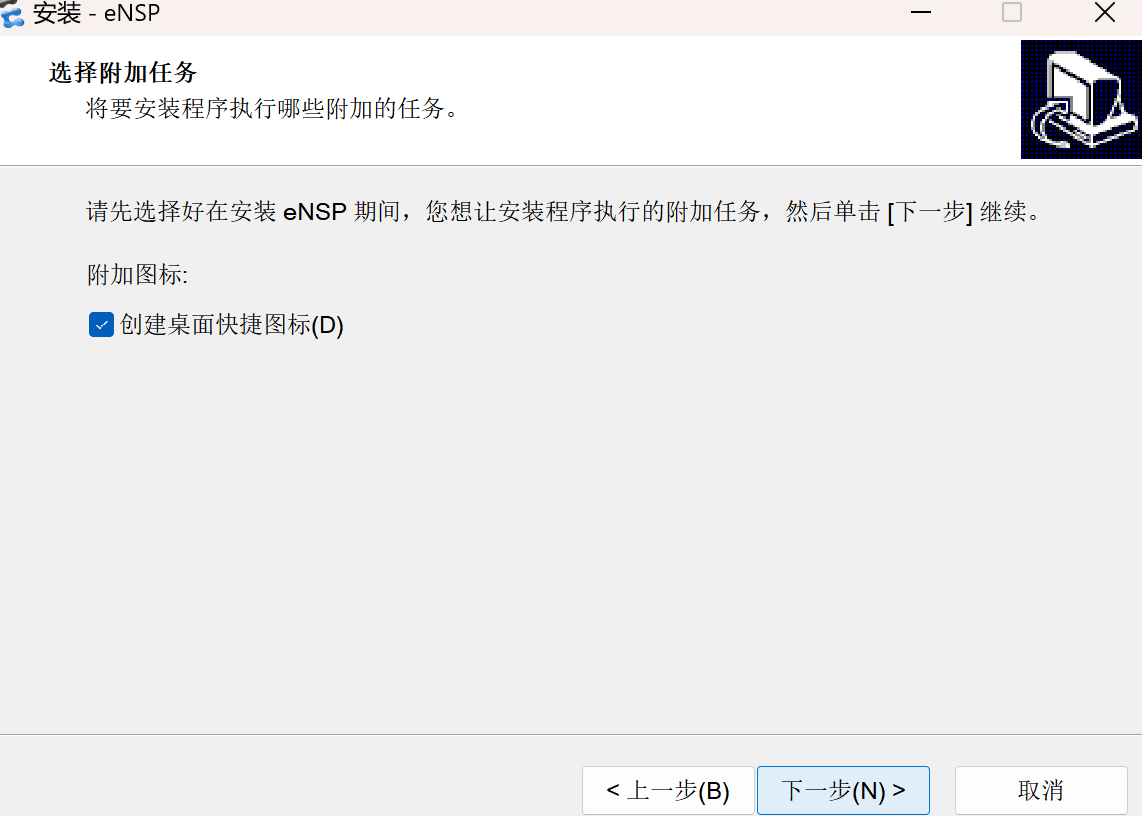
    这个勾选后会在桌面上有快捷方式

    屏幕截图 2024-09-29 212712

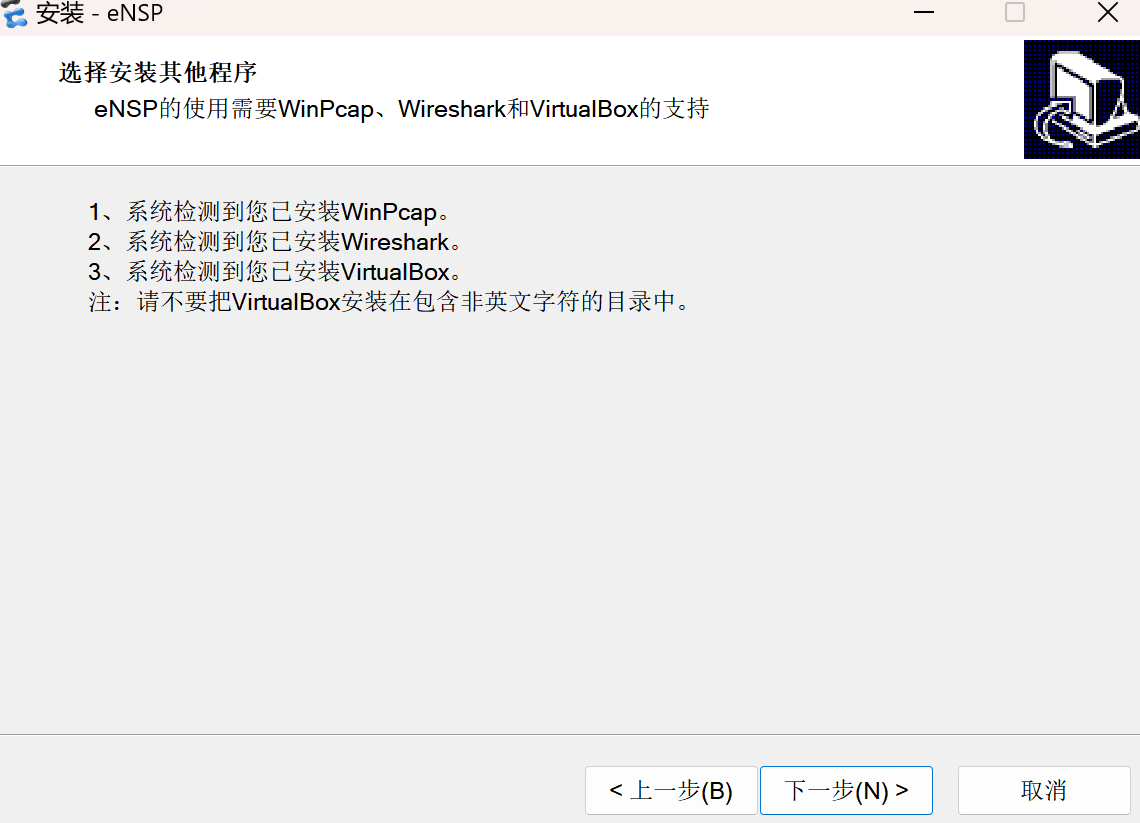
    这里就是为什么要先安装那些插件在安装eNSP没有这些,你安装不了eNSP,而且这些是eNSP的辅助插件
    屏幕截图 2024-09-29 212815

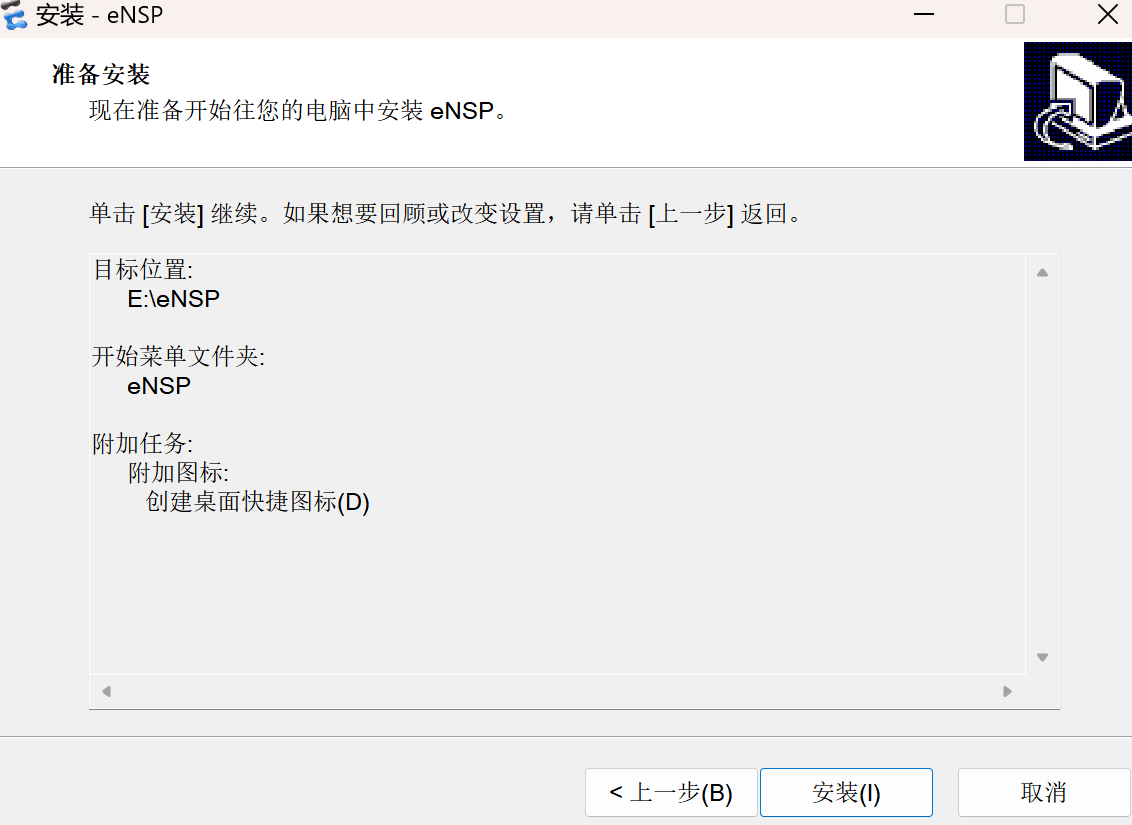
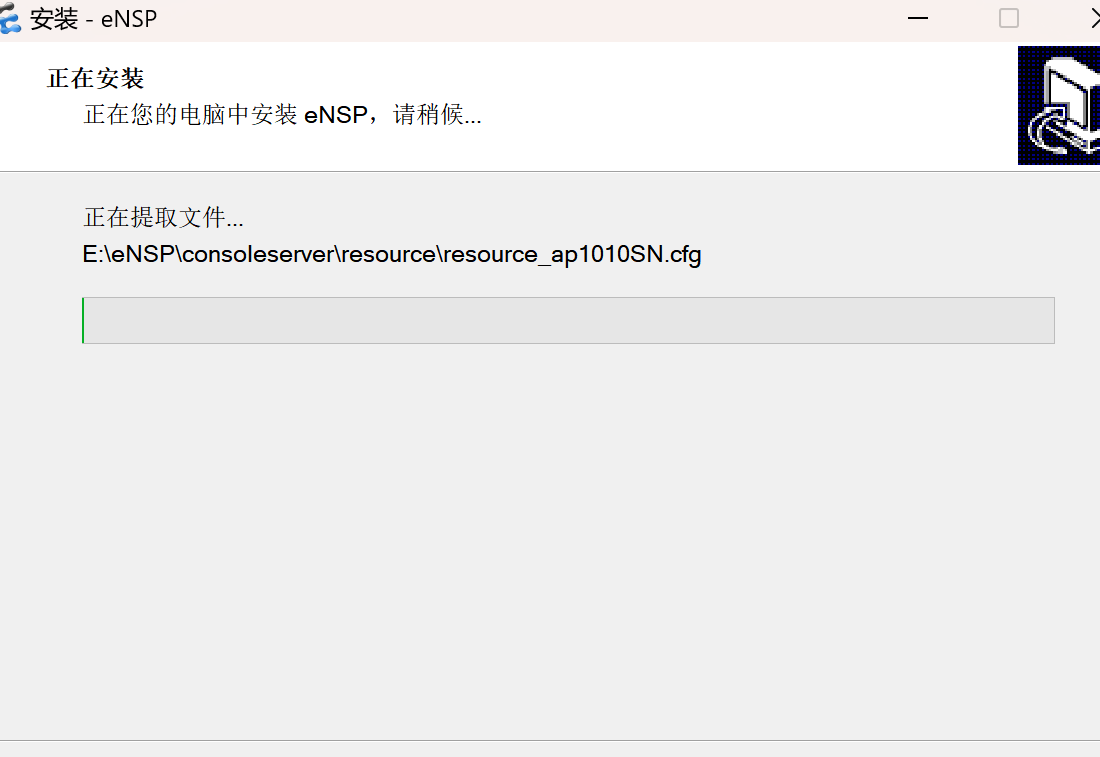
    然后单击下一步开始安装

    屏幕截图 2024-09-29 212822

    屏幕截图 2024-09-29 212831

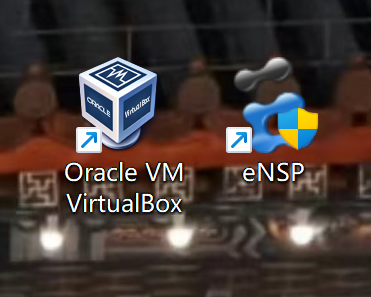
    这里要注意,这些安装完成后,桌面上只显示这两个软件

    屏幕截图 2024-09-29 212855