ETJava Beta | Java
 注册
登录
注册
登录
注册
登录
注册
登录
使用 java -jar 命令直接部署项目的JAR包和使用Docker制作镜像进行部署是两种常见的部署方式。以下是对这两种方式的概述和简要的优劣势分析:
java -jar 命令直接部署项目的JAR包概述:
java -jar 直接部署项目的JAR包是最简单直接的部署方式之一。它直接利用了Java的特性,无需额外的容器技术支持。java -jar 启动一个JAR文件,从而运行你的Java应用。优势:
劣势:
概述:
优势:
劣势:
综上所述,两种部署方式各有优势和劣势。使用 java -jar 直接部署简单直接,适用于简单的、单一的应用部署;而使用Docker制作镜像进行部署更加灵活,容易实现一致性部署和资源隔离,但需要考虑学习曲线和运维复杂性。
使用这个部署方式的优势是:简单,快捷
/usr/local/java 安装目录中,并解压缩## 进入安装目录
cd /usr/local/
## 新建Java安装目录,并进入此目录
mkdir java
cd java/
## 下载JDK
wget https://download.oracle.com/java/17/latest/jdk-17_linux-x64_bin.tar.gz
## 将安装包解压缩到java目录
tar -zxvf /root/jdk-17_linux-x64_bin.tar.gz
## 进入目录
cd jdk-17.0.4.1/
2.配置环境变量
## 配置环境变量
vim /etc/profile
将下面内容加到该文件的末端
## set java environment
JAVA_HOME=/usr/local/java/jdk-17.0.4.1
PATH=$PATH:$JAVA_HOME/bin
export JAVA_HOME PATH
3.重新加载该文件使其生效
## 重新加载profile
source /etc/profile
4.至此,Java JDK 17 安装完成,验证 Java 版本
## 查看Java版本
java -version
这个启动就比较简单,找到上传的jar 包,执行命令就行
java -jar yourfile.jar
3.1.1、安装前准备工作
cat /etc/redhat-release

#查看服务器内核版本
uname -r
这里我们使用的是CentOS 7.4 系统,内核版本为3.10
yum install -y yum-utils device-mapper-persistent-data lvm2
yum-config-manager --add-repo https://mirrors.aliyun.com/docker-ce/linux/centos/docker-ce.repo
3.2、安装Docker
3.2.1、 Docker版本说明
Docker从17.03版本之后分为两个版本:社区版(Community Edition,缩写为 CE)和企业版(Enterprise Edition,缩写为 EE)。
企业版包含了一些收费服务,个人开发者一般用不到,所以我们只需要安装社区版docker-ce版本即可。
3.2.2、 docker-ce安装
yum install -y docker-ce
3.2.3、 动docker并设置开机自启
#启动docker命令
systemctl start docker
#设置开机自启命令
systemctl enable docker
#查看docker版本命令
docker version
docker 镜像源地址默认是国外的,网速慢,并且不配置的话还可以在拉取的时候会报错
3.3.1,首先需要创建阿里云的账号(免费注册),阿里云官网地址: www.aliyun.com
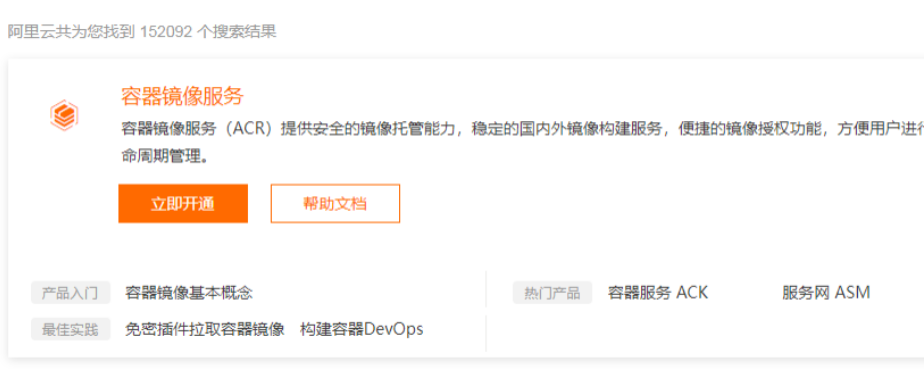
3.3.2,搜索容器镜像加速
3.3.3,找到自己的镜像地址
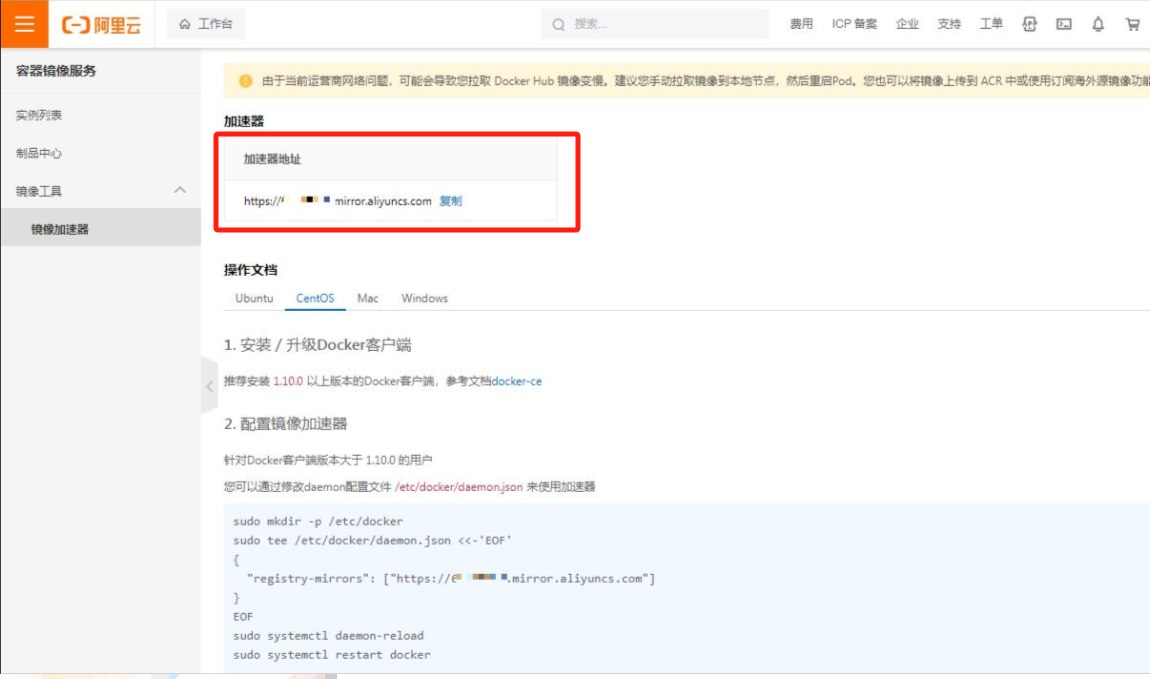
3.3.4,在 Lunix 里面配置镜像
路径:/etc/docker/daemon.json
如果没有就直接新建一个文件
{
  "registry-mirrors": ["https://XXXX.mirror.aliyuncs.com"]
}
3.3.5,重启保存
#重启docker
sudo systemctl daemon-reload
sudo systemctl restart docker
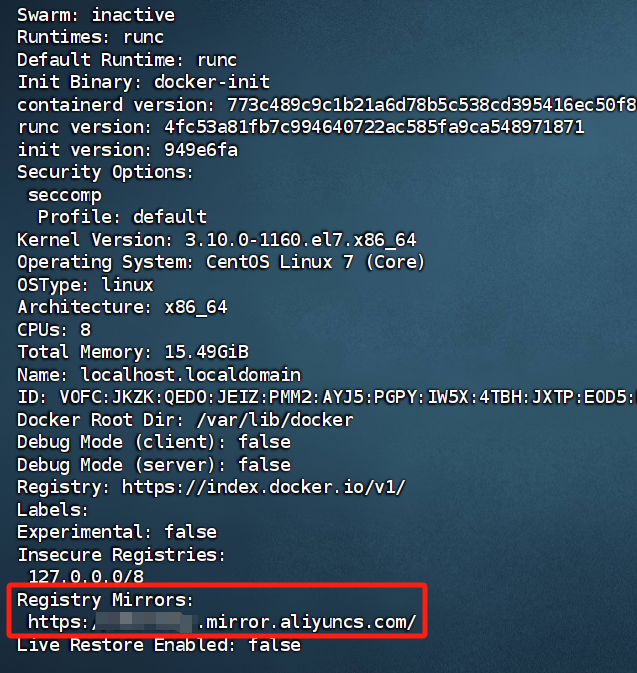
3.3.6,查看结果
这里就是你阿里云的镜像加速地址
eip 这个可以改成自己项目的名称,不过后面的命令都需一系列改动
# 使用 OpenJDK 17 作为基础镜像
FROM openjdk:17

# 作者
MAINTAINER admin

# 在容器中创建一个临时文件夹
VOLUME /tmp

# 复制本地的jar文件到容器中,并将其重命名为eip.jar
COPY eip-0.0.1-SNAPSHOT.jar eip.jar

# 更新文件的修改时间
RUN bash -c 'touch /eip.jar'

# 定义容器启动时运行的命令
ENTRYPOINT ["java","-Djava.security.egd=file:/dev/./urandom","-jar","/eip.jar"]
在当时目录下根据dockerfile 构建一个eip 的镜像
这里的jar包和dockerfile、必须在同一目录,我这里放在 home目录下,eip 是自己新建的文件夹

 # 构建镜像
 docker build -t eip .

 # 查看命令,就会出现生成的镜像
 docker images
结果:

以便宿主机内在同一个网络下的各个容器能够相互通信
# 构建网络名:eip_net
docker network create --driver bridge eip_net

#查找网络的名称或者 ID
docker network ls

#删除网络名(这个不需要执行,这里只是提供)
docker network rm your_network
结果:

# 其中 eipcontainer是容器名   eip_net是网络名       eip是镜像名(刚刚上面生成的)

docker run -d --name eipcontainer --network eip_net -p 8069:8069 eip

# 检查命令
docker ps
结果: 这里我是二次生成,容器名称改了 eipcontainer ==》eip eipcontainer (如下name)

到这里就是成功的:手动利用dockerfile在docker 里面把自己的jar 包打成镜像,并运行容器
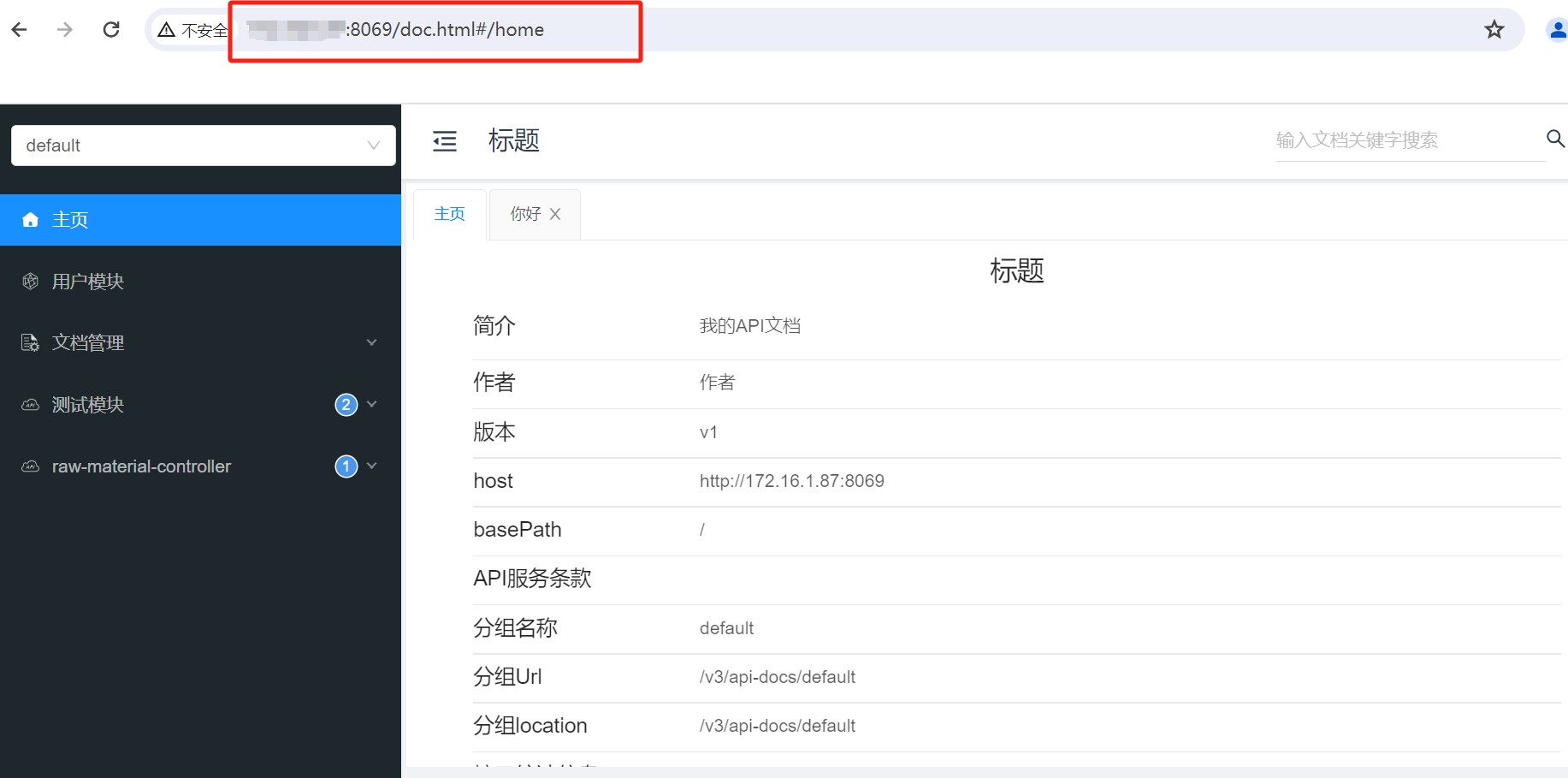
这个时候我们也可以访问接口地址,但是前提得自己项目有集成文档
例如:IP+端口/doc.html
如果感觉上面的部署太麻烦,这里提供一个启动脚本,这样每次修改后的代码只需要重新上传jar和重新执行脚本就是最新的代码,而不需上面的复杂流程。
前提:文件必须在同一目录下,并且已经上传Dockerfile 和jar 包

1.
新建 start.sh 脚本
echo "eip startup"

echo "删除容器和镜像"
docker stop $1
docker rm $1
docker rmi $(docker images | awk '/^<none>/ { print $2 }')


echo "构建镜像"
docker build -t eip .

echo "根据镜像构建容器"
docker run -d --name eip --network eip_net -p 8069:8069 eip

echo "eip startup success"
一键执行脚本文件
# 执行命令 eip 表示脚本的$1   8069 表示脚本的$2  类似以参数的方式进行传递
sh start.sh eip 8069
这里没有去拉取仓库的代码,是因为快速部署,这里也是可以优化的点。如果想要拉取代码,一键打包,自动部署,可以参考下面文章:
文章地址:
高端操作: 仓库 + Jenkins + maven + docker + K8S 这样的部署方式,这个算是另一个知识点
# 删除镜像
docker rmi 镜像ID
# 删除容器
docker rm 容器ID

#查看镜像
docker images
#查看运行容器
docker ps

#实时查看100行
docker logs -f your_container | tail -n 100
#实时查看
docker logs -f your_container
安装Nginx 可以自行百度
路径:home/eipWeb/nginx
# 上传dist 打包文件
npm run build:stage
一键启动脚本:eipui.sh
#停止并删除容器
docker stop eip_ui
echo "停止容器成功 !"

#
docker rm -f eip_ui
echo "删除容器成功 !"

# 运行容器,并挂
docker run -d -p 7069:80 --name eip_ui -v /home/eipWeb/nginx/dist:/usr/share/nginx/html --restart=always registry.cn-hangzhou.aliyuncs.com/acs-sample/nginx

echo "运行启动容器成功 !"
最后文章有啥不对,欢迎大佬在评论区指点!!!
如果感觉对你有帮助就点赞推荐或者关注一下吧!!!

 官方公众号
官方公众号