ETJava Beta | Java
 注册
登录
注册
登录
注册
登录
注册
登录
在客户端开发中,我们总是需要等待拿到服务端的响应后,再将内容呈现到页面上,那么在用户发起请求到客户端成功拿到响应的这段时间内,应该在屏幕上呈现点什么好呢?
答案是:骨架屏
那么什么是骨架屏呢,来问下 GPT:
骨架屏(Skeleton Screen)是一种现代的用户界面设计技术,用于提升应用或网站在加载内容时的用户体验。在内容的完全加载和呈现之前,骨架屏提供了一种模糊的预览,形似最终内容的空白版,通常用灰色的块、线条或元素占位符表示。这种设计方法可以有效减少用户的感知等待时间,增强用户的交互感。
功能和用途
提高感知性能:骨架屏通过立即显示页面的基本结构(而非旋转的加载图标或完全空白的屏幕),给用户一种内容即将呈现的感觉,这可以使等待时间感觉上更短。
改善用户体验:使用骨架屏可以减少用户在加载过程中的焦虑,用户看到界面元素已经在逐步加载,会有更多的耐心等待最终内容的呈现。
提供内容加载的视觉提示:骨架屏体现了页面内容加载的进度,可以让用户知道哪些内容即将出现,这样用户就不会感到突然或困惑。
实现方式
骨架屏的实现通常包括以下几个步骤:
设计:设计与最终内容布局相似的基本框架,使用灰色或浅色块代表将要加载的各种元素,如文本行、图片、按钮等。
前端实现:在前端代码中,可以使用HTML和CSS来创建这些占位符。对于复杂的动态加载内容,可以使用JavaScript或前端框架如React、Vue等来动态控制骨架屏的显示和隐藏。
数据加载后的处理:一旦相应的数据加载完成,骨架屏应被实际内容替换。这通常涉及到监听数据加载的完成事件,然后更新UI。
示例
在一个简单的网页应用中,如果你正在加载一个包含标题、几段文本和图片的文章,骨架屏可能包括:
- 一个灰色的矩形块预留给图片。
- 几个灰色的条形预留给文本标题和段落。
随着实际内容的逐渐加载到浏览器中,这些灰色占位符将被实际的图片和文本内容替换。
结论
骨架屏是一种非常有效的用户界面技术,尤其适用于网络速度较慢或数据处理较慢的应用场景,能显著提升用户的等待体验和整体满意度。通过合理设计和实现,开发者可以利用骨架屏减少用户流失,提升应用的专业感和友好感。

上面是一个 内容展示的卡片,下面的是 加载中状态的该卡片的骨架图
一个 Column 中有三行元素,分别是 第一行: 图片 、第二行: 卡片标题 、第三行: 头像 昵称 浏览量
class StarCard extends StatelessWidget {
  const StarCard({super.key});

  @override
  Widget build(BuildContext context) {
    return Container(
      width: 180,
      clipBehavior: Clip.hardEdge,
      decoration: BoxDecoration(
        color: Colors.white,
        borderRadius: BorderRadius.circular(4),
      ),
      child: Column(
        children: [
          SizedBox(
            width: 180,
            child: AspectRatio(
              aspectRatio: 9 / 11,
              child: Image.network('https://pic1.zhimg.com/80/v2-fc35089cfe6c50f97324c98f963930c9_720w.jpg', fit: BoxFit.cover),
            ),
          ),
          Padding(
            padding: EdgeInsets.all(8),
            child: Column(
              crossAxisAlignment: CrossAxisAlignment.start,
              children: [
                Text(
                  '魔法少女李知恩!!!',
                  style: TextStyle(fontSize: 15, color: Colors.black, fontWeight: FontWeight.w500),
                  maxLines: 2,
                  overflow: TextOverflow.ellipsis,
                ),
                SizedBox(height: 8),
                Row(
                  children: [
                    ClipRRect(
                      borderRadius: BorderRadius.circular(10),
                      child: Image.network(
                        'https://pic1.zhimg.com/80/v2-1956eeb2c894f1785362411aa306f882_1440w.webp?source=1def8aca',
                        height: 20,
                        width: 20,
                        fit: BoxFit.cover,
                      ),
                    ),
                    SizedBox(width: 4),
                    Text('是 IU 吖', style: TextStyle(fontSize: 12, color: const Color(0xff86909C))),
                    const Spacer(),
                    Text('21 浏览', style: TextStyle(fontSize: 12, color: const Color(0xff86909C))),
                  ],
                ),
              ],
            ),
          ),
        ],
      ),
    );
  }
}
shimmer 包在 pubspec.yaml 中加入
dependencies:
  shimmer: ^3.0.0
其作用是为我们的元素加上 闪动 流光 效果,类似于一道光照射到一把光滑的宝剑上,随着宝剑角度发生变化 光的反射发生位移的现象
我们使用它的 fromColors 构造器,先随便放进去一个 Container 试试效果:
Shimmer.fromColors(
  baseColor: Colors.orange,
  highlightColor: Colors.blue,
  child: Container(
	color: Colors.white,
	height: 180,
	width: 180,
  ),
)
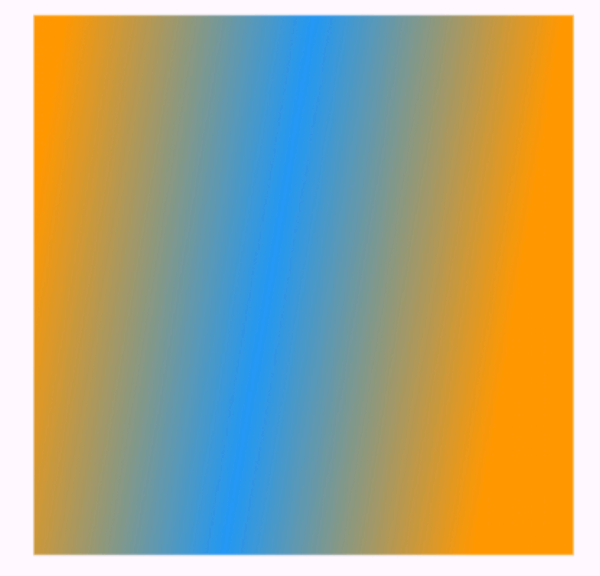
效果还不错,就是配色有点丑
调整下颜色,在用来包裹下我们刚刚定义的 StarCard :
Shimmer.fromColors(
  baseColor: Colors.grey[300]!, // 骨架基色
  highlightColor: Colors.grey[100]!, // 骨架高亮色
  child: StarCard(),
),
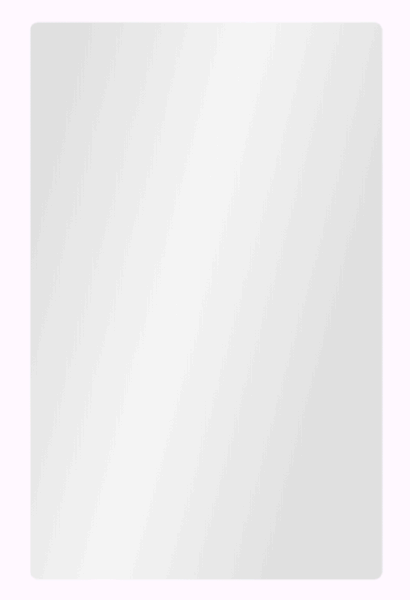
诶?怎么跟我们要实现的效果有点出入?
这是因为 StarCard 的根组件是一个带有颜色的 Container
return Container(
  width: 180,
  clipBehavior: Clip.hardEdge,
  decoration: BoxDecoration(
	color: Colors.white,
	borderRadius: BorderRadius.circular(4),
  ),
  ...
);
而这样 Shimmer 效果便会被加到整个跟组件上,child 也就看不到 Shimmer 了。那我们将根组件的 color 属性移除试试呢:
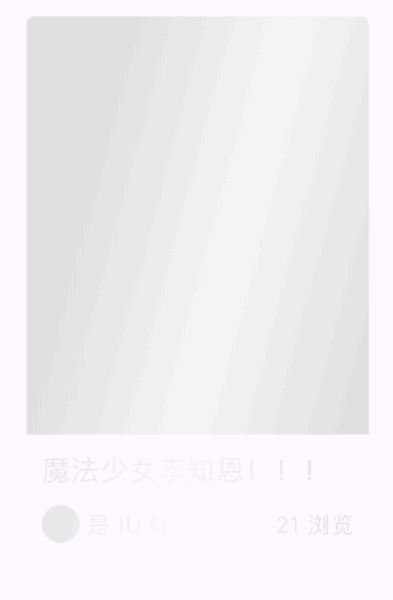
嗯...... 底层的元素确实展示出来了,不过我们所期望的并不是展示出文字和数据啊,况且这个时候我们还尚未拿到服务器返回给我的的数据
这个时候我们就需要用到一个 魔法符号 ,不过在引入之前,先分离下组件:
StarCard 需要一个构造函数,里面接收一个从服务端 反序列化 来的 model ;再新定义一个 StarCardSkeleton 组件,他有一个无参构造器,用作 StarCard 的骨架图;也就是说在获取到数据之前,我们使用一个 StarCardSkeleton 来占 StarCard 的位,获取到数据之后使用 StarCard 来展示真实的数据,代码如下:
class StarCard extends StatelessWidget {
  const StarCard({super.key, required this.starModel});

  final StarModel starModel;

  @override
  Widget build(BuildContext context) {...}
}

class StarCardSkeleton extends StatelessWidget {
  const StarCardSkeleton({super.key});

  @override
  Widget build(BuildContext context) {...}
}
现在该回归正题了,我们要引入的 魔法符号 就是:
▆
这是一个 全宽 纯色 占位符,数个 ▆ 连起来,配合加粗 fontWeight 可以实现我们想要的 一道长条色块 的效果,且要比定义 SizedBox 少改动更多代码,用它来代替Shimmer 文本再合适不过了
我们先将 StarCard build 中的代码全部拷贝到 StarCardSkeleton 里面,并改动 卡片标题 、用户昵称 、浏览量 Text 中的文字为自定义数量的 ▆
class StarCardSkeleton extends StatelessWidget {
  const StarCardSkeleton({super.key});

  @override
  Widget build(BuildContext context) {
    return Container(
      width: 180,
      clipBehavior: Clip.hardEdge,
      decoration: BoxDecoration(
        // color: Colors.white,
        borderRadius: BorderRadius.circular(4),
      ),
      child: Column(
        children: [
          SizedBox(
            width: 180,
            child: AspectRatio(
              aspectRatio: 9 / 11,
              child: Container(color: Colors.white),
            ),
          ),
          Padding(
            padding: EdgeInsets.all(8),
            child: Column(
              crossAxisAlignment: CrossAxisAlignment.start,
              children: [
                Text(
                  '▆▆▆▆▆▆',
                  style: TextStyle(fontSize: 15, fontWeight: FontWeight.w900),
                  maxLines: 2,
                  overflow: TextOverflow.ellipsis,
                ),
                SizedBox(height: 8),
                Row(
                  children: [
                    Container(
                      width: 20,
                      height: 20,
                      decoration: BoxDecoration(shape: BoxShape.circle, color: Colors.white),
                    ),
                    SizedBox(width: 4),
                    // NickNameText(articleData.nickName, views: articleData.playTimes),
                    Text('▆▆▆', style: TextStyle(fontSize: 13, fontWeight: FontWeight.w900)),
                    const Spacer(),
                    Text('▆▆', style: TextStyle(fontSize: 12, fontWeight: FontWeight.w900)),
                  ],
                ),
              ],
            ),
          ),
        ],
      ),
    );
  }
}
如果想进一步优化渲染性能,可以把 Image 换成带背景色的 Container
再看下效果呢
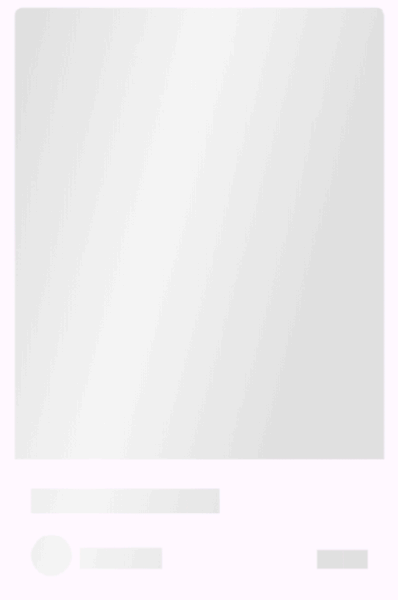
完美!简直一模一样!
为了方便组件复用,可以将 Shimmer 封装出来
/// 骨架屏闪烁
class BaseShimmer extends StatelessWidget {
  const BaseShimmer({super.key, required this.child});

  final Widget child;

  @override
  Widget build(BuildContext context) {
    return Shimmer.fromColors(
      baseColor: Colors.grey[300]!, // 骨架基色
      highlightColor: Colors.grey[100]!, // 骨架高亮色
      child: child,
    );
  }
}
再次用到可以直接:BaseShimmer(child: StarCardSkeleton())
这章的标题是 骨架屏 ,为什么从头到尾一直再讲怎么生成一个骨架图呢?
先别急骂标题党!
所谓的 骨架屏 不就是一张一张的骨架图拼出一个屏幕,不就是一个骨架屏 嘛
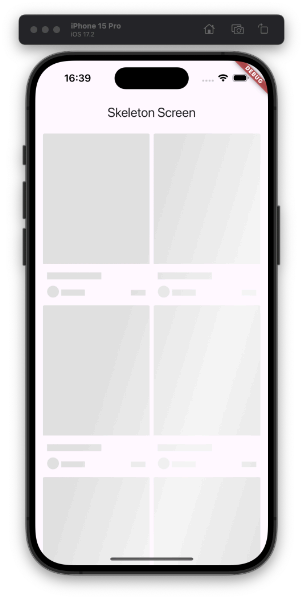
BaseShimmer(
	child: MasonryGridView.count(
		padding: EdgeInsets.only(bottom: 10, left: 12, right: 12, top: 8),
		physics: const NeverScrollableScrollPhysics(),
		itemCount: 9,
		mainAxisSpacing: 5,
		crossAxisSpacing: 5,
		crossAxisCount: 2,
		itemBuilder: (BuildContext context, int index) {
		  return StarCardSkeleton();
		}),
	)
这里用了 flutter_staggered_grid_view 包,这个包还可以做出卡片高度不一的瀑布流布局效果
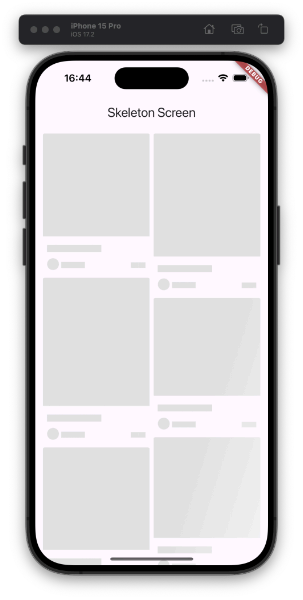
注:使用 BaseShimmer 包裹整个
GridView或ListView比包裹单个的Card效果要更好哟~
经过测试发现 在不同的设备上、或者使用了自定义字体,▆▆▆ 之间会出现微小间距,无论将 fontWeight 设置为多大都无法避免,这时只能将 ▆ 方案换为带颜色的 Container 来解决。不过 SkeletonScreen 在页面停留的时间通常不会太长,这点就要看团队内部的取舍了
 官方公众号
官方公众号