ETJava Beta | Java
 注册
登录
注册
登录
注册
登录
注册
登录
我们已经分享过如何快速实现自己需要的全局弹框组件;
在开发 Vue 项目时,特别是H5页面的项目,还有一个组件是我们非常常用的,它相对弹框来说没有那么大,并且不需要手动关闭在需要更简洁的提示用户一些信息时非常常用,它就是 toast 提示组件;
接下来我们会带着大家手写一个全局的 toast 提示组件,当你在项目任何地方需要使用时,都可直接调用。
查看往期文章:
Vue项目中,一般来说我们公用组件是放在 src/components,所以我们直接在src/components/toast下新建如下两个文件:
toast 组件的内容,跟我们写普通 vue 组件一样,包含 toast 的结构、样式以及基础逻辑;index.vue 组件为全局组件。因为该组件我们不需要手动关闭,并且涉及到添加元素和自动删除元素,所以该文件会有一些元素层面上的操作和逻辑,相对上期的弹框组件的 index.js 的文件来说会相对复杂些,我们下边会逐行讲解,当然也会提供完整代码,请往下看。<template>
<transition name="appear">
<section class="toast" v-if="show">
<div v-html="msg" class="toast-con"></div>
</section>
</transition>
</template>
<script type="text/ecmascript-6">
export default {
name: "toast",
data() {
return {
show: false,
msg: '',
time: 1000
}
},
methods: {
async open() {
if (this.show) {
return;
}
this.show = true;
let result = await this.close();
return result;
},
close() {
return new Promise((resolve) => {
setTimeout(() => {
this.show = false;
resolve(true);
}, this.time);
});
}
}
}
</script>
代码说明:
Vue 的 transition 组件,用于包裹需要动画效果的元素。name="appear" 指定了使用名为 "appear" 的过渡效果;
<div v-html="msg" class="toast-con"></div> 这句代码是我们toast的主要内容,通过 v-html + msg 来动态属性来插入,msg在index.js 中修改;<style lang="less" scoped>
.default-message {
position: fixed;
right: 0;
top: 0;
bottom: 0;
left: 0;
width: 100%;
height: 100%;
z-index: 1000;
background: rgba(0, 0, 0, 0.7);
.default-message-title {
color: #333;
margin: 0;
line-height: 1.5;
font-size: 18px;
min-height: 18px;
padding-top: 20px;
text-overflow: ellipsis;
font-weight: bold;
cursor: move;
text-align: center;
}
.default-message-content {
width: 85%;
position: absolute;
top: 50%;
left: 50%;
transform: translate3d(-50%, -50%, 0);
background-color: #fff;
border-radius: 6px;
transition: all 0.2s ease-in;
color: #999;
font-size: 18px;
}
.default-message-value {
padding: 28px 18px;
text-align: center;
position: relative;
color: #999;
text-align: center;
font-size: 14px;
color: rgba(102, 102, 102, 1);
}
.default-message-btns {
// border-top: 1px solid #ddd;
display: flex;
height: 60px;
position: relative;
&:after {
position: absolute;
content: "";
display: inline-block;
left: 0;
right: 0;
top: 0;
height: 1px;
transform: scaleY(0.5);
background: #ddd;
}
.default-message-btn {
flex: 1;
display: flex;
align-items: center;
justify-content: center;
font-size: 16px;
padding: 0 3px;
}
.default-message-submit {
color: #26a2ff;
}
.default-message-cancle {
color: #999;
position: relative;
&:after {
position: absolute;
content: "";
display: inline-block;
top: 0;
right: 0;
bottom: 0;
width: 1px;
transform: scaleX(0.5);
background: #ddd;
}
}
}
@keyframes fadeIn {
from {
opacity: 0;
}
to {
opacity: 1;
}
}
}
</style>
import { createApp } from 'vue';
import ToastComponents from './index.vue';

const LayerToastId = 'layer-Toast-wrapper';

let Toast = async function (msg, time) {
  time = time || 2000;

  let ToastEl = document.getElementById(LayerToastId);
  // 如果DOM中含有这个元素 不执行
  if (ToastEl) {
    return;
  }
  const div = document.createElement('div');
  div.setAttribute('id', LayerToastId)
  document.body.appendChild(div);
  let layerToastEl = createApp(ToastComponents).mount('#' + LayerToastId);
  // 修改组件中的data的值
  layerToastEl.msg = msg;
  layerToastEl.time = time;
  // 执行组件中的方法 等待关闭后返回promise
  let hasClosed = await layerToastEl.open();
  // 当Toast提示关闭后再删除外层元素 时间最好与css动画一致
  if (hasClosed) {
    setTimeout(() => {
      document.body.removeChild(div);
    }, 400);
  }
};
export default {
  install (app) {
    // 通过this.$toast访问
    app.config.globalProperties.$toast = Toast;
  }
}
到这里,我们的弹框组件就完成了。下边我们对一些比较重要的代码做个解释:
let Toast = async function 这里表示Toast消息,我们把它注册成一个异步函数,因为内部需要使用到定时器控制定时移除消息容器;
let layerToastEl = createApp(ToastComponents).mount('#' + LayerToastId);
index.vue 文件创建成一个 Vue 的应用实例,并挂载到新创建的 div 上。以下是 index.js 文件的逐行解释:
// 引入 Vue 的 createApp 函数,用于创建 Vue 应用实例
import { createApp } from 'vue';
// 引入 Toast 组件
import ToastComponents from './index.vue';

// 定义一个常量,用于存储 Toast 组件的容器元素的 ID
const LayerToastId = 'layer-Toast-wrapper';

// 定义一个异步函数 Toast,用于显示 Toast 消息
let Toast = async function (msg, time) {
  // 如果未指定显示时间,默认为 2000 毫秒
  time = time || 2000;

  // 获取页面上是否已存在 Toast 容器元素
  let ToastEl = document.getElementById(LayerToastId);
  // 如果已存在,不执行后续代码,直接返回
  if (ToastEl) {
    return;
  }
  // 创建一个 div 元素,用作 Toast 组件的容器
  const div = document.createElement('div');
  // 为该 div 设置 ID
  div.setAttribute('id', LayerToastId)
  // 将创建的 div 添加到 body 中
  document.body.appendChild(div);

  // 创建一个 Vue 应用实例,并挂载到新创建的 div 上
  let layerToastEl = createApp(ToastComponents).mount('#' + LayerToastId);
  // 设置 Toast 组件的消息内容和显示时间
  layerToastEl.msg = msg;
  layerToastEl.time = time;

  // 调用 Toast 组件的 open 方法,显示 Toast 并等待其关闭
  let hasClosed = await layerToastEl.open();
  // 当 Toast 关闭后,延迟 400 毫秒后移除 Toast 容器元素
  // 这里的 400 毫秒延时可以与 CSS 动画的时间相匹配,确保动画播放完成
  if (hasClosed) {
    setTimeout(() => {
      document.body.removeChild(div);
    }, 400);
  }
};

// 导出一个对象,包含 install 方法,用于在 Vue 应用中安装这个 Toast 功能
export default {
  install (app) {
    // 将 Toast 函数添加到 Vue 应用的全局属性中,使其可以通过 this.$toast 在任何组件中访问
    app.config.globalProperties.$toast = Toast;
  }
}
使用就非常简单便利了,主要有以下几种用法:
// Vue2 中简单使用
this.$toast("Toast提示在Vue2项目中的简单使用"));

// Vue2中需要在提示后有进一步操作:可以任何你想的逻辑,包括发接口、页面处理等。
await this.$toast("Toast提示在Vue2项目中使用后有后续逻辑", 3000);
handleFunction(); // 这里的函数代表提示后的逻辑代码
// 在 Vue3 中使用时需要先引入app
import { app } from "@/main";

// Vue3 中简单使用
app.config.globalProperties.$toast("Toast提示在Vue3项目中的简单使用", 3000);

// Vue2中需要在提示后有进一步操作:可以任何你想的逻辑,包括发接口、页面处理等。
app.config.globalProperties.$toast("Toast提示在Vue3项目中使用后有后续逻辑");
handleFunction(); // 这里的函数代表提示后的逻辑代码
说明:
$toast 重新保存一下,后续不用每次都写很长的 app.config....import { app } from "@/main";
const toast = app.config.globalProperties.$toast
toast("简便地使用toast提示");
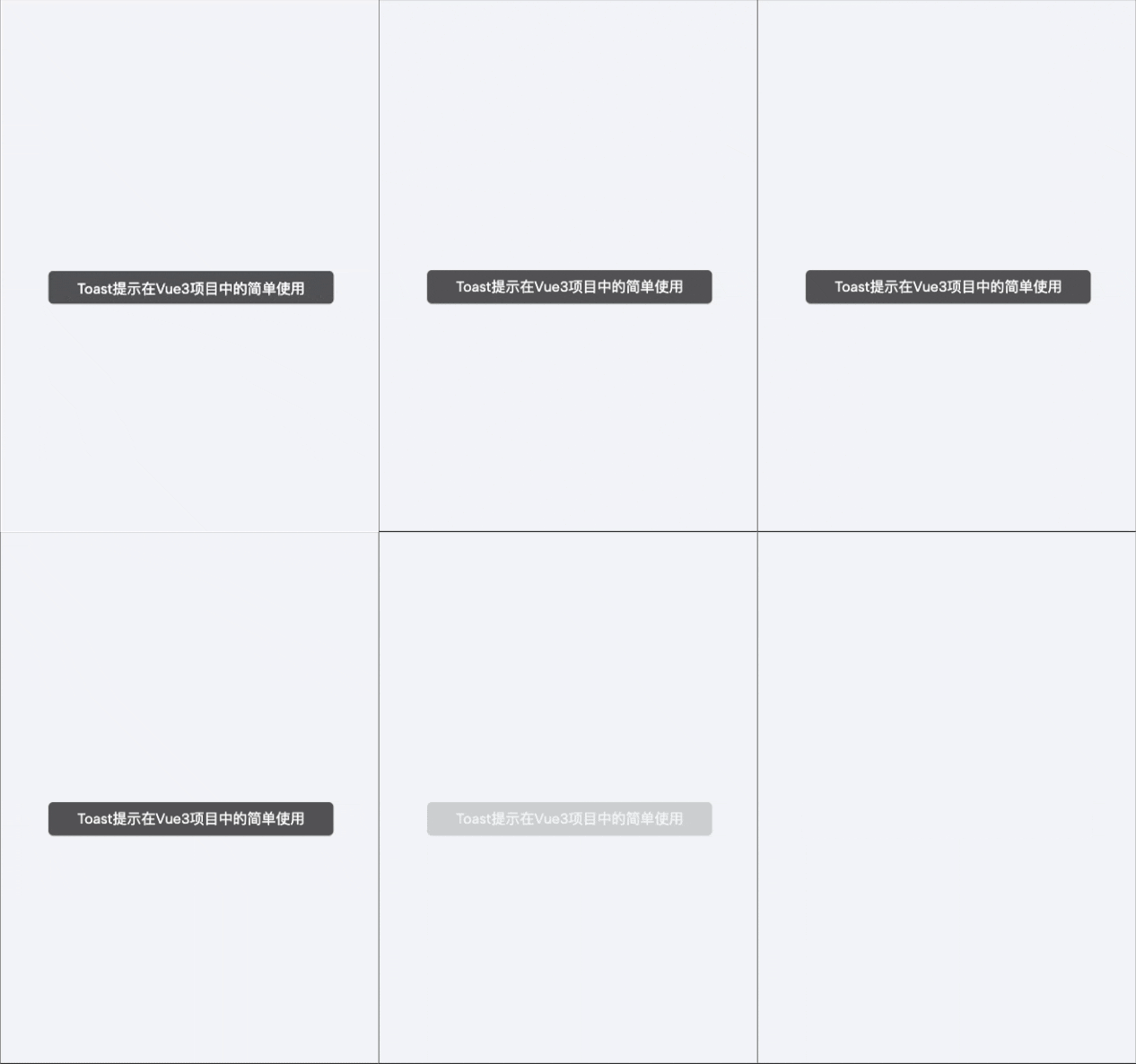
说明:在停留 2000 毫秒(或者我们设置的停留时间)之后会自动关闭。
这是一个比较基础和通用的黑色半透明提示消息,这边示例的代码是比较全的,对细节要求不大的小伙伴可以直接抄作业;
背景颜色、字体、布局等这些细节,因为每个业务场景不同,大家可以根据自己的需要适当调整;
通过修改结构和样式代码,你可以让消息的样式变得更加丰富或者更符合你的业务需求;
消息组件我们一样是使用固定单位的,如果小伙伴的项目需要使用响应式大小,直接对应替换大小单位(rem、vw)即可;
对你有帮助的话给作者点点关注吧,你的支持是我不断更新的动力!Peace and love~~
 官方公众号
官方公众号