ETJava Beta | Java
 注册
登录
注册
登录
注册
登录
注册
登录

 1 #include <opencv2/opencv.hpp>
 2 #include <opencv2/highgui/highgui.hpp>
 3 #include <opencv2/imgproc.hpp>
 4
 5 using namespace cv;
 6
 7 int main()
 8 {
 9     Mat dest = imread("D:\\360MoveData\\Users\\Administrator\\Desktop\\TestImage\\guanyu.jpg", -1);
10     namedWindow("demoWindow", cv::WINDOW_AUTOSIZE);
11     imshow("demoWindow", dest);
12
13     waitKey(0);
14     destroyAllWindows();
15     return 0;
16 }
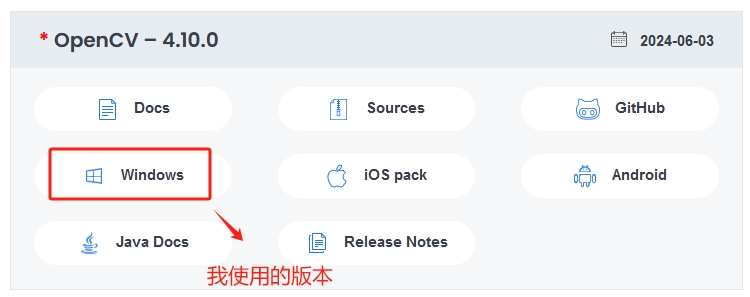
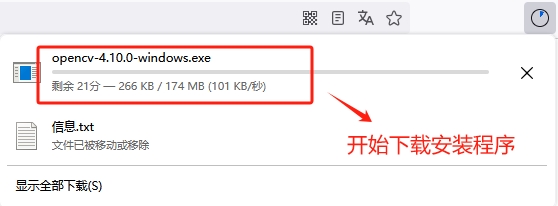
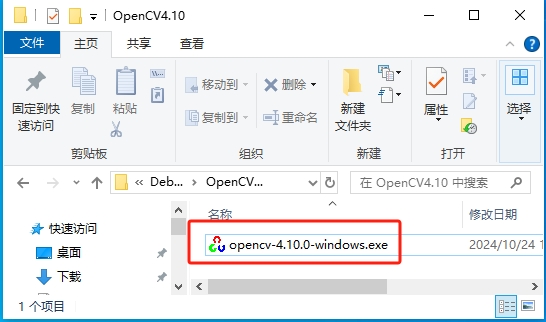
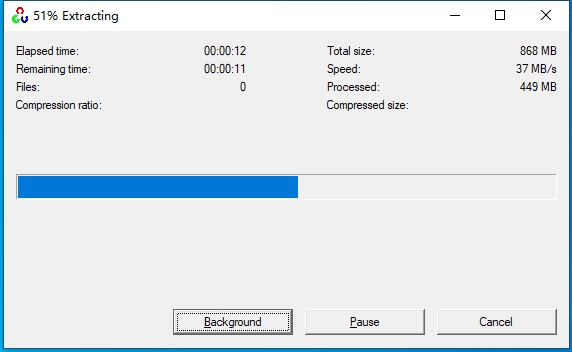
下载完成后,我们双击 exe 文件,把文件进行解压,我存放在 E 盘。如图:
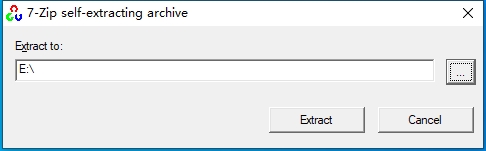
点击【Extract】解压文件。
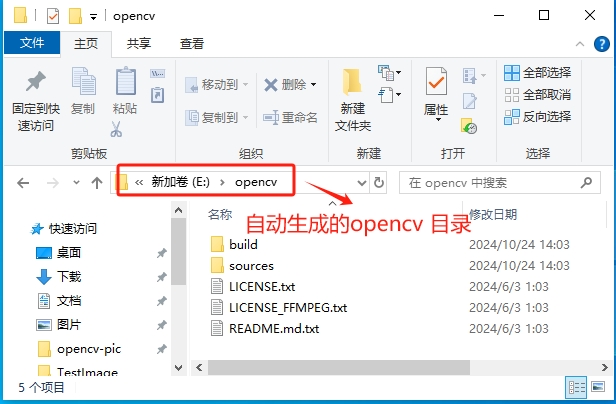
解压完成后,会在 E 盘生成一个 opencv 的目录,进入目录,如图:
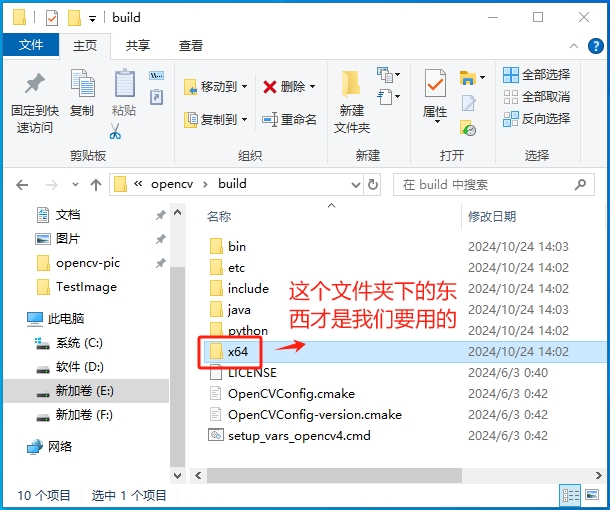
进入 E:\opencv\build 目录,是生成的项目,如图:
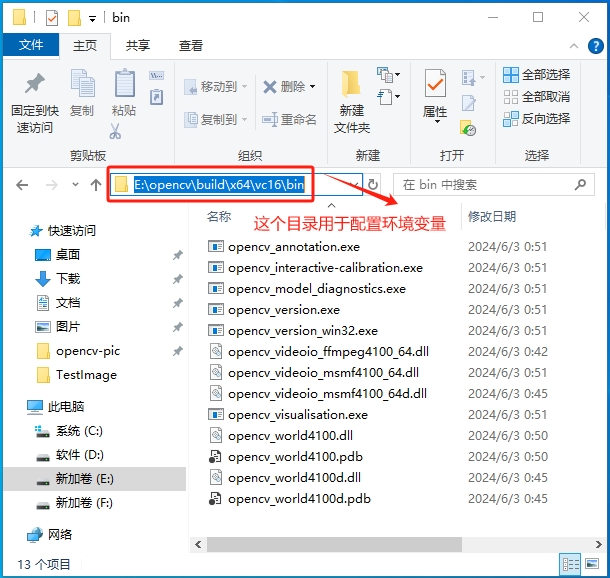
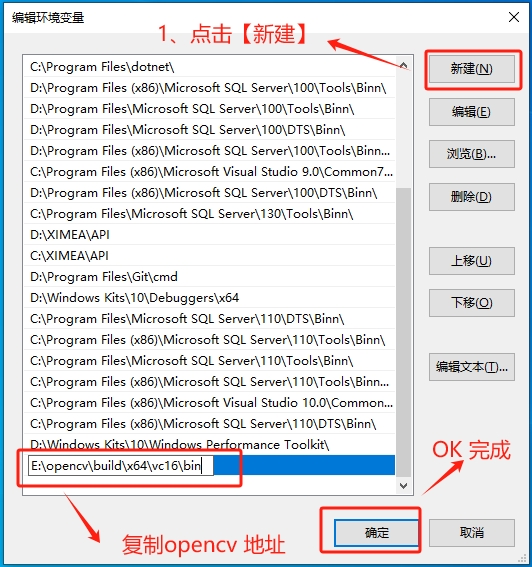
在 x64 目录下面,有一个目录是:E:\opencv\build\x64\vc16\bin,这个地址就是要增加到环境变量中的。如图:
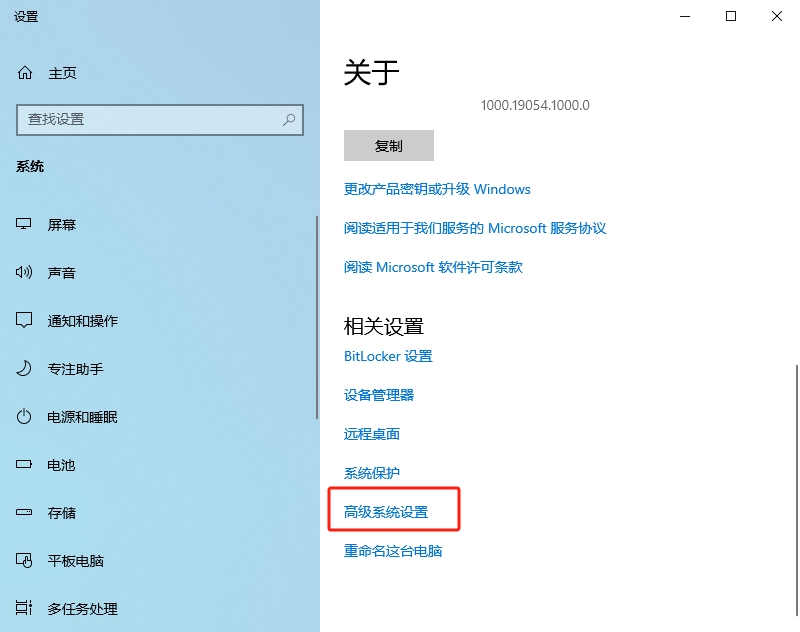
3.5、点击【高级系统设置】,打开【系统属性】窗口,选择【高级】选项卡,点击下方的【环境变量】按钮。如图:
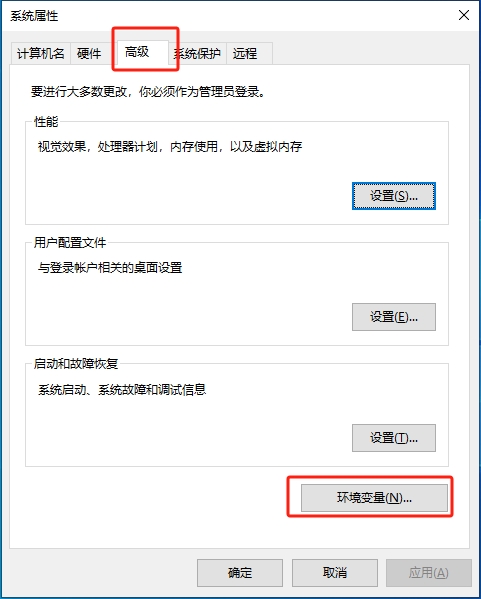
3.6、点击【环境变量】按钮,打开【环境变量】窗口。如图:
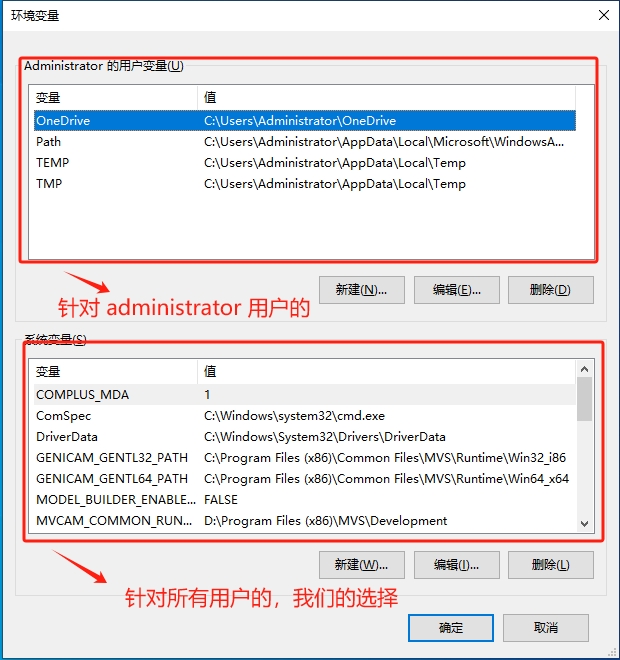
3.7、在【环境变量】窗口的下方【系统变量】部分,找到【Path】配置项,点击【编辑】按钮,打开编辑窗口。如图:
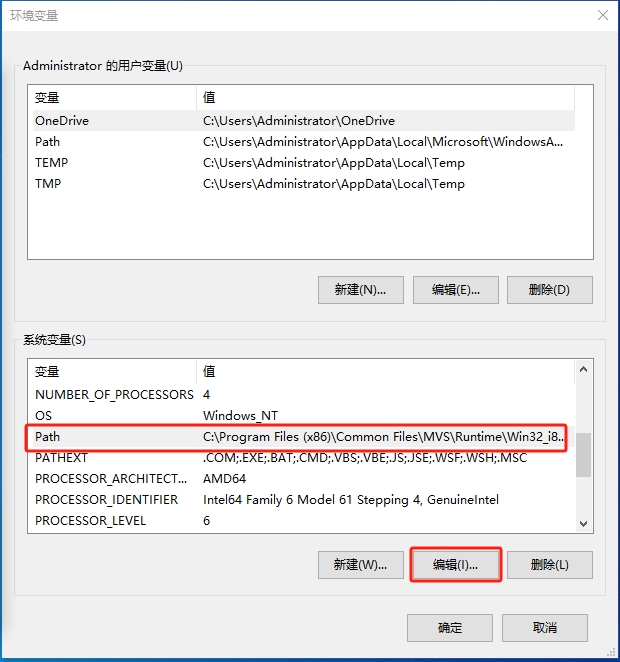
3.8、在【系统变量】窗口内,选择【Path】项,点击【编辑】按钮,打开【编辑环境变量】窗口。如图:
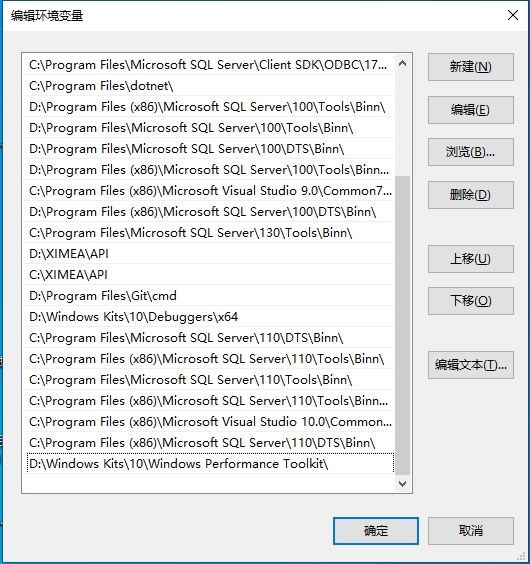
3.9、进入到【编辑环境变量】窗口,先点击【新建】按钮,会在窗口列表底部,出现空白行,将 opencv 的 bin 目录,拷贝在此,点击【确定】按钮完成。
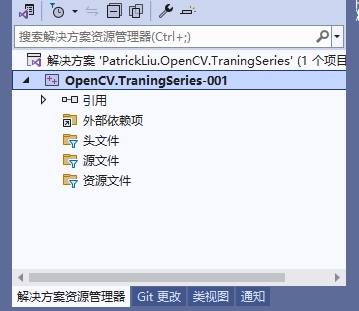
3.10、现在,我们需要配置 Visual Studio 2022 C++ 项目一些设置了。首先,我们使用 VS2022 创建一个空的 C++ 项目。效果如图:
3.11、先选择【OpenCV.TraningSeries-001】项目,点击右键选择【属性】,或者点击快捷键【alter+enter】,打开项目属性窗口,如图:
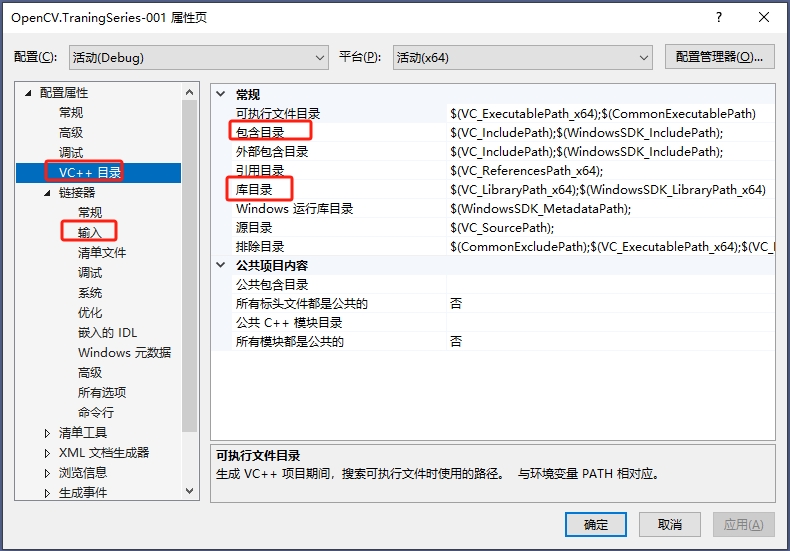
红色标注的就是我们要配置的内容。主要有两项:VC++ 目录、连接器的输入项。
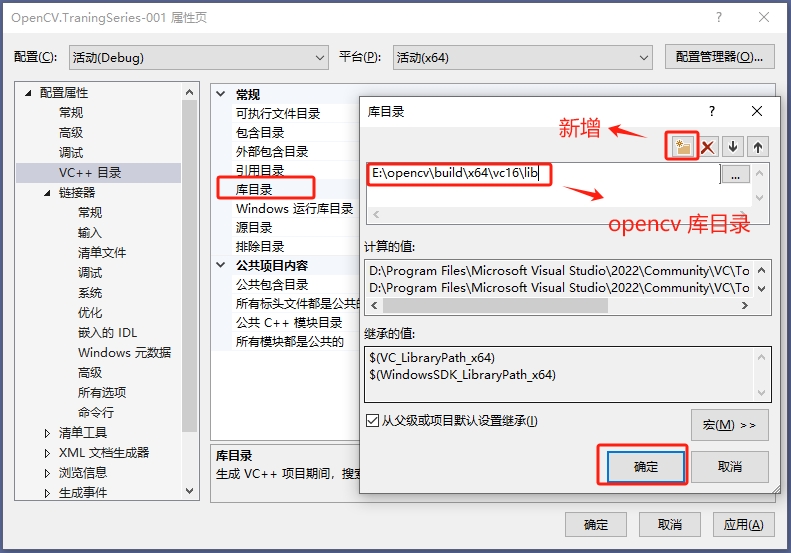
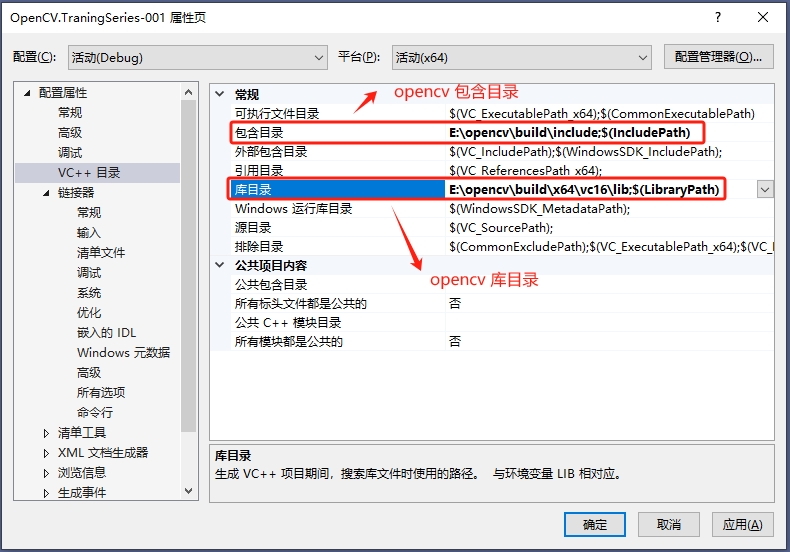
3.12、接下来,我们先配置【VC++目录】的【包含目录和库目录】。包含目录,配置内容是:E:\opencv\build\include,库目录:E:\opencv\build\x64\vc16\lib。
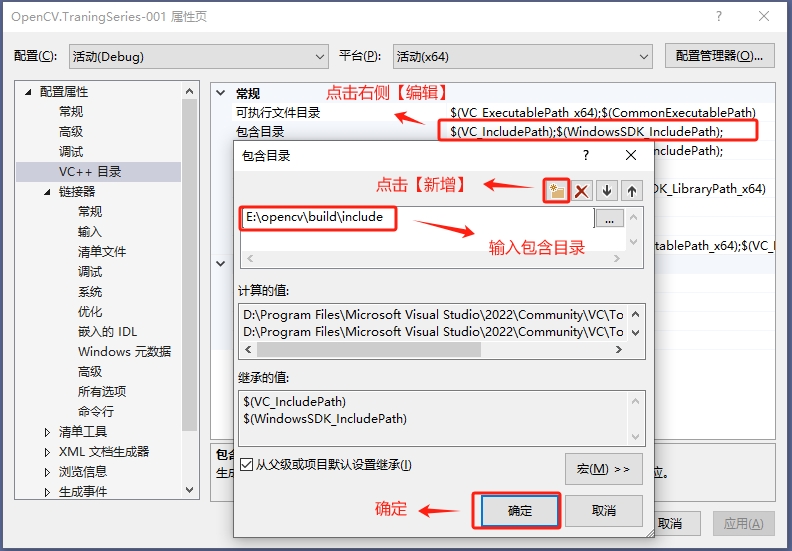
配置库目录,操作差不多。点击【库目录】右侧,编辑按钮,打开编辑窗口。如图:
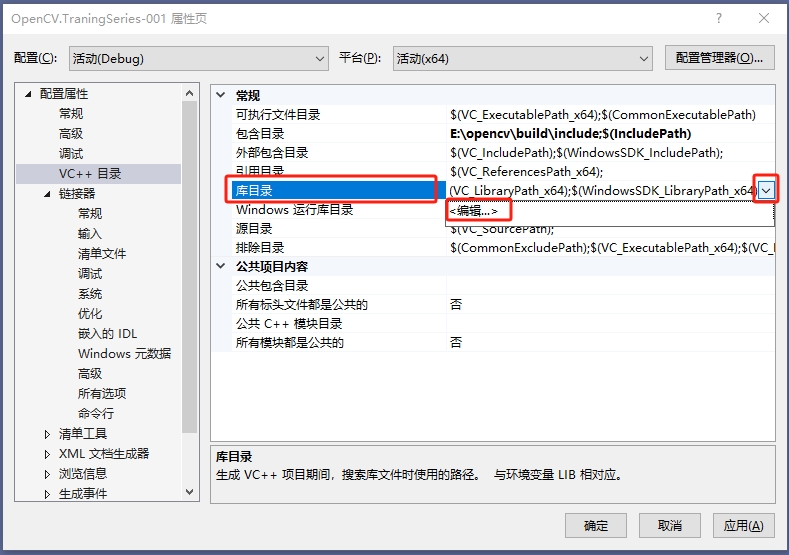
编辑库目录。
最后效果,如图:
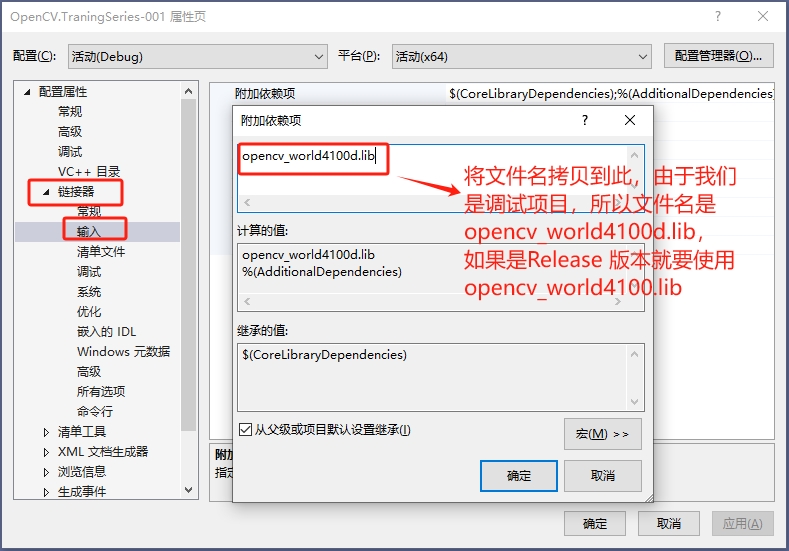
3.13、配置 VC++ 连接器的【输入】项目。就是要把 库目录:E:\opencv\build\x64\vc16\lib 下的 opencv_world4100d.lib 文件增加到这里。如图:
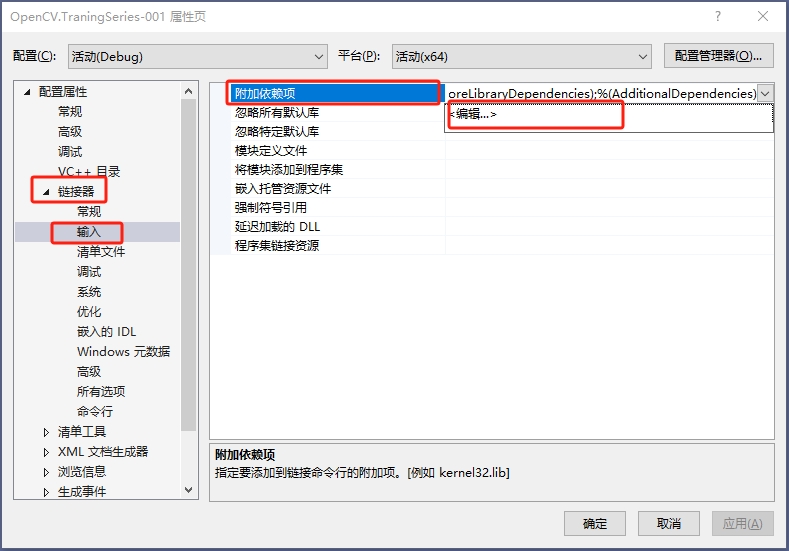
点击【编辑】按钮,打开编辑窗口。
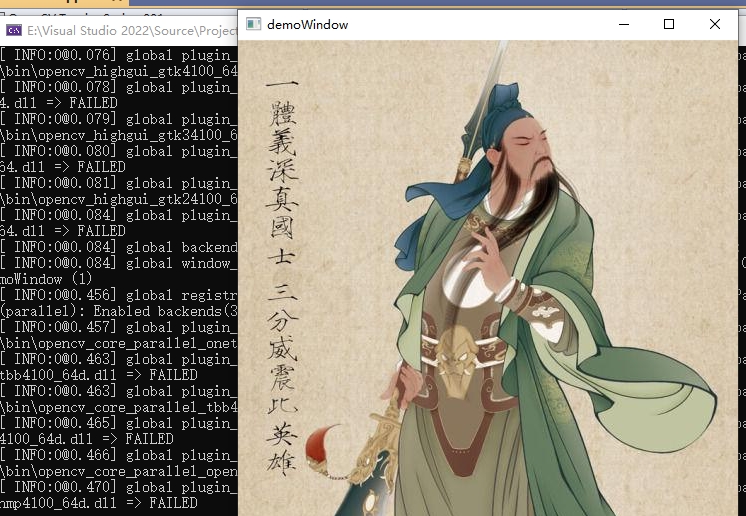
3.14、到此,我们就全部配置完成了,就可以写代码测试。
 官方公众号
官方公众号
