ETJava Beta | Java
 注册
登录
注册
登录
注册
登录
注册
登录
首先下载OpenCV的SDK
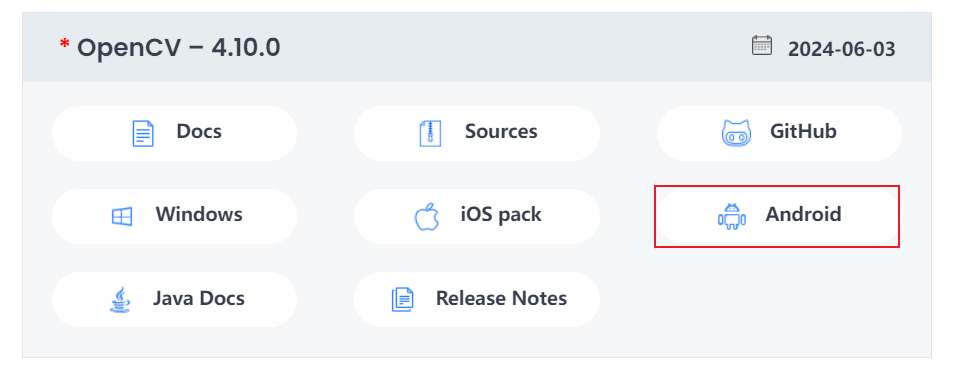
推荐在官网下载。
官网地址:https://opencv.org/releases/
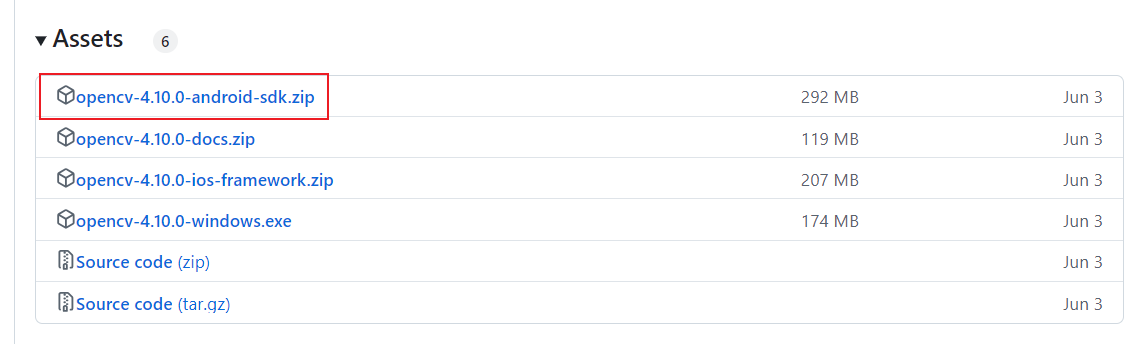
也可以在OpenCV的GitHub上现在
GitHUb链接:https://github.com/opencv/opencv/releases
官网下载:
GitHub下载
下载完成后,解压压缩包,会得到以下目录

其中SDK文件夹是我们要导入的目标。
在进行导入前,有些准备工作。
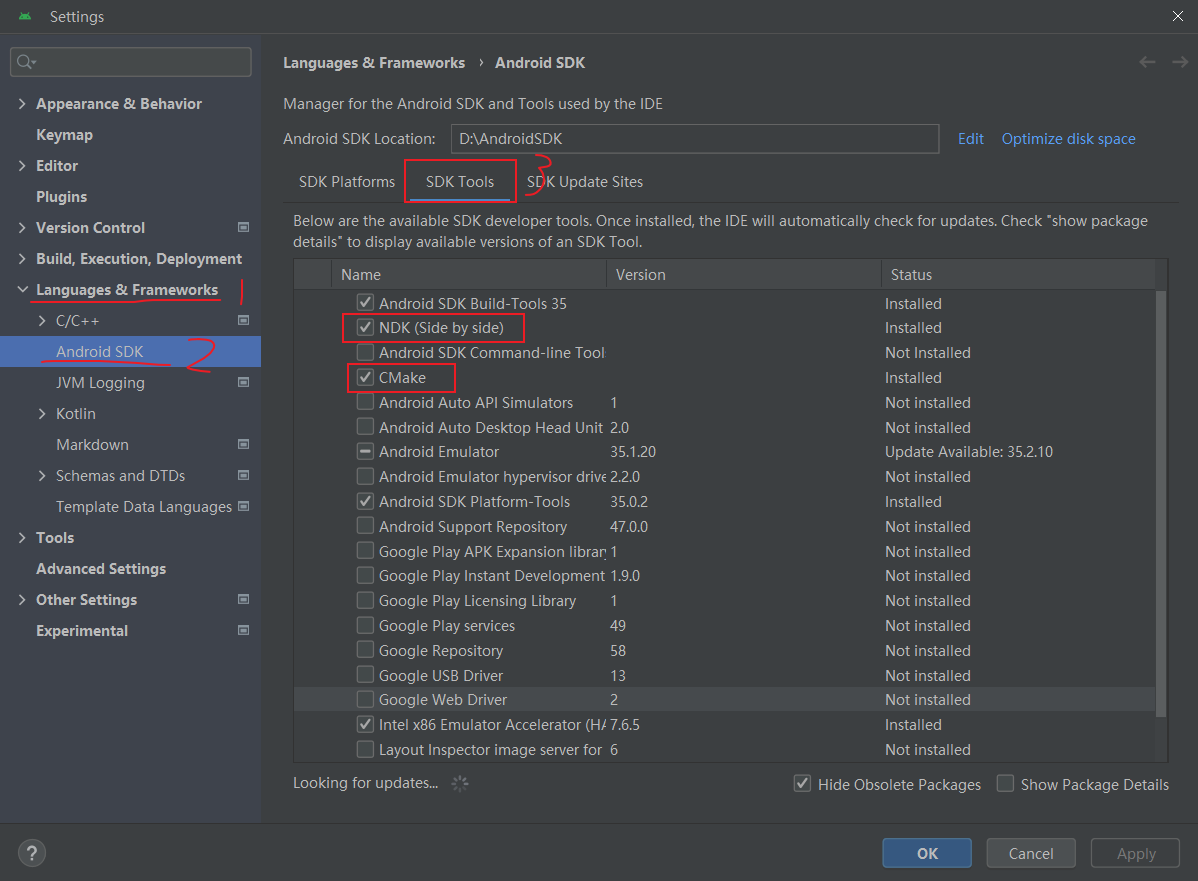
你需要配置NDK环境和CMake,将它们勾选下载下来。
下载过程很简单,勾选要配置的环境,然后同意协议,然后下一步下一步,ok就行。
接下来就是导入OpenCV了
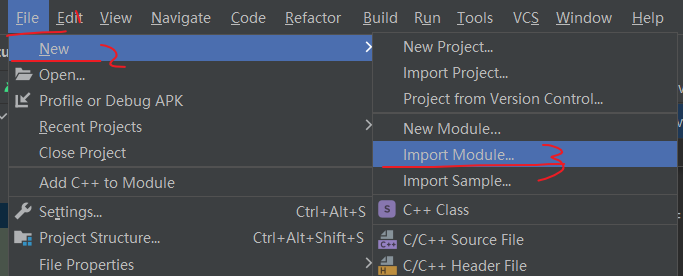
然后你会进入到这个页面
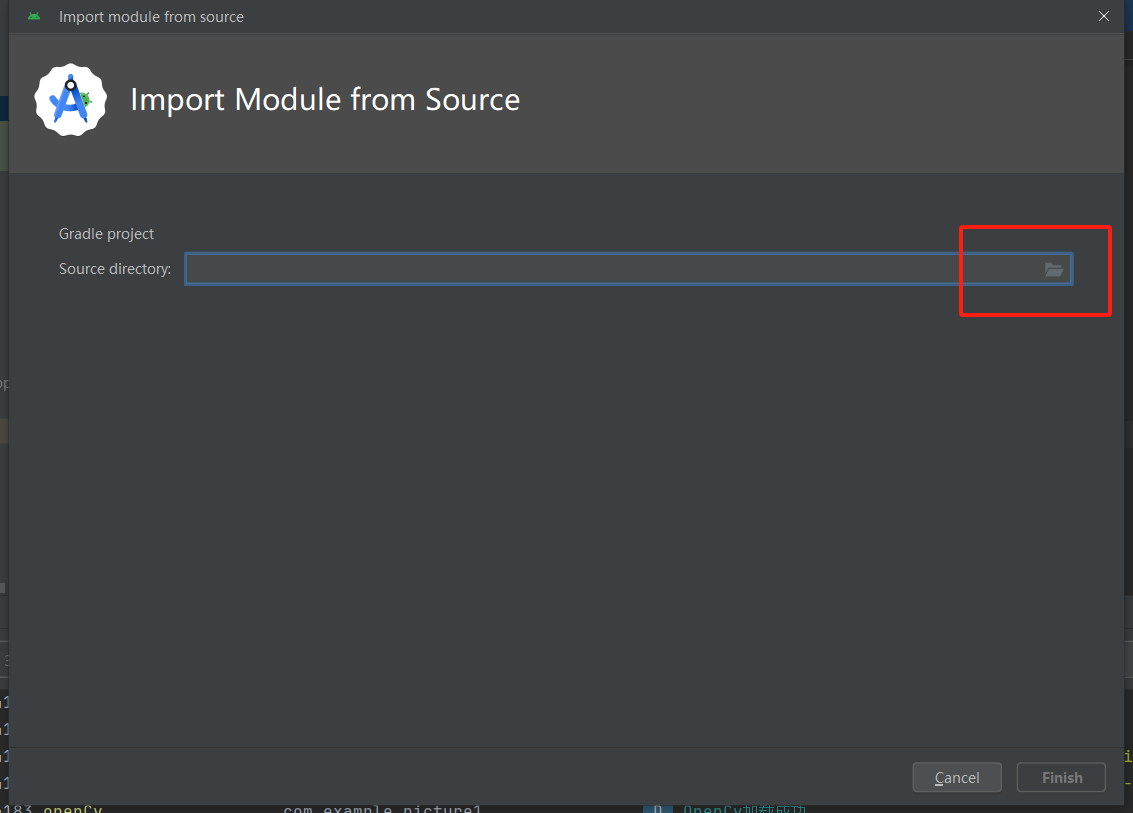
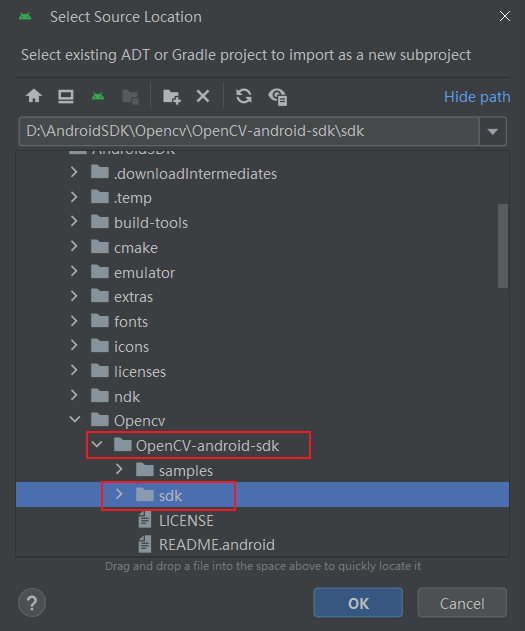
点击文件夹,选择你解压后的文件夹下的sdk文件夹。
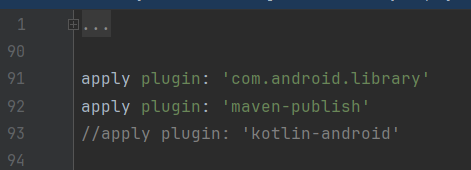
如果你导入后发生了错误:A problem occurred evaluating project ‘:opencv’. Plugin with id ‘kotlin-android’ not found.
简单处理一下即可。
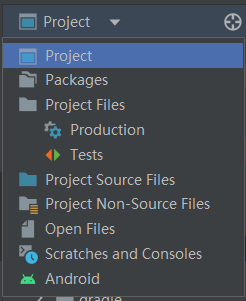
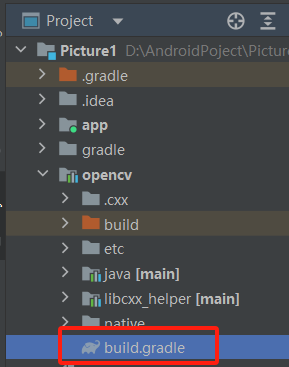

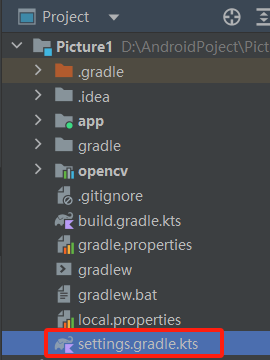
检查一下,setting.grandle
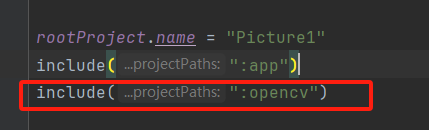
查看是否自动包含了opencv
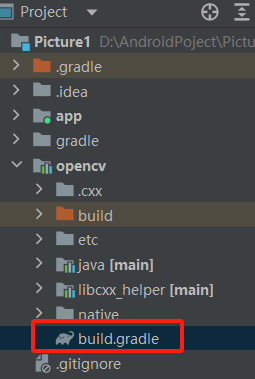
然后检查opencv下的build.gradle
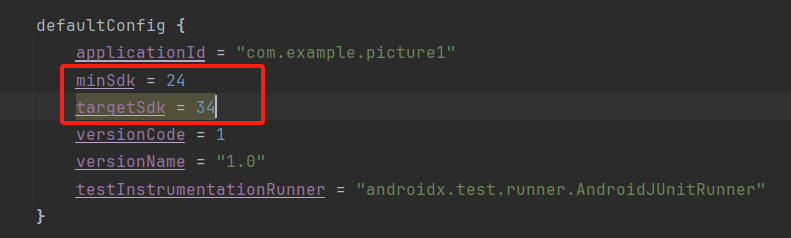
检查一下minSdkVersion和targetSdkVersion是否与你项目的相同。
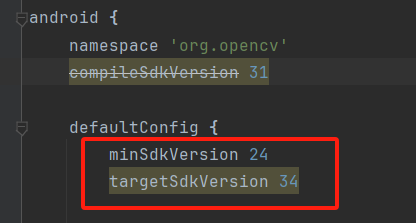
APP下的build.gradle为本项目的配置,
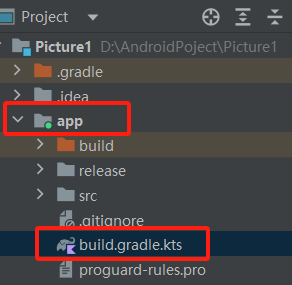
查看defaultConfig下的参数,如果不同,将opencv的参数改成和项目一致。
最后一步,在app下的build.gradle,翻到最下边,在dependencies中添加依赖。
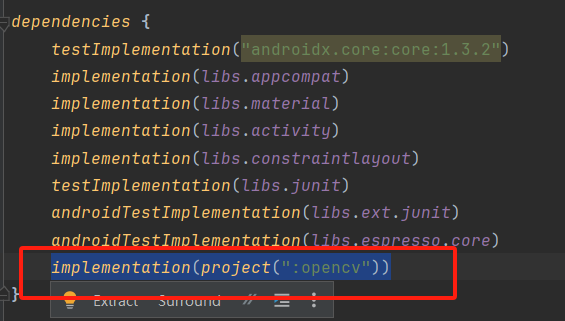
如果你的配置文件不是build.gradle.kts,那么依赖添加为这两句:
implementation fileTree(dir: 'libs', include: ['*.jar'])
implementation project(':opencv')
@Override
    protected void onResume() {
        super.onResume();
        if (!OpenCVLoader.initDebug()) {
            Log.d("openCv", "OpenCv加载失败...");
        } else {
            Log.d("openCv", "OpenCv加载成功...");
        }
    }
 官方公众号
官方公众号