ETJava Beta | Java
 注册
登录
注册
登录
注册
登录
注册
登录
在日常的前端开发中,我们常常借助各种基于 Node.js 的脚手架工具来加速项目搭建和维护,比如 create-react-app 可以一键初始化一个 React 项目,eslint 则帮助我们保持代码的整洁和一致。而在公司内部,为了更好地满足特定业务的需求,我们往往会构建自己的脚手架工具,如自定义的 React 或 Vue 框架、内部使用的代码检查工具等。本篇文章来和大家分享一下如何用 Node.js 实现一个简单的命令行工具,模仿常用的 ls 命令,包括其 -a 和 -l 参数的功能。
首先,让我们快速回顾一下 ls 命令的一些基本用法。
ls:列出当前目录下所有的非隐藏文件。ls -a:列出所有文件,包括以点(.)开头的隐藏文件,同时还会显示当前目录(.)和上级目录(..)。ls -l:以长格式列出文件详情,包括文件类型、权限、链接数等。ls -al 或 ls -a -l:结合 -a 和 -l 的功能,展示所有文件的详细信息。简单来说,-a 参数用于显示隐藏文件和当前及上级目录,而 -l 参数则提供了更详细的文件信息。
如下图所示,当在初始化的新 React 项目目录中运行 ls 命令时,会看到如下情况:
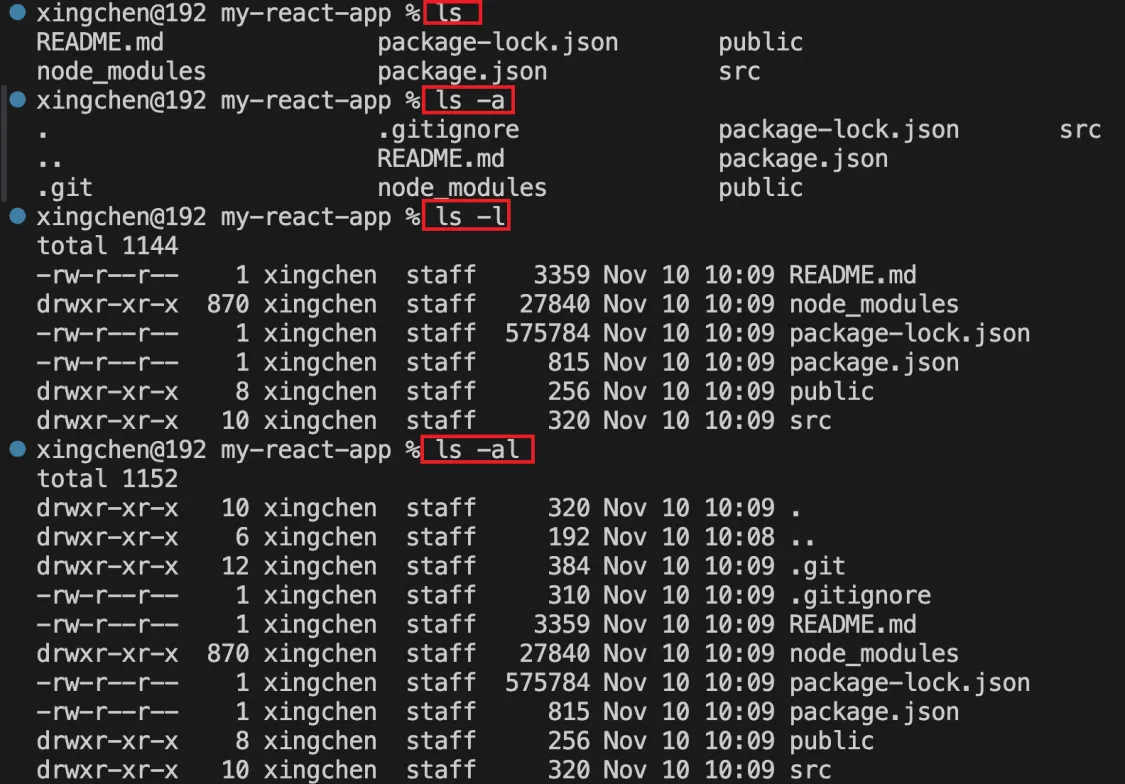
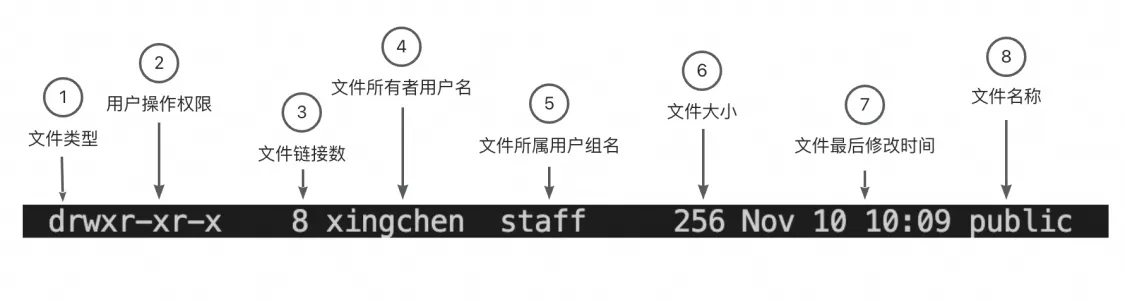
当我们加上 -l 参数时,ls 命令会输出更多关于文件的信息:
1、文件类型:取第一个字符,d 代表目录,- 代表文件,l 代表链接。
2、用户操作权限:接下来的9个字符分为三组,分别表示文件所有者、所属组及其他用户的读、写、执行权限。
3、文件链接数:文件或目录的硬链接数。对于普通文件,这个数字通常是1。对于目录,这个数字至少为2,因为每个目录都包含两个特殊的目录 . 和 ..。
4、文件所有者:文件的所有者用户名,
5、文件所属组:文件所属的用户组名。
6、文件大小:文件的大小,以字节为单位。
7、最后修改时间:表示文件最后一次被修改的时间,格式为 月 日 时:分。
8、文件名:文件或目录的名称。
接下来,我们来实际动手实现一个类似的工具。首先,创建一个新的项目文件夹 ice-ls,并运行 npm init -y 来生成 package.json 文件。
然后,在项目根目录下创建一个 bin 文件夹,并在其中添加一个名为 index.js 的文件。这个文件是我们的命令行工具的入口点,文件头部添加 #!/usr/bin/env node 以便可以直接执行。
#!/usr/bin/env node
console.log('hello nodejs')
可以通过 ./bin/index.js 命令来测试这段代码是否正常工作,会看到 "hello nodejs" 的输出。

为了让我们的工具更加易于使用,在 package.json 中配置 bin 字段,这样通过一个简短的名字就可以调用。
bin: {
    "ice-ls": "./bin/index.js"
}
为了在本地可以调试,使用 npm link 命令将项目链接到全局 node_modules 目录中,这样就能像使用其他全局命令一样使用 ice-ls 。
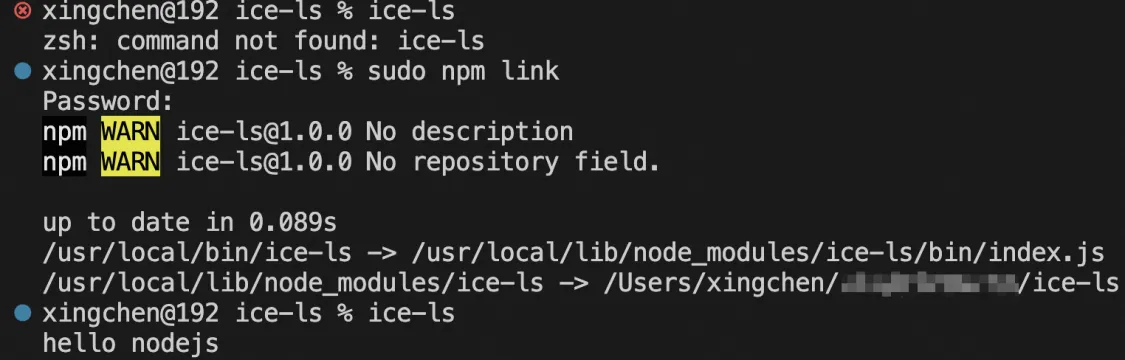
命令行工具的一大特点是支持多种参数来改变行为。在我们的例子中,我们需要处理 -a 和 -l 参数。为此,可以在项目中创建一个 parseArgv.js 文件,用于解析命令行参数。
function parseArgv() {
  const argvList = process.argv.slice(2); // 忽略前两个默认参数
  let isAll = false;
  let isList = false;

  argvList.forEach((item) => {
    if (item.includes("a")) {
      isAll = true;
    }
    if (item.includes("l")) {
      isList = true;
    }
  });

  return {
    isAll,
    isList,
  };
}

module.exports = {
  parseArgv,
};
接着,我们需要在 bin/index.js 文件中引入 parseArgv 函数,并根据解析结果来调整文件的输出方式。
#!/usr/bin/env node
const fs = require("fs");
const { parseArgv } = require("./parseArgv");

const dir = process.cwd(); // 获取当前工作目录
let files = fs.readdirSync(dir); // 读取目录内容
let output = "";

const { isAll, isList } = parseArgv();

if (isAll) {
  files = [".", ".."].concat(files); // 添加 . 和 ..
} else {
  files = files.filter((item) => item.indexOf(".") !== 0); // 过滤掉隐藏文件
}

let total = 0; // 初始化文件系统块的总用量
if (!isList) {
  files.forEach((file) => {
    output += `${file}       `;
  });
} else {
  files.forEach((file, index) => {

    output += file;
    if (index !== files.length - 1) {
      output += "\n"; // 如果不是最后一个元素,则换行
    }
  });
}

if (!isList) {
  console.log(output);
} else {
  console.log(`total ${total}`);
  console.log(output);
}
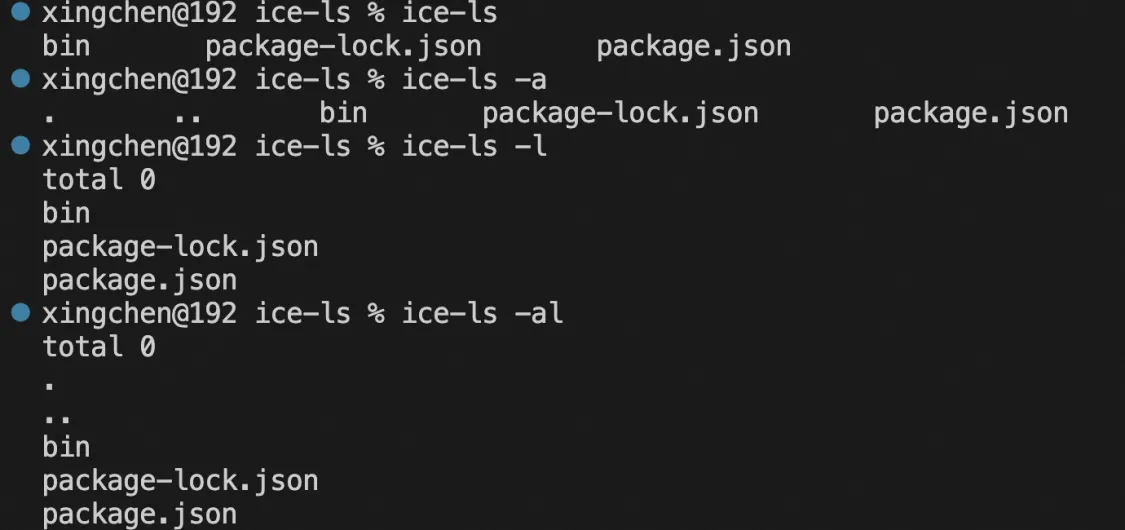
输出内容如下图所示:
在 index.js 文件同层级创建 getType.js 文件,用于判断文件类型是目录、文件还是链接。我们可以通过 fs 模块获取文件状态信息,其中 mode 属性包含了文件类型和权限的信息。通过与 fs 常量模块按位与来判断文件类型。
Node.js 文件系统模块 fs 中存在一些常量,其中和文件类型有关且常用的是以下三类:
S_IFDIR:用于检查一个文件是否是目录,数值为 0o040000(八进制)S_IFREG:用于检查一个文件是否是普通文件,数值为 0o100000(八进制)S_IFLNK:用于检查一个文件是否是符号链接,数值:0o120000(八进制)const fs = require("fs");
function getFileType(mode) {
const S_IFDIR = fs.constants.S_IFDIR;
const S_IFREG = fs.constants.S_IFREG;
const S_IFLINK = fs.constants.S_IFLINK;
if (mode & S_IFDIR) return "d";
if (mode & S_IFREG) return "-";
if (mode & S_IFLINK) return "l";
return '?'; // 若无法识别,则返回问号
}
module.exports = {
getFileType,
};
在 Unix 系统中,文件权限分为三类:
每类权限又分为三种:
其中和以上权限相关的 nodejs 变量为:
S_IRUSR:表示文件所有者的读权限(数值:0o400,十进制: 256)S_IWUSR:文件所有者的写权限(数值:0o200,十进制:128)S_IXUSR:文件所有者的执行权限(数值:0o100,十进制:64)S_IRGRP:文件所属组的读权限(数值:0o040,十进制:32)S_IWGRP:文件所属组的写权限(数值:0o020,十进制:16)S_IXGRP:文件所属组的执行权限(数值:0o010,十进制:8)S_IROTH:其他用户的读权限(数值:0o004,十进制:4)S_IWOTH:其他用户的写权限(数值:0o002,十进制:2)S_IXOTH:其他用户的执行权限(数值:0o001,十进制:1)在 index.js 同层级创建 getAuth.js 文件来处理文件权限信息:
const fs = require("fs");
function getAuth(mode) {
  const S_IRUSR = mode & fs.constants.S_IRUSR ? "r" : "-";
  const S_IWUSR = mode & fs.constants.S_IWUSR ? "w" : "-";
  const S_IXUSR = mode & fs.constants.S_IXUSR ? "x" : "-";

  const S_IRGRP = mode & fs.constants.S_IRGRP ? "r" : "-";
  const S_IWGRP = mode & fs.constants.S_IWGRP ? "w" : "-";
  const S_IXGRP = mode & fs.constants.S_IXGRP ? "x" : "-";

  const S_IROTH = mode & fs.constants.S_IROTH ? "r" : "-";
  const S_IWOTH = mode & fs.constants.S_IWOTH ? "w" : "-";
  const S_IXOTH = mode & fs.constants.S_IXOTH ? "x" : "-";

  return (
    S_IRUSR +
    S_IWUSR +
    S_IXUSR +
    S_IRGRP +
    S_IWGRP +
    S_IXGRP +
    S_IROTH +
    S_IWOTH +
    S_IXOTH
  );
}

module.exports = {
  getAuth,
};
在 bin/index.js 文件中引入这两个模块,并使用它们来丰富文件信息的输出。
const path = require("path");
const { getAuth } = require("./getAuth");
const { getFileType } = require("./getFileType");

files.forEach((file, index) => {
  const filePath = path.join(dir, file);
  const stat = fs.statSync(filePath);
  const { mode } = stat;

  // 获取权限
  const type = getFileType(mode);
  const auth = getAuth(mode);

  // 获取文件名,增加空格
  const fileName = ` ${file}`;

  output += `${type}${auth}${fileName}`;
  // 除了最后一个元素,都需要换行
  if (index !== files.length - 1) {
    output += "\n";
  }
});
输出内容如下图所示:
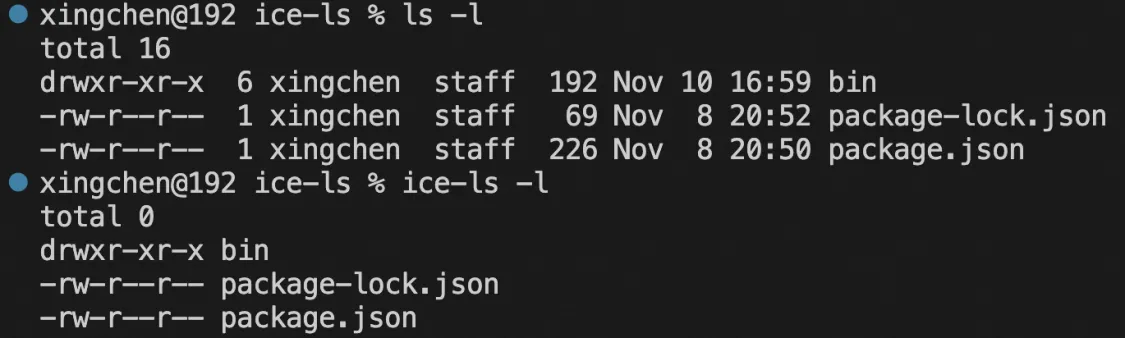
在 Linux 或 Unix 系统中,通过命令行查看文件或目录的详细信息时,权限字符串后面的数字并不直接表示文件数量。例如,bin 文件夹下只有四个文件,但该数字显示为6。实际上,这个数字代表的是文件链接数,即有多少个硬链接指向该目录内的条目。
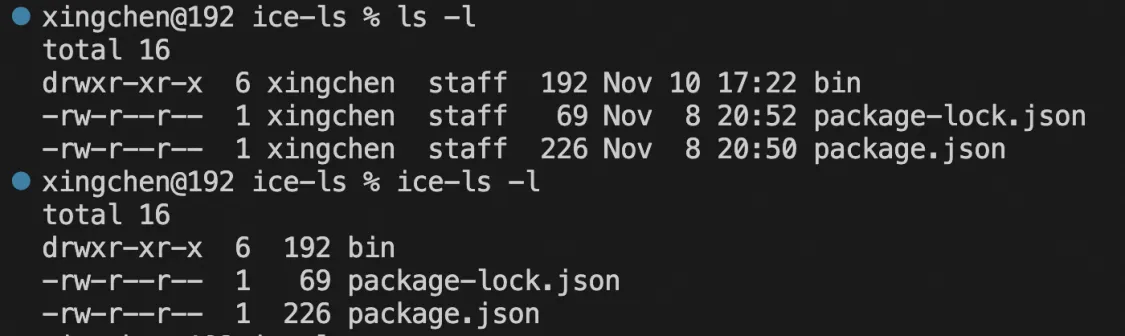
此外,ls -l 命令的第一行输出中的 total 值,并非指代文件总数,而是文件系统块的总用量。它反映了当前目录下所有文件及其子目录所占用的磁盘块数的总和。
为了方便理解和处理这些数据,我们可以使用 Node.js 的 fs.stat() 方法来获取文件的状态信息。
const { mode, size } = stat;

// 获取文件链接数
const count = stat.nlink.toString().padStart(3, " ");

// 获取文件大小
const fileSize = size.toString().padStart(5, " ");

// 获取文件系统块的总用量
total += stat.blocks;

output += `${type}${auth}${count}${fileName}`;
输出内容如下图所示:
创建 getFileUser.js 文件,处理用户名称和组名称。虽然直接从文件状态(stat)对象中可以获取到用户ID(uid)和组ID(gid),但是要将这些ID转换成对应的名称需要一些转换工作。
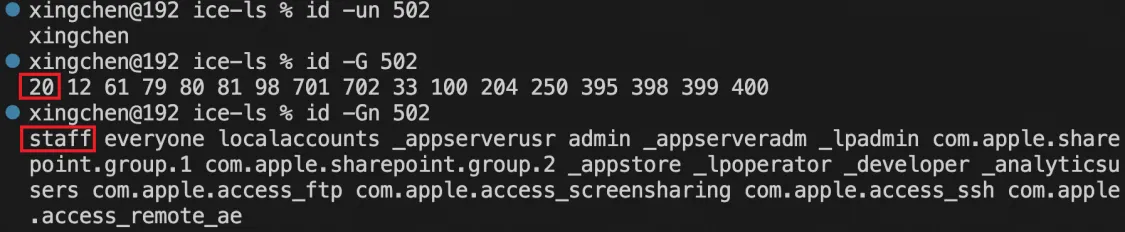
获取用户名称相对简单,可以通过执行命令 id -un <uid> 来实现。而对于组名称的获取,则稍微复杂一些,我们需要先通过 id -G <uid> 命令获取与用户关联的所有组ID列表,然后再使用 id -Gn <uid> 获取这些组的名称列表。最后,通过查找 gid 在所有组ID列表中的位置,来确定组名称。
如下图所示,在我的系统中,uid 是 502,gid 是 20,用户名称是 xingchen,组名称是 staff。
代码实现:
const { execSync } = require("child_process");
function getFileUser(stat) {
  const { uid, gid } = stat;
  // 获取用户名
  const username = execSync("id -un " + uid)
    .toString()
    .trim();

  // 获取组名列表及对应关系
  const groupIds = execSync("id -G " + uid)
    .toString()
    .trim()
    .split(" ");
  const groupIdsName = execSync("id -Gn " + uid)
    .toString()
    .trim()
    .split(" ");

  const index = groupIds.findIndex((id) => +id === +gid);
  const groupName = groupIdsName[index];

  return {
    username,
    groupName,
  };
}

module.exports = {
  getFileUser,
};
在项目的主入口文件 index.js 中引入刚刚创建的 getFileUser 模块,并调用它来获取文件的用户信息。
const { getFileUser } = require("./getFileUser");
再调整一下输出的内容
// 获取用户名
const { username, groupName } = getFileUser(stat);
const u = username.padStart(9, " ");
const g = groupName.padStart(7, " ");

output += `${type}${auth}${count}${u}${g}${fileSize}${fileName}`;
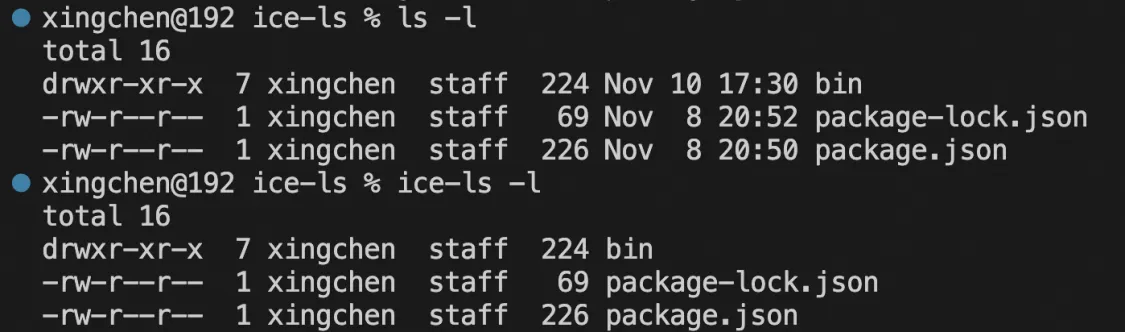
最终输出效果如图所示:
为了更好地展示文件信息中的时间部分,我们需要将原本的数字形式的时间转换为更易读的格式。这涉及到将月份从数字转换为缩写形式(如将1转换为"Jan"),同时确保日期、小时和分钟等字段在不足两位数时前面补零。
首先,我们在 config.js 文件中定义了一个对象来映射月份的数字与它们对应的英文缩写:
// 定义月份对应关系
const monthObj = {
  1: "Jan",
  2: "Feb",
  3: "Mar",
  4: "Apr",
  5: "May",
  6: "Jun",
  7: "Jul",
  8: "Aug",
  9: "Sep",
  10: "Oct",
  11: "Nov",
  12: "Dec",
};

module.exports = {
  monthObj,
};
接下来创建 getFileTime.js 文件,用于从文件状态对象(stat)中提取并格式化修改时间:
function getFileTime(stat) {
  const { mtimeMs } = stat;
  const mTime = new Date(mtimeMs);
  const month = mTime.getMonth() + 1; // 获取月份,注意JavaScript中月份从0开始计数
  const date = mTime.getDate();
  // 不足2位在前一位补齐0
  const hour = mTime.getHours().toString().padStart(2, 0);
  const minute = mTime.getMinutes().toString().padStart(2, 0);

  return {
    month,
    date,
    hour,
    minute,
  };
}

module.exports = {
  getFileTime,
};
在主文件 index.js 中,我们引入了上述两个模块,并使用它们来处理和格式化时间数据:
const { getFileTime } = require("./getFileTime");
const { monthObj } = require("./config");
// ...其他代码...

// 获取创建时间
const { month, date, hour, minute } = getFileTime(stat);
const m = monthObj[month].toString().padStart(4, " ");
const d = date.toString().padStart(3, " ");
const t = ` ${hour}:${minute}`;

output += `${type}${auth}${count}${u}${g}${fileSize}${m}${d}${t}${fileName}`;
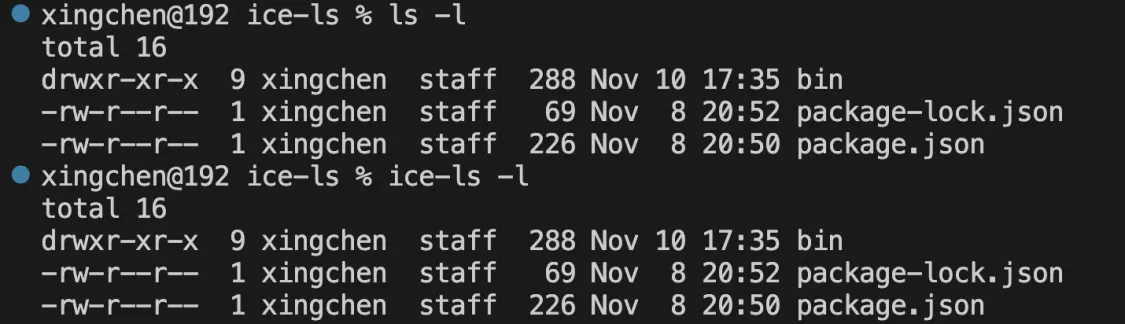
通过上述步骤,我们成功地实现了对 -l 选项下显示的所有文件信息的功能,实现效果如图所示:
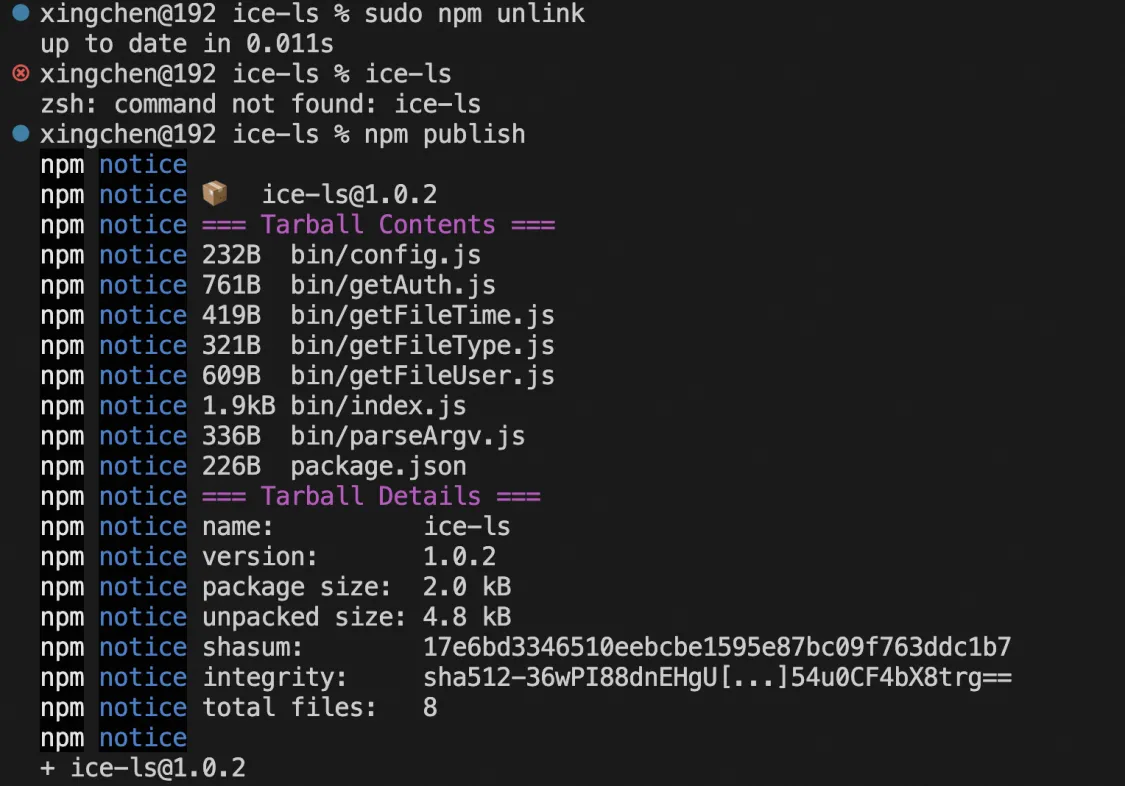
在完成所有功能开发后,我们可以准备将项目发布到 npm 仓库,以便其他人也能使用这个工具。首先,需要移除本地的 npm 链接,这样可以确保发布的版本是最新的,不会受到本地开发环境的影响。执行以下命令即可移除本地链接:
npm unlink
执行该命令后,再次尝试运行 ice-ls 命令,系统将会提示找不到该命令,这是因为本地链接已被移除。接着,登录 npm 账户,使用以下命令进行登录:
npm login
登录后,就可以通过以下命令将包发布到 npm 仓库:
npm publish
实现效果如下图所示:
至此,我们已经成功实现了一个类似于Linux 系统的 ls 命令行工具,它支持 -a 和-l 选项,能够列出当前目录下的所有文件(包括隐藏文件)以及详细的文件信息。
如果你对前端工程化有兴趣,或者想了解更多相关的内容,欢迎查看我的其他文章,这些内容将持续更新,希望能给你带来更多的灵感和技术分享。
以下是 index.js 的完整代码,其他文件的完整代码均已在上面分析过程中贴出。
#!/usr/bin/env node
const fs = require("fs");
const path = require("path");
const { parseArgv } = require("./parseArgv");
const { getAuth } = require("./getAuth");
const { getFileType } = require("./getFileType");
const { getFileUser } = require("./getFileUser");
const { getFileTime } = require("./getFileTime");
const { monthObj } = require("./config");

const dir = process.cwd();
let files = fs.readdirSync(dir);
let output = "";

const { isAll, isList } = parseArgv();

if (isAll) {
  files = [".", ".."].concat(files);
} else {
  files = files.filter((item) => item.indexOf(".") !== 0);
}

let total = 0;
if (!isList) {
  files.forEach((file) => {
    output += `${file}       `;
  });
} else {
  files.forEach((file, index) => {
    const filePath = path.join(dir, file);
    const stat = fs.statSync(filePath);
    const { mode, size } = stat;

    // 获取权限
    const type = getFileType(mode);
    const auth = getAuth(mode);

    // 获取文件链接数
    const count = stat.nlink.toString().padStart(3, " ");

    // 获取用户名
    const { username, groupName } = getFileUser(stat);
    const u = username.padStart(9, " ");
    const g = groupName.padStart(7, " ");

    // 获取文件大小
    const fileSize = size.toString().padStart(5, " ");

    // 获取创建时间
    const { month, date, hour, minute } = getFileTime(stat);
    const m = monthObj[month].toString().padStart(4, " ");
    const d = date.toString().padStart(3, " ");
    const t = ` ${hour}:${minute}`;

    // 获取文件名
    const fileName = ` ${file}`;

    total += stat.blocks;
    output += `${type}${auth}${count}${u}${g}${fileSize}${m}${d}${t}${fileName}`;
    // 除了最后一个元素,都需要换行
    if (index !== files.length - 1) {
      output += "\n";
    }
  });
}

if (!isList) {
  console.log(output);
} else {
  console.log(`total ${total}`);
  console.log(output);
}
 官方公众号
官方公众号