ETJava Beta | Java
 注册
登录
注册
登录
注册
登录
注册
登录
这是一个日志收集系统,日志收集属于可观测性体系
可观测性体系
监控
日志
链路追踪
ELK现在用的少,原因是
- jruby(java+ruby)
- 语法复杂:重量级日志采集
- 性能差
EFK
PLG
我们这里部署的架构是
ilogtail ---> kafka ---> logstash ---> elasticsearch ---> kibana
使用ilogtail采集日志写入到kafka消息队列里,再由logstash从消息队列里读取日志写入到 es,最后再由kibana做展示
至于第三个环节为什么是logstash而不是ilogtail是因为,ilogtail要往es里面写日志会需要配置es的认证密码,但我们是没有给es配置用户名和密码的,所以采用logstash
[root@master EFK]# vim es-svc.yaml
kind: Service
apiVersion: v1
metadata:
  name: elasticsearch
  namespace: logging
  labels:
    app: elasticsearch
spec:
  selector:
    app: elasticsearch
  clusterIP: None
  ports:
  - port: 9200
    name: rest
  - port: 9300
    name: inter-node
[root@master EFK]# vim es-sts.yaml
apiVersion: apps/v1
kind: StatefulSet
metadata:
  name: es
  namespace: logging
spec:
  serviceName: elasticsearch
  replicas: 1
  selector:
    matchLabels:
      app: elasticsearch
  template:
    metadata:
      labels:
        app: elasticsearch
    spec:
      initContainers:
        - name: initc1
          image: busybox
          command: ["sysctl","-w","vm.max_map_count=262144"]
          securityContext:
            privileged: true
        - name: initc2
          image: busybox
          command: ["sh","-c","ulimit -n 65536"]
          securityContext:
            privileged: true
        - name: initc3
          image: busybox
          command: ["sh","-c","chmod 777 /data"]
          volumeMounts:
          - name: data
            mountPath: /data
      containers:
        - name: elasticsearch
          image: swr.cn-east-3.myhuaweicloud.com/hcie_openeuler/elasticsearch:7.17.1
          resources:
            limits:
              cpu: 1000m
            requests:
              cpu: 100m
          ports:
            - containerPort: 9200
              name: rest
              protocol: TCP
            - containerPort: 9300
              name: inter-node
              protocol: TCP
          volumeMounts:
            - name: data
              mountPath: /usr/share/elasticsearch/data
          env:
            - name: cluster.name
              value: k8s-logs
            - name: node.name
              valueFrom:
                fieldRef:
                  fieldPath: metadata.name
            - name: cluster.initial_master_nodes
              value: "es-0"
            - name: discovery.zen.minimum_master_nodes
              value: "2"
            - name: discovery.seed_hosts
              value: "elasticsearch"
            - name: ES_JAVA_OPTS
              value: "-Xms512m -Xmx512m"
            - name: network.host
              value: "0.0.0.0"
  volumeClaimTemplates:
    - metadata:
        name: data
        labels:
          app: elasticsearch
      spec:
        accessModes: ["ReadWriteOnce"]
        resources:
          requests:
            storage: 10Gi
应用yaml文件
[root@master EFK]# kubectl create ns logging
[root@master EFK]# kubectl apply -f .
service/elasticsearch create
statefulset.apps/es create
[root@master EFK]# kubectl get pods -n logging
NAME   READY   STATUS    RESTARTS   AGE
es-0   1/1     Running   0          46s
pod显示running就是部署好了
我直接将所有需要的资源放在一个yaml文件里面
apiVersion: v1
kind: ConfigMap
metadata:
  namespace: logging
  name: kibana-config
  labels:
    app: kibana
data:
  kibana.yml: |
    server.name: kibana
    server.host: "0.0.0.0"
    i18n.locale: zh-CN
    elasticsearch:
      hosts: ${ELASTICSEARCH_HOSTS}
---
apiVersion: v1
kind: Service
metadata:
  name: kibana
  namespace: logging
  labels:
    app: kibana
spec:
  ports:
  - port: 5601
  type: NodePort
  selector:
    app: kibana

---
apiVersion: apps/v1
kind: Deployment
metadata:
  name: kibana
  namespace: logging
  labels:
    app: kibana
spec:
  selector:
    matchLabels:
      app: kibana
  template:
    metadata:
      labels:
        app: kibana
    spec:
      containers:
      - name: kibana
        image: swr.cn-east-3.myhuaweicloud.com/hcie_openeuler/kibana:7.17.1
        imagePullPolicy: IfNotPresent
        resources:
          limits:
            cpu: 1
          requests:
            cpu: 1
        env:
        - name: ELASTICSEARCH_URL
          value: http://elasticsearch:9200    # 写handless的名字
        - name: ELASTICSEARCH_HOSTS
          value: http://elasticsearch:9200    # 写handless的名字
        ports:
        - containerPort: 5601
        volumeMounts:
        - name: config
          mountPath: /usr/share/kibana/config/kibana.yml
          readOnly: true
          subPath: kibana.yml
      volumes:
      - name: config
        configMap:
          name: kibana-config
查看端口并访问
[root@master EFK]# kubectl get svc
NAME            TYPE        CLUSTER-IP      EXTERNAL-IP   PORT(S)             AGE
elasticsearch   ClusterIP   None            <none>        9200/TCP,9300/TCP   17m
kibana          NodePort    10.104.94.122   <none>        5601:30980/TCP      4m30s
kibana的nodeport端口是30980,我们来访问
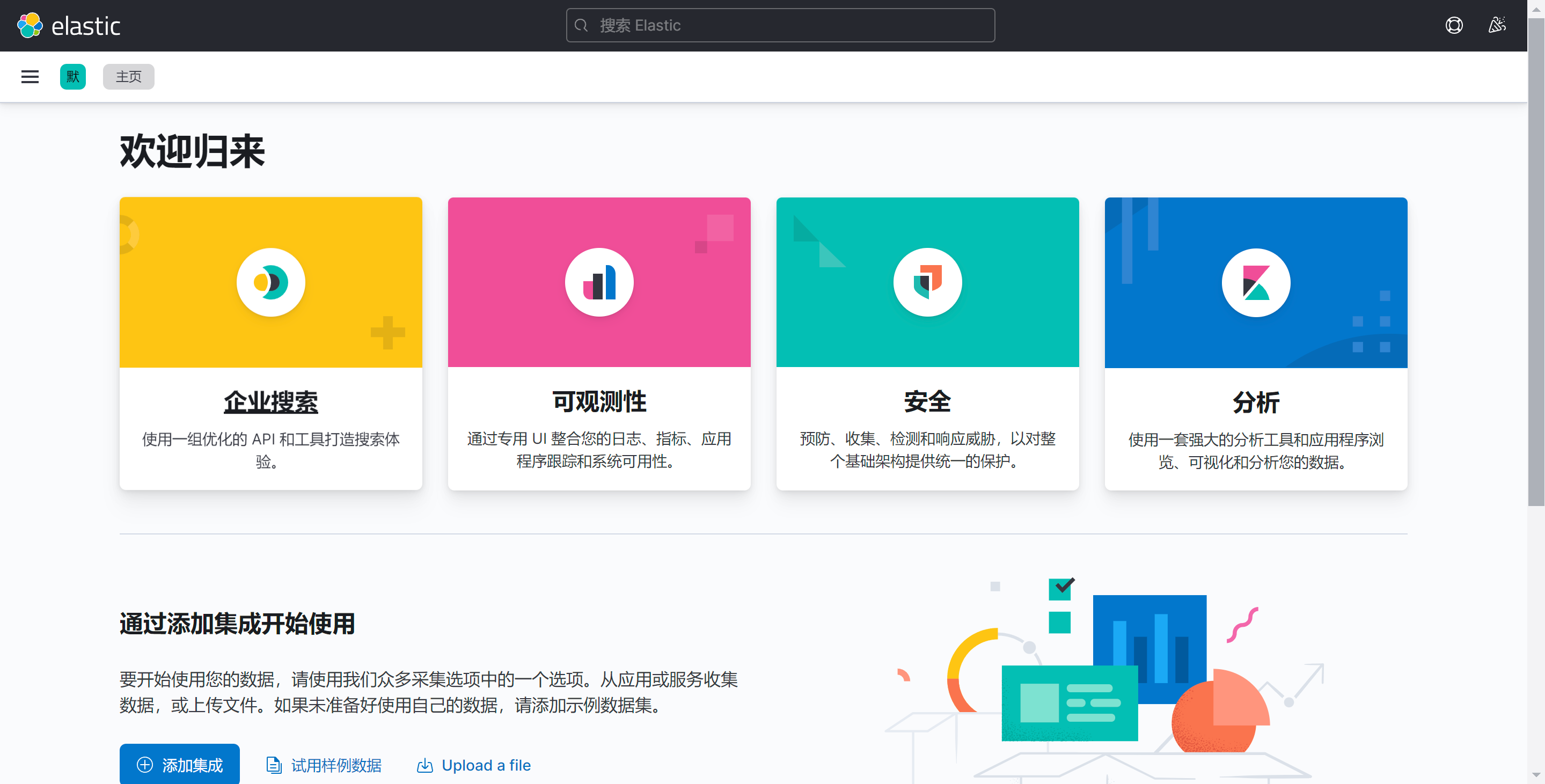
这样就算部署好了,接下来需要部署日志采集工具
因为Fluentd配置复杂,所以我这里采用ilogtail来采集日志
我们先使用docker-compose的方式部署,最后整个平台搭建起来之后我们再将ilogtail部署到k8s集群里
[root@master ilogtail]# vim docker-compose.yaml
version: "3"
services:
  ilogtail:
    container_name: ilogtail
    image: sls-opensource-registry.cn-shanghai.cr.aliyuncs.com/ilogtail-community-edition/ilogtail:2.0.4
    network_mode: host
    volumes:
      - /:/logtail_host:ro
      - /var/run:/var/run
      - ./checkpoing:/usr/local/ilogtail/checkpoint
      - ./config:/usr/local/ilogtail/config/local
启动容器
[root@master ilogtail]# docker-compose up -d
[root@master ilogtail]# docker ps |grep ilogtail
eac545d4da87        sls-opensource-registry.cn-shanghai.cr.aliyuncs.com/ilogtail-community-edition/ilogtail:2.0.4   "/usr/local/ilogtail…"   10 seconds ago      Up 9 seconds                            ilogtail
这样容器就启动了
[root@master ilogtail]# cd config/
[root@master config]# vim sample-stdout.yaml
enable: true
inputs:
  - Type: input_file          # 文件输入类型
    FilePaths:
      - /logtail_host/var/log/messages
flushers:
  - Type: flusher_stdout    # 标准输出流输出类型
    OnlyStdout: true
[root@master config]# docker restart ilogtail
/logtail_host/var/log/messages:这里是这个地址的原因是我们将宿主机的/,挂载到了容器内的logtail_host,所以我们宿主机产生的日志会在容器的/logtail_host/var/log/messages这个目录下
配置文件写好之后我们还需要重启容器让他读取配置,所以有一个restart
[root@master config]# docker logs ilogtail

2024-06-30 11:16:25 {"content":"Jun 30 19:16:22 master dockerd[1467]: time=\"2024-06-30T19:16:22.251108165+08:00\" level=info msg=\"handled exit event processID=9a8df40981b3609897794e50aeb2bde805eab8a75334266d7b5c2899f61d486e containerID=61770e8f88e3c6a63e88f2a09d2683c6ccce1e13f6d4a5b6f79cc4d49094bab4 pid=125402\" module=libcontainerd namespace=moby","__time__":"1719746182"}
2024-06-30 11:16:25 {"content":"Jun 30 19:16:23 master kubelet[1468]: E0630 19:16:23.594557    1468 kubelet_volumes.go:245] \"There were many similar errors. Turn up verbosity to see them.\" err=\"orphaned pod \\\"9d5ae64f-1341-4c15-b70f-1c8f71efc20e\\\" found, but error not a directory occurred when trying to remove the volumes dir\" numErrs=2","__time__":"1719746184"}
可以看到,宿主机的日志已经被成功采集了,宿主机的日志会被封装到content里,如果没有看到输出的日志的话,需要进入到容器内部查看一个叫做ilogtail.LOG的文件,而不能使用docker logs ilogtail
[root@master config]# cp sample-stdout.yaml docker-stdout.yaml
# 为了避免同时输出到标准输出而导致的日志杂乱,我们临时将sample-stdout关掉
[root@master config]# cat sample-stdout.yaml
enable: false                 # 将这里改为false
inputs:
  - Type: input_file          # 文件输入类型
    FilePaths:
      - /logtail_host/var/log/messages
flushers:
  - Type: flusher_stdout    # 标准输出流输出类型
    OnlyStdout: true
[root@master config]# cat docker-stdout.yaml
enable: true
inputs:
  - Type: service_docker_stdout
    Stdout: true                 # 采集标准输出
    Stderr: false                # 不采集错误输出
flushers:
  - Type: flusher_stdout
    OnlyStdout: true
[root@master config]# docker restart ilogtail
ilogtail
2024-06-30 11:24:13 {"content":"2024-06-30 11:24:10 {\"content\":\"2024-06-30 11:24:07 {\\\"content\\\":\\\"2024-06-30 11:24:04.965 [INFO][66] felix/summary.go 100: Summarising 12 dataplane reconciliation loops over 1m3.4s: avg=3ms longest=12ms ()\\\",\\\"_time_\\\":\\\"2024-06-30T11:24:04.965893702Z\\\",\\\"_source_\\\":\\\"stdout\\\",\\\"_container_ip_\\\":\\\"192.168.200.200\\\",\\\"_image_name_\\\":\\\"calico/node:v3.23.5\\\",\\\"_container_name_\\\":\\\"calico-node\\\",\\\"_pod_name_\\\":\\\"calico-node-hgqzr\\\",\\\"_namespace_\\\":\\\"kube-system\\\",\\\"_pod_uid_\\\":\\\"4d0d950c-346a-4f81-817c-c19526700542\\\",\\\"__time__\\\":\\\"1719746645\\\"}\",\"_time_\":\"2024-06-30T11:24:07.968118197Z\",\"_source_\":\"stdout\",\"_container_ip_\":\"192.168.200.200\",\"_image_name_\":\"sls-opensource-registry.cn-shanghai.cr.aliyuncs.com/ilogtail-community-edition/ilogtail:2.0.4\",\"_container_name_\":\"ilogtail\",\"__time__\":\"1719746647\"}","_time_":"2024-06-30T11:24:10.971474647Z","_source_":"stdout","_container_ip_":"192.168.200.200","_image_name_":"sls-opensource-registry.cn-shanghai.cr.aliyuncs.com/ilogtail-community-edition/ilogtail:2.0.4","_container_name_":"ilogtail","__time__":"1719746650"}
能够正常看见日志就说明日志采集没有问题,接下来我们部署kafka,用来接收ilogtail的日志,注意将日志采集关掉,不然你的虚拟机磁盘很快就会满
kafka作为消息队列,会有消费者和生产者,生产者在这里就是ilogtail,也就是将日志写入到kafka,消费者就是logstash,从kafka里面读取日志写入到es
Apache kafka是分布式的,基于发布/订阅的容错消息系统,主要特性如下
高吞吐,低延迟:可以做到每秒百万级的吞吐量,并且延迟低(其他的消息队列基本也都可以)
持久性,可靠性:消息会被持久化到本地磁盘,支持数据备份防止数据丢失,并且可以配置消息有效期,以便消费者可以多次消费
kafka官方不支持docker部署,我们可以使用第三方的镜像
version: '3'
services:
  zookeeper:
    image: quay.io/3330878296/zookeeper:3.8
    network_mode: host
    container_name: zookeeper-test
    volumes:
      - zookeeper_vol:/data
      - zookeeper_vol:/datalog
      - zookeeper_vol:/logs
  kafka:
    image: quay.io/3330878296/kafka:2.13-2.8.1
    network_mode: host
    container_name: kafka
    environment:
      KAFKA_ADVERTISED_HOST_NAME: "192.168.200.200"
      KAFKA_ZOOKEEPER_CONNECT: "192.168.200.200:2181"
      KAFKA_LOG_DIRS: "/kafka/logs"
    volumes:
      - kafka_vol:/kafka
    depends_on:
      - zookeeper
volumes:
  zookeeper_vol: {}
  kafka_vol: {}
[root@master kafka]# docker run -d --rm -p 9000:9000 \
    -e KAFKA_BROKERCONNECT=192.168.200.200:9092 \
    -e SERVER_SERVLET_CONTEXTPATH="/" \
    quay.io/3330878296/kafdrop
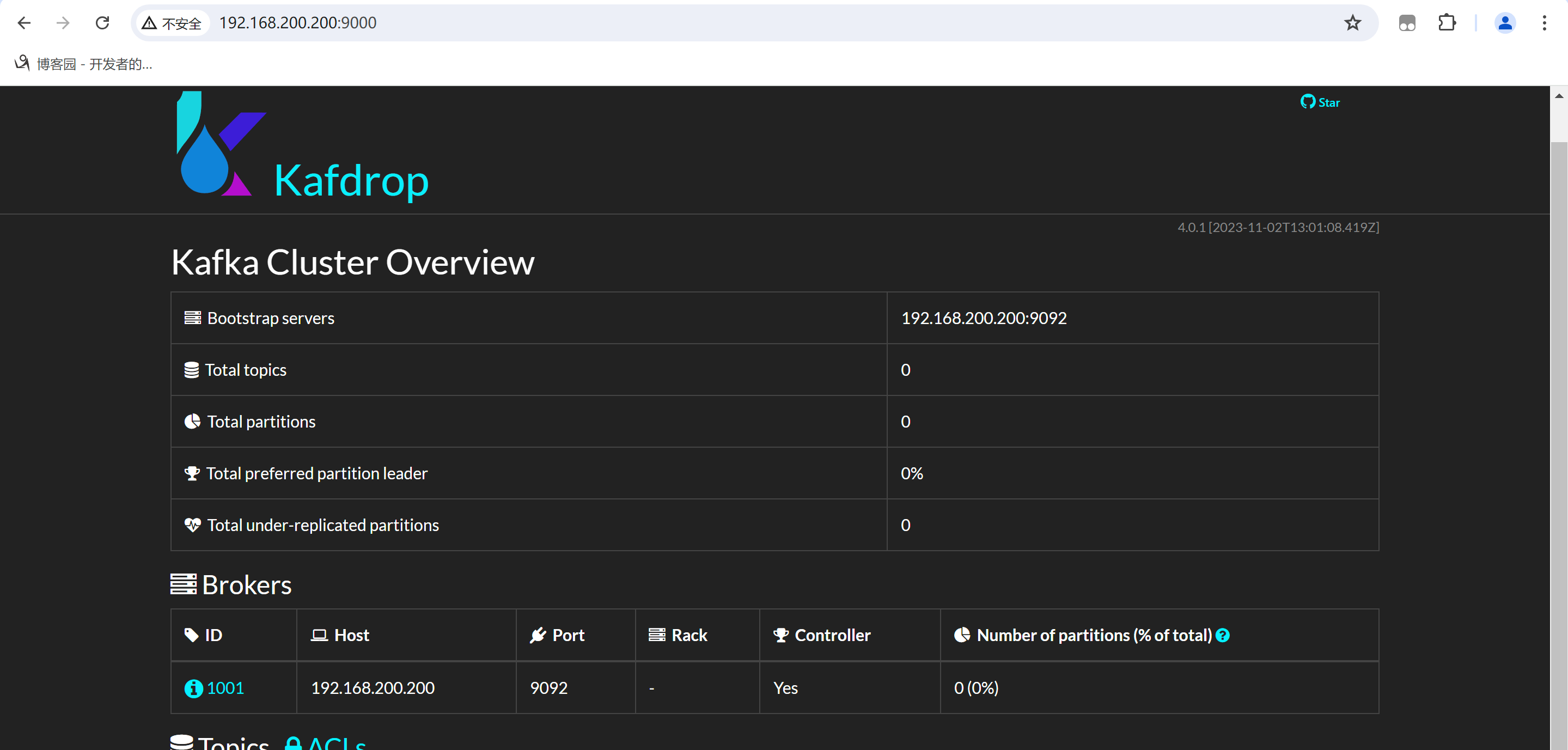
部署好之后就可以使用web界面查看了,部署web界面的原因是我们将日志写入到kafka之后可以直接使用web界面查看也没有写入进去,比kafka命令行更加的直观
在浏览器输入ip:9000
[root@master config]# cd /root/ilogtail/config
[root@master config]# cp sample-stdout.yaml kafka.yaml
[root@master config]# vim kafka.yaml
enable: true
inputs:
  - Type: input_file
    FilePaths:
      - /logtail_host/var/log/messages
flushers:
  - Type: flusher_kafka_v2
    Brokers:
      - 192.168.200.200:9092
    Topic: KafkaTopic
[root@master config]# docker restart ilogtail
ilogtail
这个时候我们再回到web界面就会出现一个topic
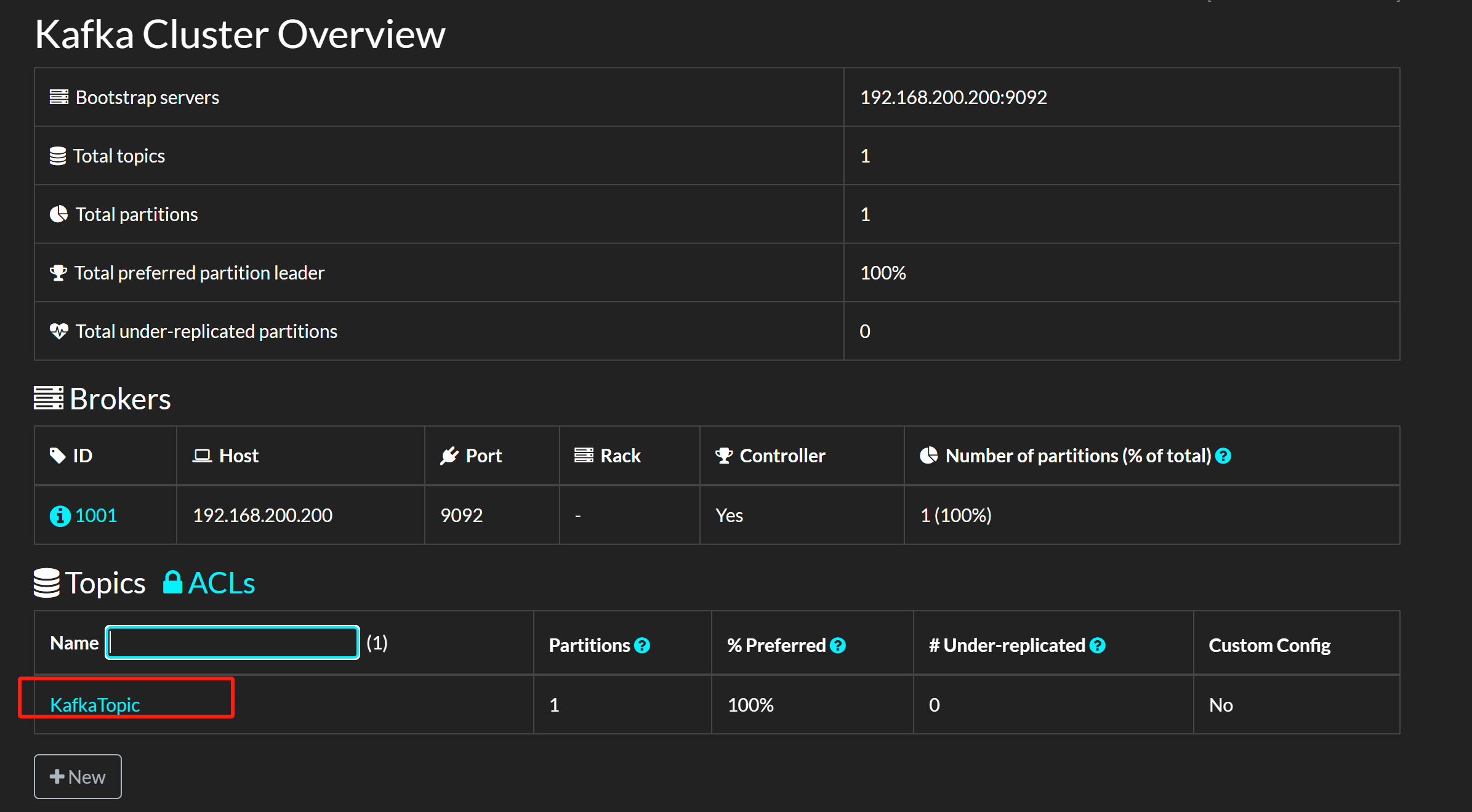
点进去可以查看有哪些日志被写入进去了
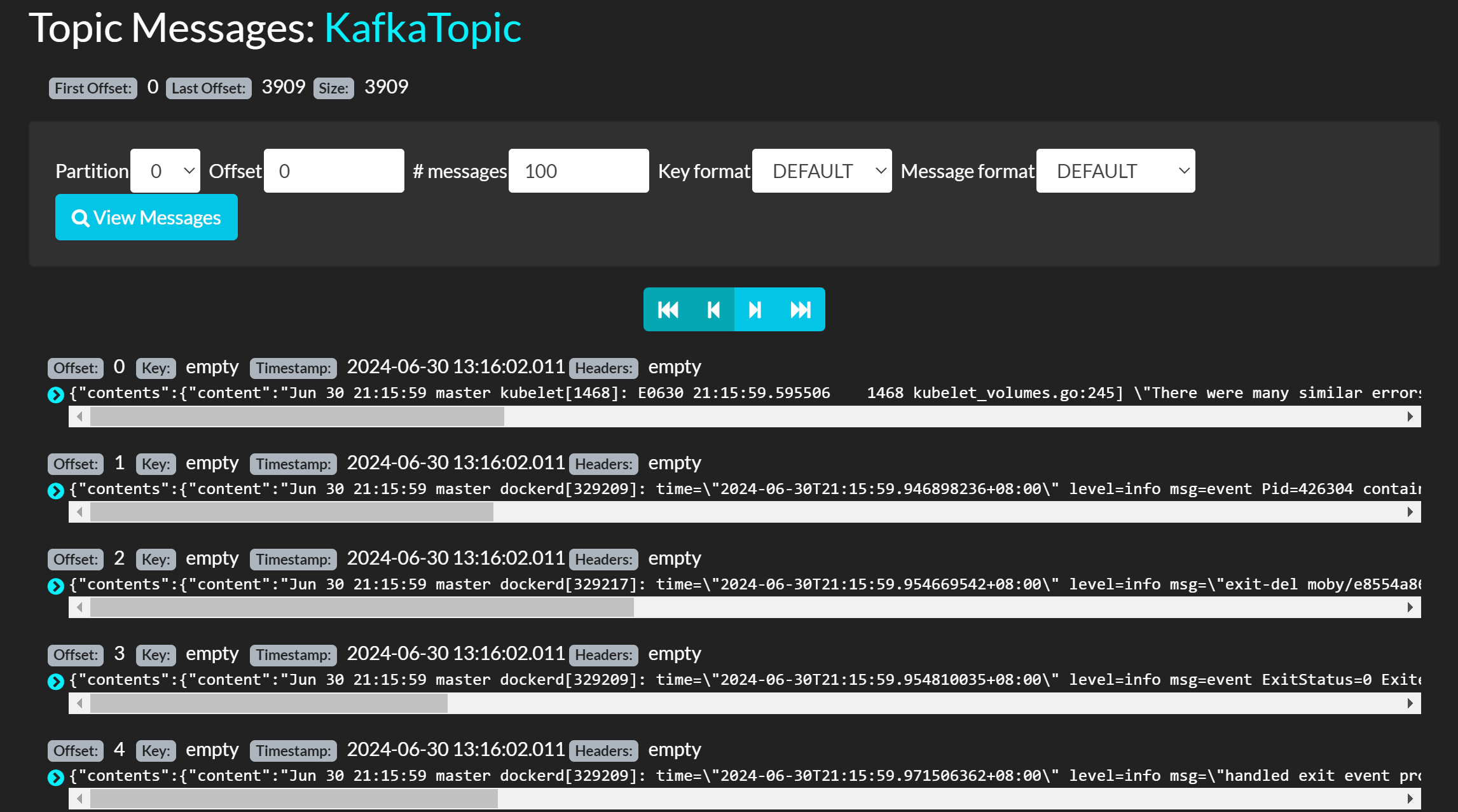
能看见日志就没问题了,接下来部署logstash
logstash会从kafka读取消息然后写入到es里面去
[root@master ~]# mkdir logstash
[root@master ~]# cd logstash
[root@master logstash]# vim docker-compose.yaml
version: '3'
services:
  logstash:
    image: quay.io/3330878296/logstash:8.10.1
    container_name: logstash
    network_mode: host
    environment:
      LS_JAVA_OPTS: "-Xmx1g -Xms1g"
    volumes:
      - /etc/localtime:/etc/localtime:ro
      - /apps/logstash/config/logstash.yml:/usr/share/logstash/config/logstash.yml
      - /apps/logstash/pipeline:/usr/share/logstash/pipeline
      - /var/log:/var/log
docker-compose写好之后先不要着急启动,因为我们给他挂载的配置文件还没有启动
现在编写配置文件
[root@master logstash]# mkdir /apps/logstash/{config,pipeline}
[root@master logstash]# cd /apps/logstash/config/
[root@master config]# vim logstash.yml
pipeline.workers: 2
pipeline.batch.size: 10
pipeline.batch.delay: 5
config.reload.automatic: true
config.reload.interval: 60s
写好这个文件之后我们启动这个logstash容器
[root@master logstash]# /root/logstash
[root@master logstash]# docker-compose up -d
[root@master logstash]# docker ps |grep logstash
60dfde4df40d        quay.io/3330878296/logstash:8.10.1                                                              "/usr/local/bin/dock…"   2 minutes ago       Up 2 minutes                                 logstash
启动之后就没问题了
我们要使用logstash输出日志到es的话就需要到pipeline里面去写一些规则
[root@master EFK]# cd /apps/logstash/pipeline/
[root@master pipeline]# vim logstash.conf
input {
  kafka {
    # 指定kafka地址
    bootstrap_servers => "192.168.200.200:9092"
    # 从哪些topic获取数据,要写已经存在topic
    topics => ["KafkaTopic"]
    # 从哪个地方开始读取,earliest是从头开始读取
    auto_offset_reset => "earliest"
    codec => "json"
    # 当一个logstash中有多个input插件时,建议每个插件定义一个id
    # id => "kubernetes"
    # group_id => "kubernetes"
  }
}


filter {
  json {
    source => "event.original"
  }
  mutate {
    remove_field => ["event.original","event"]
  }
}

output {
  elasticsearch {
    hosts => ["http://192.168.200.200:9200"]
    index => "kubernetes-logs-%{+YYYY.mm}"
  }
}
[root@master EFK]# kubectl expose pod es-0 --type NodePort --port 9200 --target-port 9200
service/es-0 exposed
[root@master EFK]# kubectl get svc
NAME            TYPE        CLUSTER-IP      EXTERNAL-IP   PORT(S)             AGE
elasticsearch   ClusterIP   None            <none>        9200/TCP,9300/TCP   3h38m
es-0            NodePort    10.97.238.173   <none>        9200:32615/TCP      2s
kibana          NodePort    10.106.1.52     <none>        5601:30396/TCP      3h38m
这里他将9200映射到了本地的32615端口,所以我们将logstash的地址改到32615
output {
  elasticsearch {
    hosts => ["http://192.168.200.200:32615"]
    index => "kubernetes-logs-%{+YYYY.mm}"
  }
}
然后重启logstash
[root@master pipeline]# docker restart logstash
点击stack management
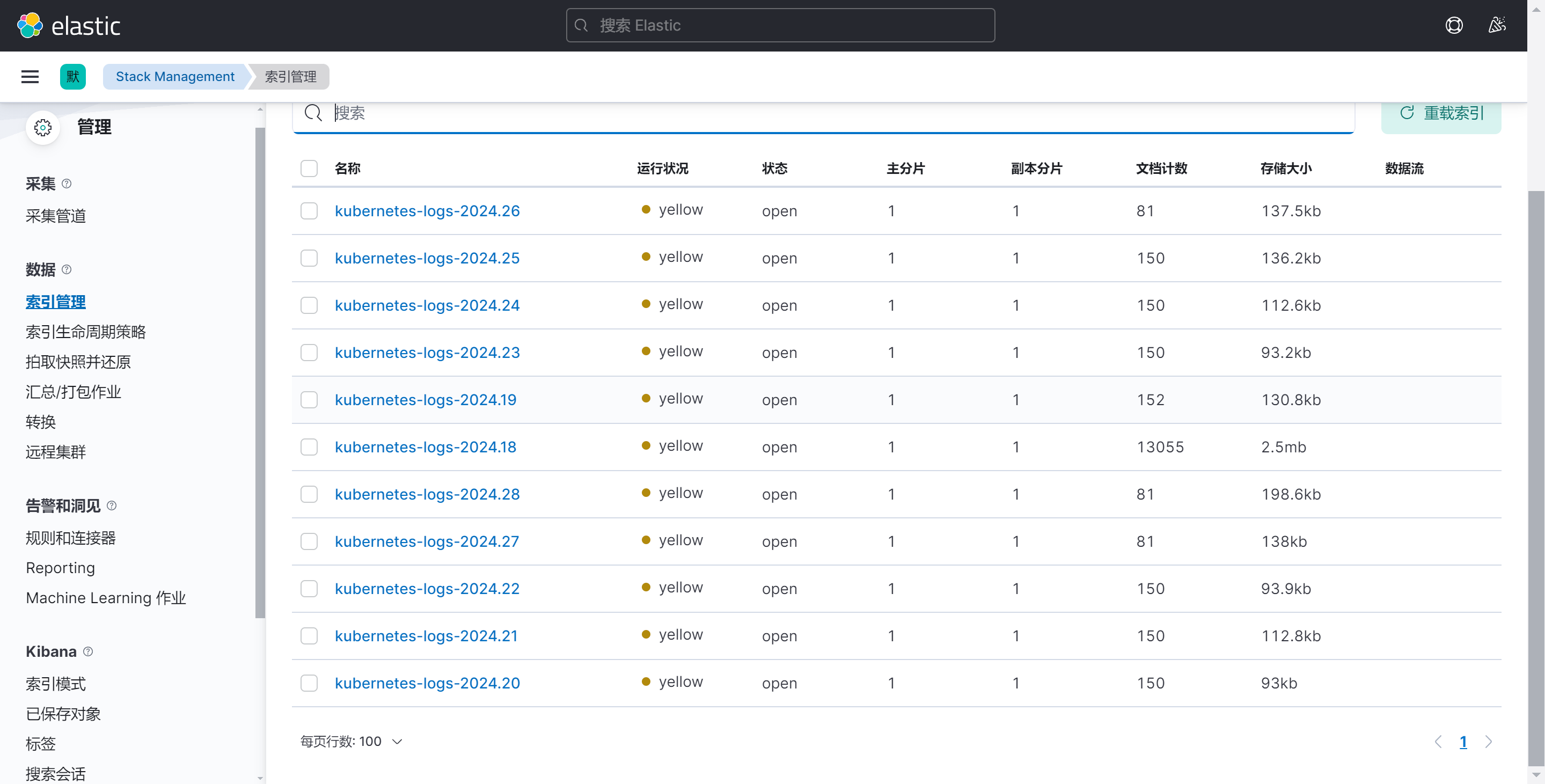
点击索引管理,会看到有索引存在就是正常
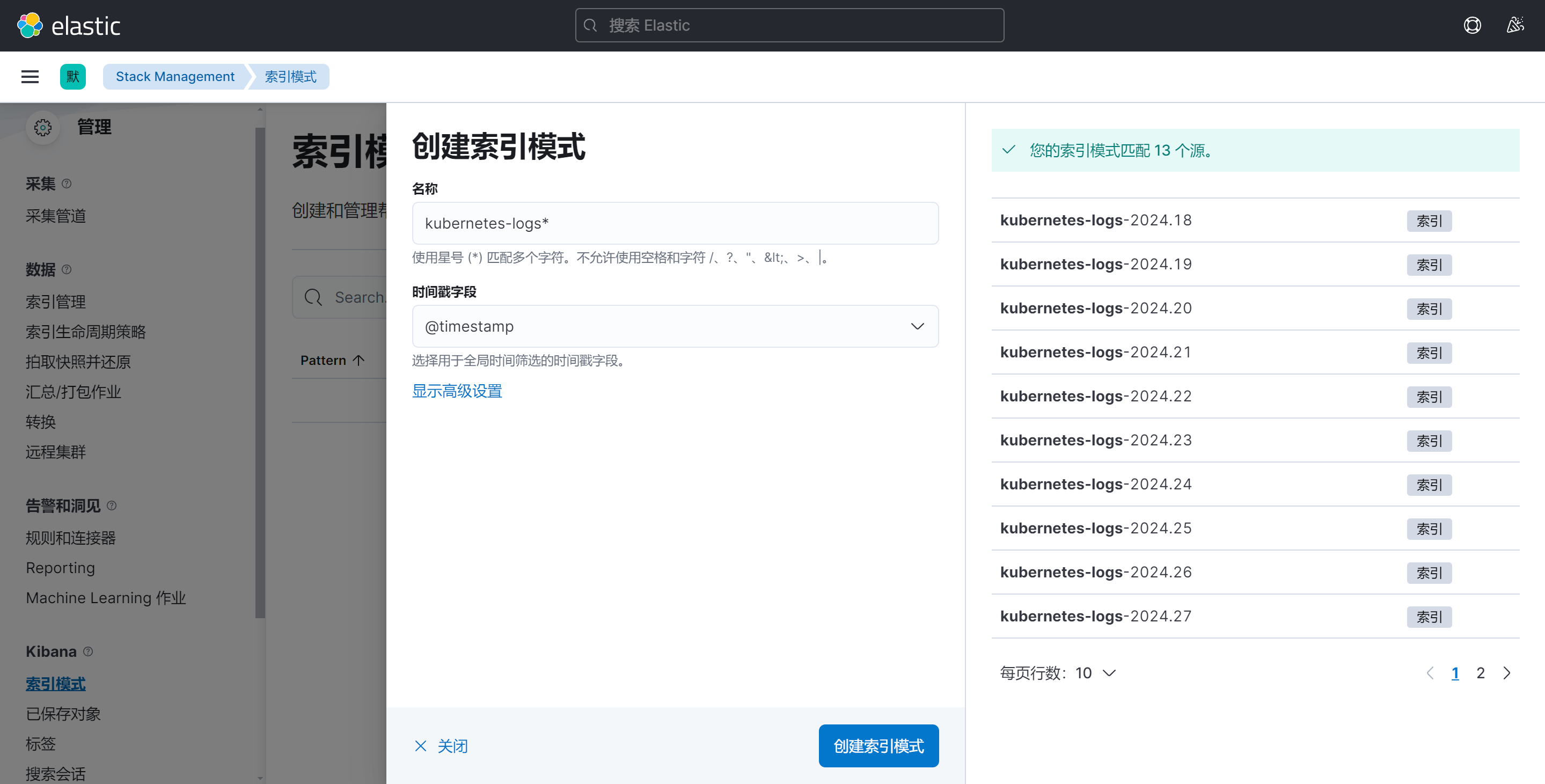
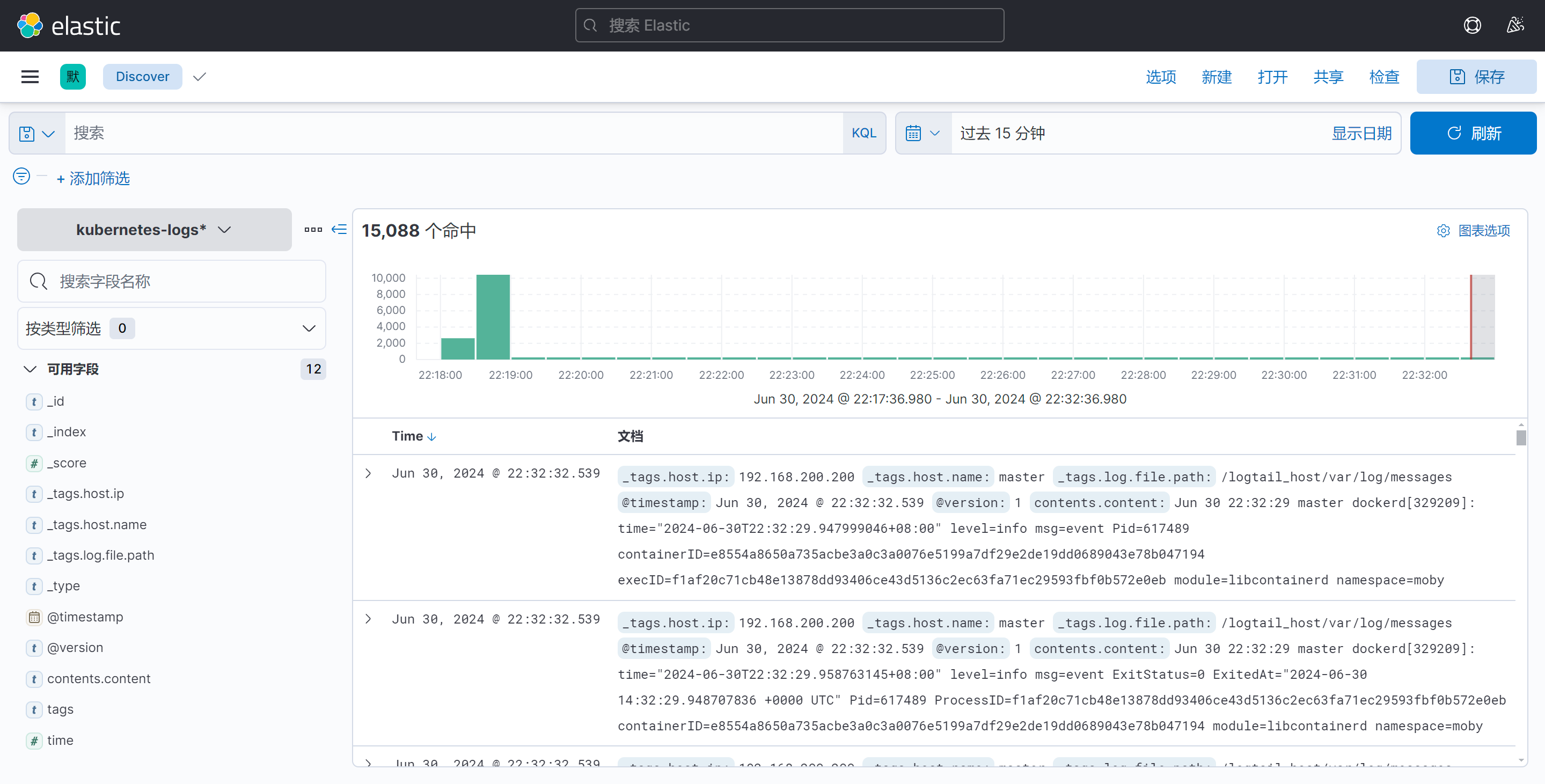
点击索引模式,创建索引
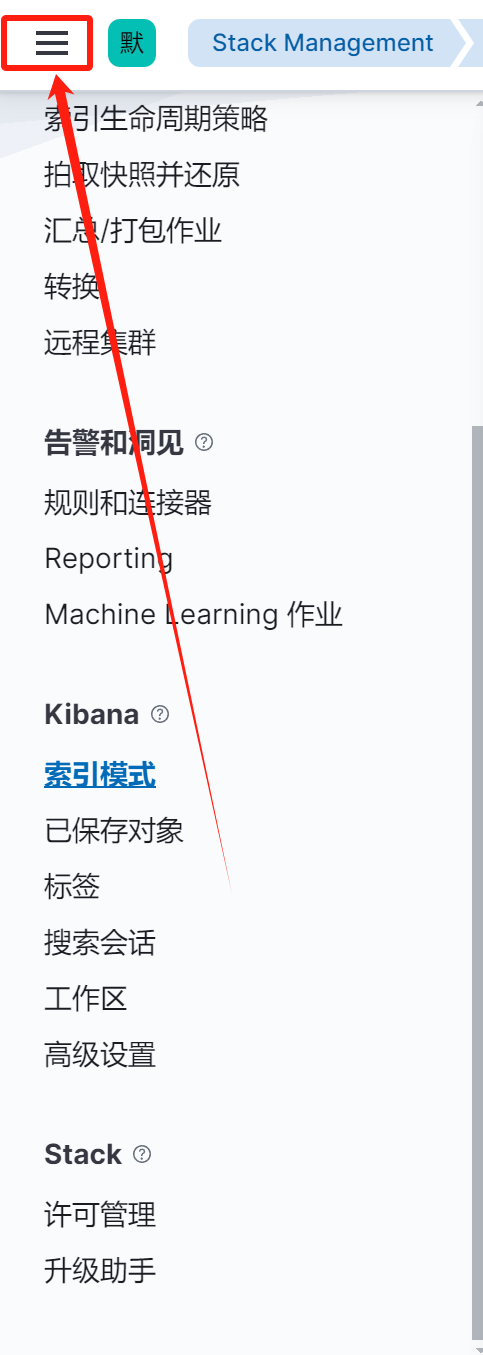
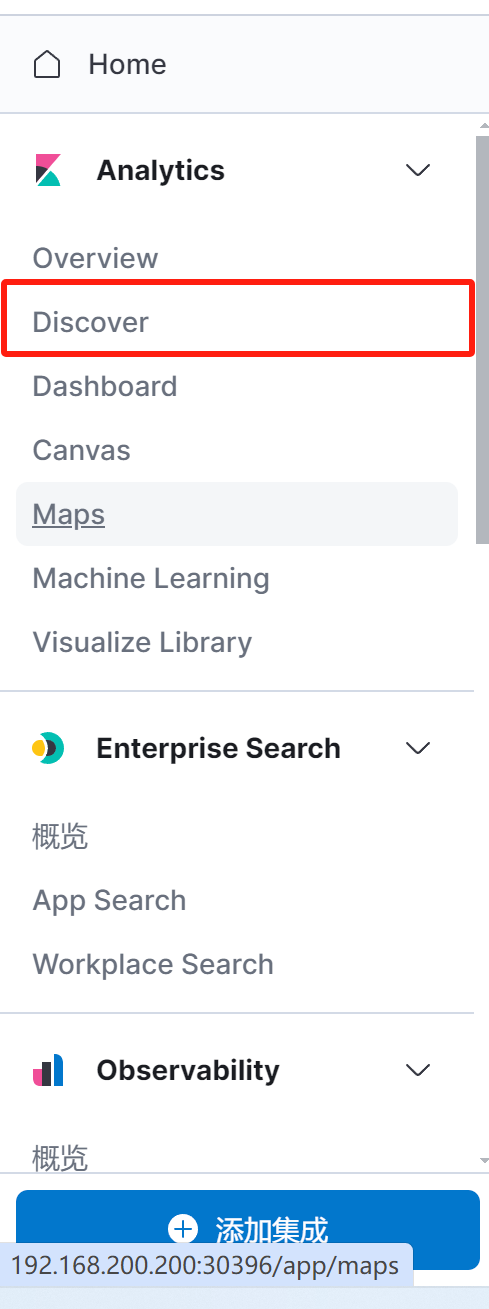
 官方公众号
官方公众号