ETJava Beta | Java
 注册
登录
注册
登录
注册
登录
注册
登录
前言:
学习ComfyUI是一场持久战,而ComfyUI layer style 是一组专为图片设计制作且集成了Photoshop功能的强大节点。该节点几乎将PhotoShop的全部功能迁移到ComfyUI,诸如提供仿照Adobe Photoshop的图层样式、提供调整颜色功能(亮度、饱和度、对比度等)、提供Mask辅助工具、提供图层合成工具和工作流相关的辅助节点、提供图像效果滤镜等。旨在集中工作平台,使我们可以在ComfyUI中实现PhotoShop的一些基础功能。
目录
一、安装方式
二、LayerMask:PersonMaskUltra节点
三、LayerMask:PersonMaskUltraV2节点
四、LayerMask:MaskGrow / MaskEdgeShrink节点
五、LayerMask:PixelSpread节点
六、LayerMask:MaskByDifferent节点
七、LayerMask:MaskEdgeUltraDetail节点
八、LayerMask:MaskEdgeUltraDetailV2节点
一、安装方式
方法一:通过ComfyUI Manager安装(推荐)
打开Manager界面
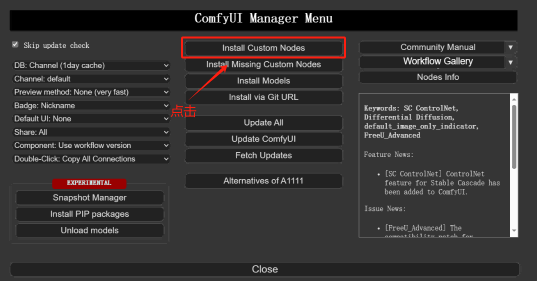
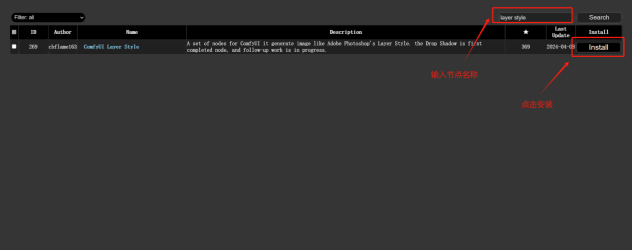
方法二:使用git clone命令安装
在ComfyUI/custom_nodes目录下输入cmd按回车进入电脑终端
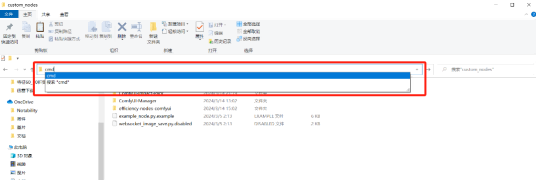
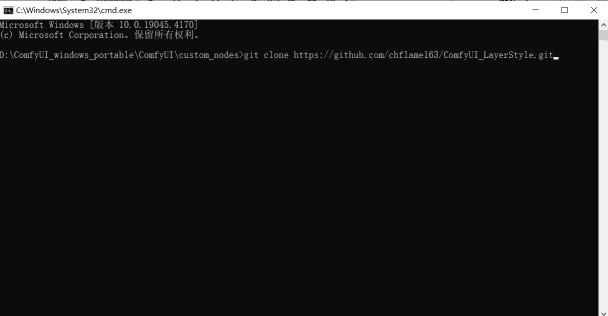
在终端输入下面这行代码开始下载
git clone https://github.com/chflame163/ComfyUI_LayerStyle.git
二、LayerMask:PersonMaskUltra节点
这个节点用于检测图像中的人并生成相应的掩码。这一节点的设计目的是通过先进的图像处理算法,自动识别图像中的人物,并为每个检测到的人物生成精确的掩码,以便在后续处理中使用这些掩码进行特定区域的处理或增强。
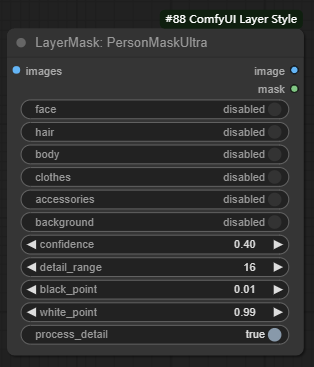
输入:
images → 输入图像
参数:
face → 脸部识别开关
hair → 头发识别开关
body → 身体识别开关
clothes → 衣服识别开关
accessories → 配饰(例如背包)识别开关
background → 背景识别开关
confidence → 识别阈值 **更低的值将输出更多的遮罩范围**
detail_range → 边缘细节范围
black_point → 边缘黑色采样阈值
white_point → 边缘黑色采样阈值
process_detail → 此处设为False将跳过边缘处理以节省运行时间
输出:
images → 输出图像
mask → 输出遮罩
示例:身体识别只识别露在衣服外的皮肤部分
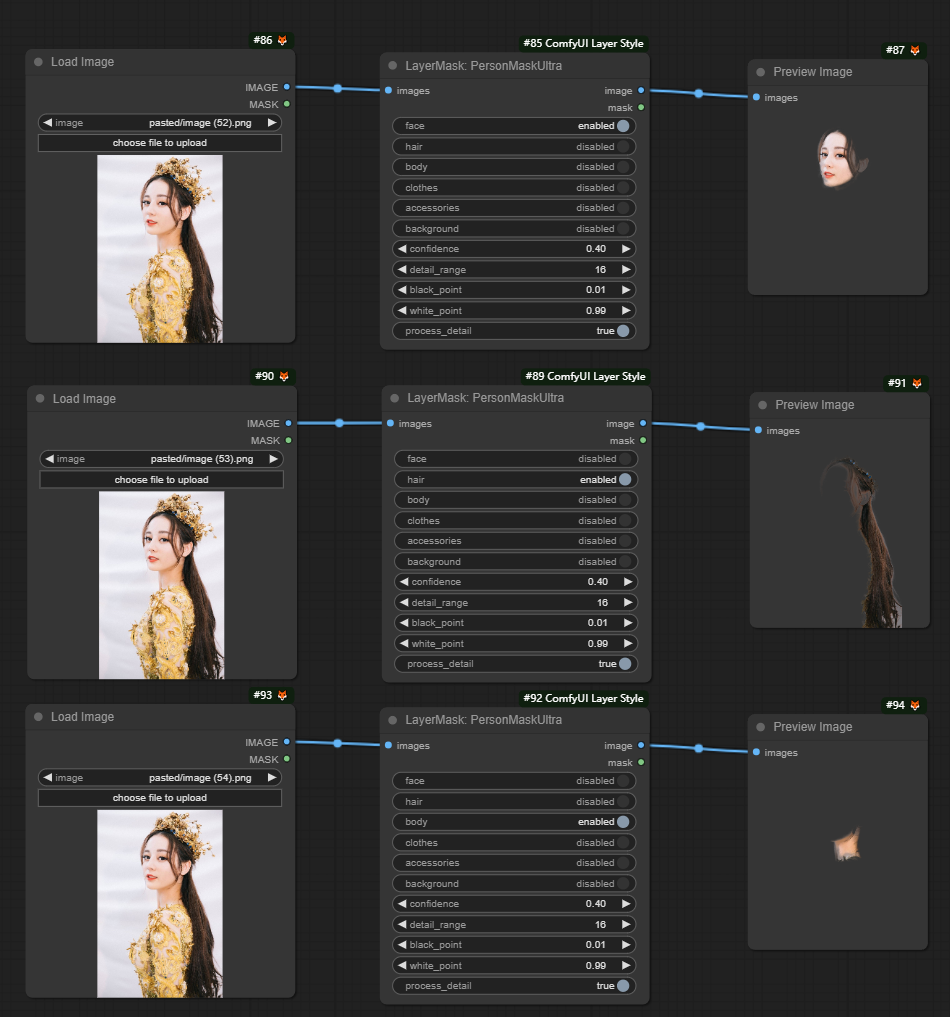
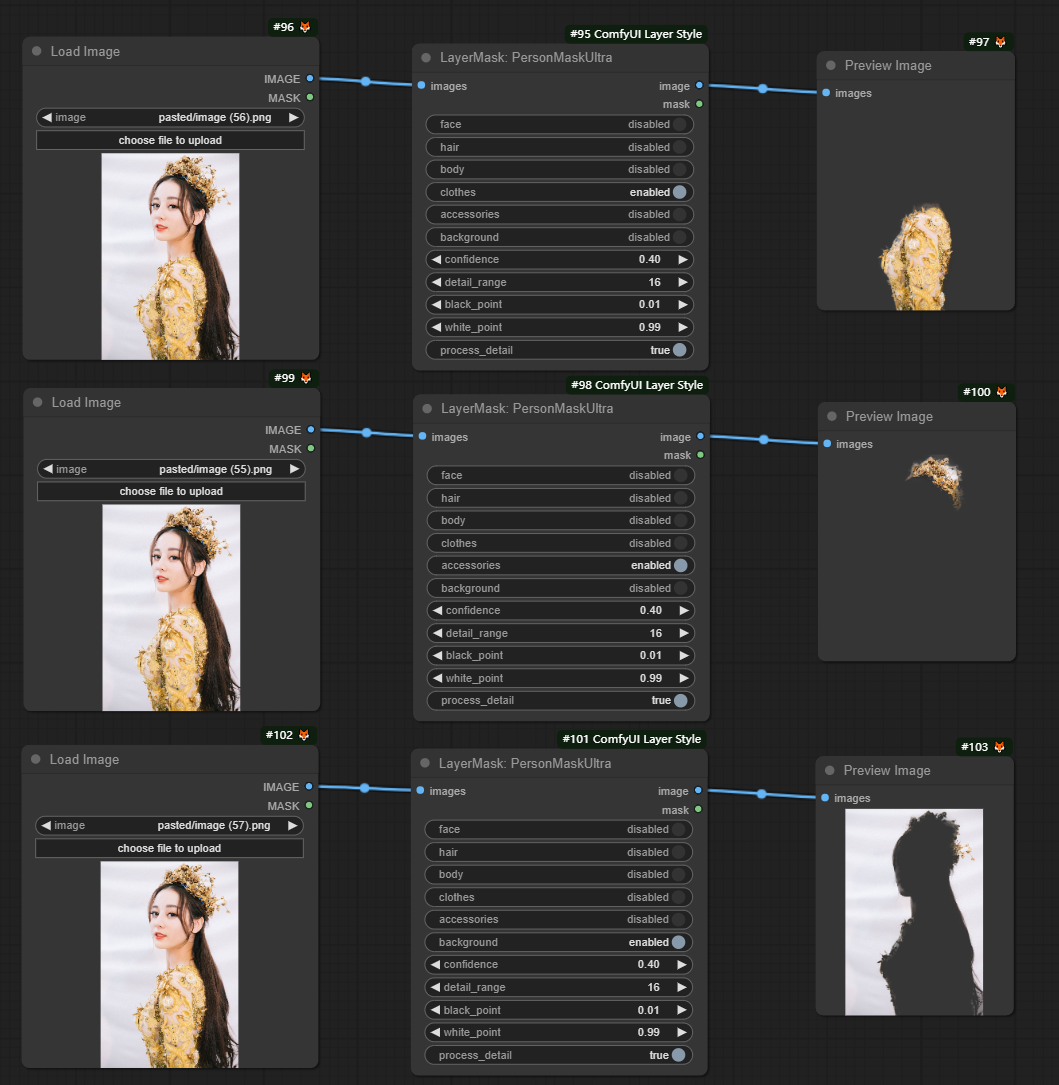
注意事项
· 检测模型选择:根据具体需求选择适合的人物检测模型,以获得最佳的检测效果。
· 检测精度配置:根据具体需求设置检测的精度,确保检测结果精细且符合预期。较高的精度可能需要更多的计算资源。
· 输入图像质量:输入图像的质量会影响人物检测和掩码生成的效果,确保图像清晰且人物与背景对比明显。
· 处理性能:高级人物检测和掩码生成处理可能需要较高的计算资源,确保系统性能足够支持处理需求。
· 结果检查:检测和掩码生成完成后,检查生成的人物掩码数据,确保每个掩码区域准确对应检测出的人物,并且没有遗漏或误识别部分。
通过使用LayerMask: PersonMaskUltra节点,可以在图像处理工作流程中实现高效且高精度的人物检测和掩码生成。
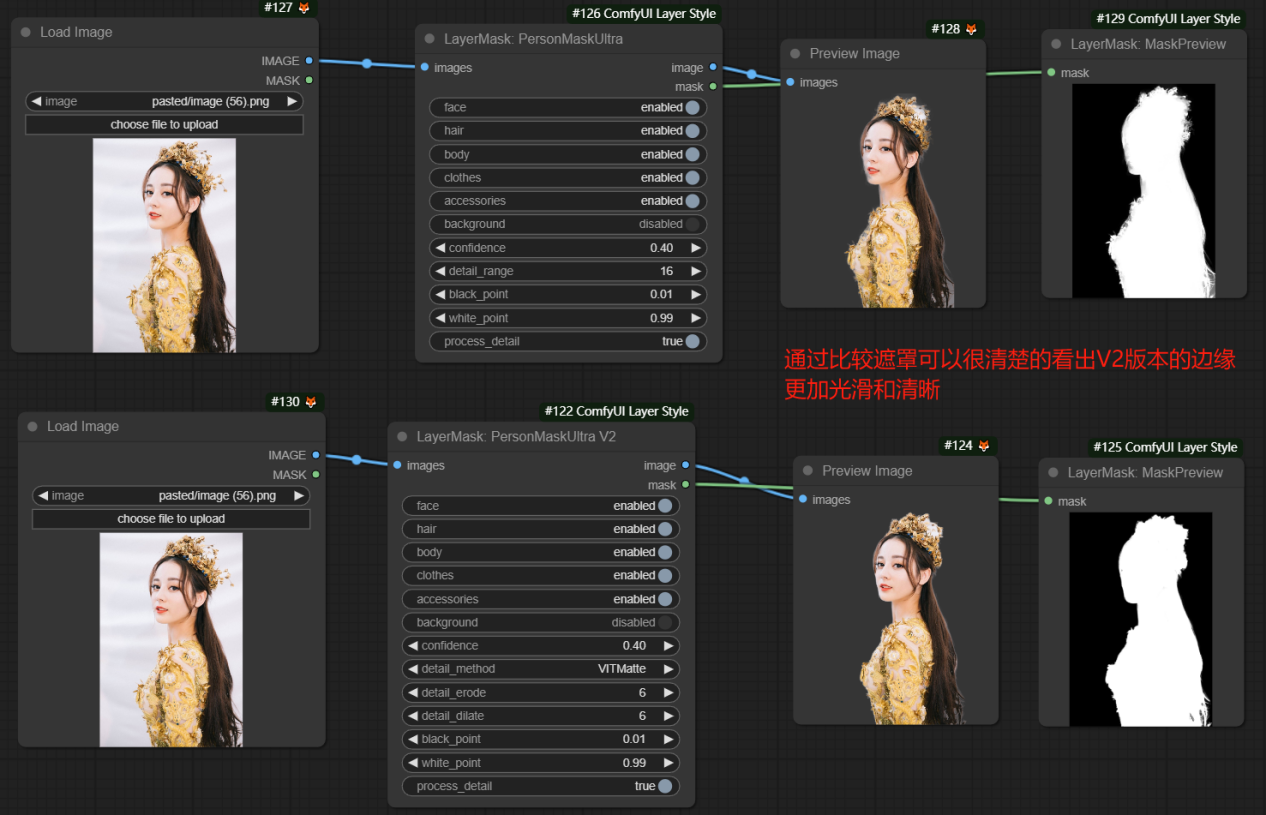
三、LayerMask:PersonMaskUltraV2节点
这个节点通过使用改进的高级人物检测模型,该节点可以更准确地检测出图像中的人物,并生成用于后续处理的精确掩码,是上一个节点的升级版。
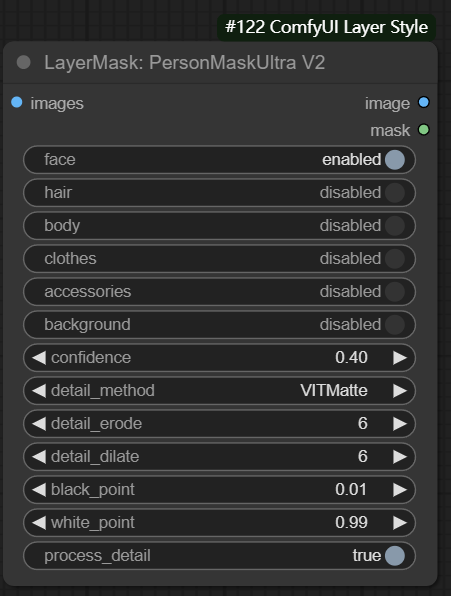
输入:
images → 输入图像
参数:
face → 脸部识别开关
hair → 头发识别开关
body → 身体识别开关
clothes → 衣服识别开关
accessories → 配饰(例如背包)识别开关
background → 背景识别开关
confidence → 识别阈值 **更低的值将输出更多的遮罩范围**
detail_method → 边缘处理方法 **提供了VITMatte, VITMatte(local), PyMatting, GuidedFilter。如果首次使用VITMatte后模型已经下载,之后可以使用VITMatte(local)**
detail_erode → 遮罩边缘向内侵蚀范围 **数值越大,向内修复的范围越大**
detail_dilate → 遮罩边缘向外扩张范围 **数值越大,向外修复的范围越大**black_point → 边缘黑色采样阈值
white_point → 边缘黑色采样阈值
process_detail → 此处设为False将跳过边缘处理以节省运行时间
输出:
images → 输出图像
mask → 输出遮罩
示例:
四、LayerMask:MaskGrow / MaskEdgeShrink节点
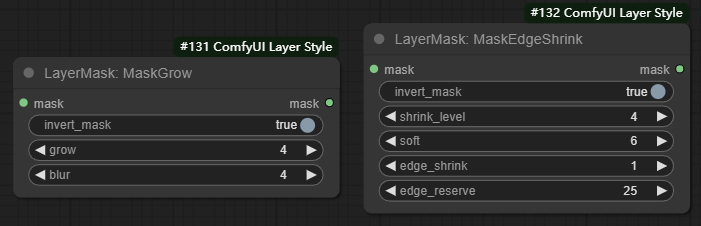
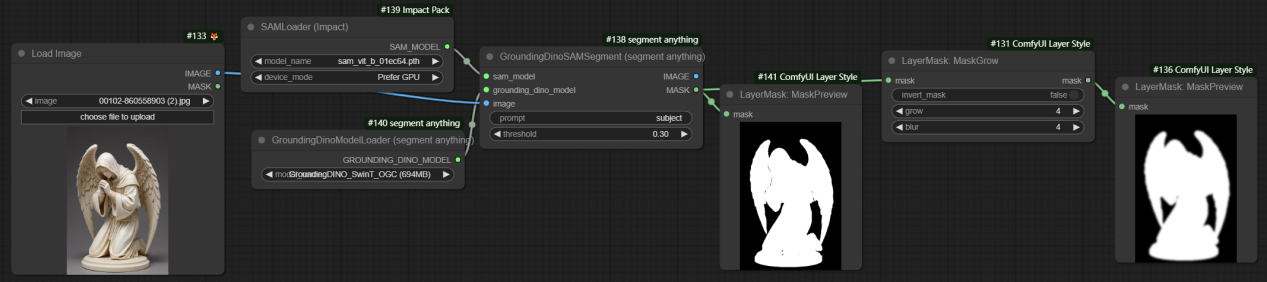
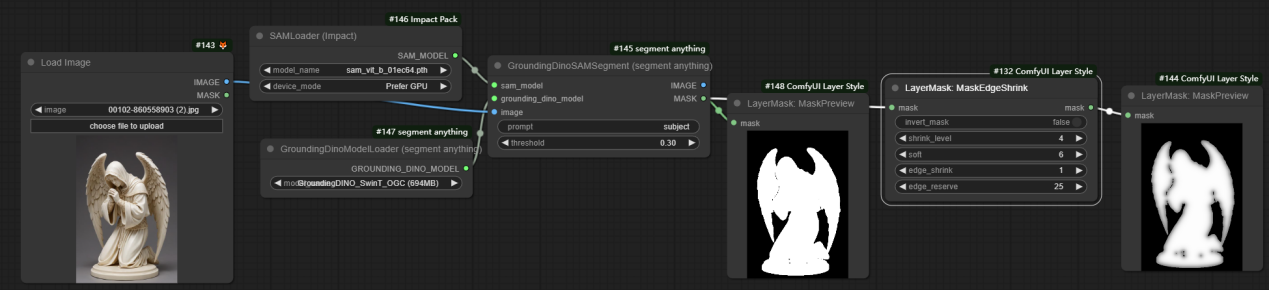
这俩节点的设计目的是通过扩展或收缩掩码边缘,以优化和细化掩码效果,从而在后续图像处理任务中获得更好的结果。
输入:
mask → 输入遮罩
参数:
invert_mask → 是否反转遮罩
grow → 扩张幅度 (正值是向外扩张,负值是向内收缩)
blur → 模糊程度
shrink_level → 收缩平滑级别
soft → 平滑幅度
edge_shrink → 边缘收缩幅度
edge_reserve → 保留边缘细节幅度 (100为完全保留,0为完全不保留)
输出:
mask → 输出遮罩
示例:
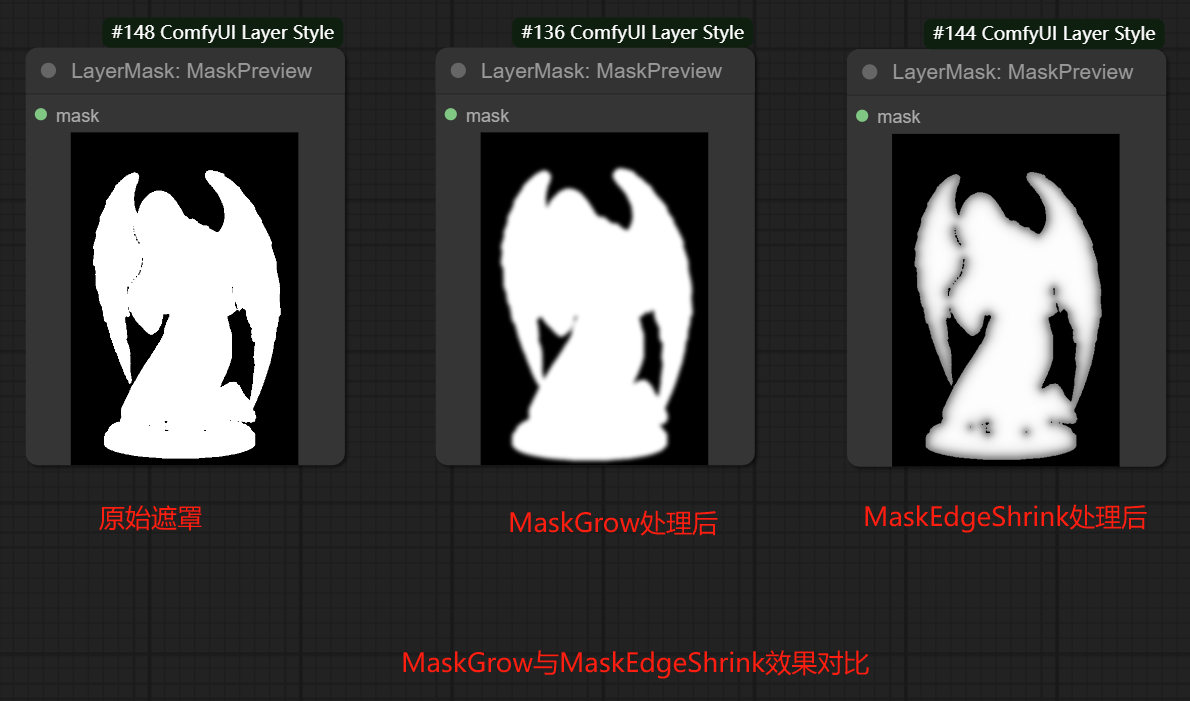
注意事项
输入掩码质量:输入掩码的质量会影响扩展效果,确保掩码边缘清晰。
扩展参数配置:根据具体需求设置扩展的像素数,确保扩展效果符合预期。
收缩参数配置:根据具体需求设置收缩的像素数,确保收缩效果符合预期。
通过使用LayerMask: MaskGrow/MaskEdgeShrink节点,可以在图像处理工作流程中灵活调整掩码的边缘,优化掩码效果,从而提升图像处理的精度和质量。
五、LayerMask:PixelSpread节点
这个节点专注于扩展或收缩图像掩码的边缘像素。通过调整掩码的像素分布,可以增加或减少掩码覆盖的区域,从而优化图像处理效果。
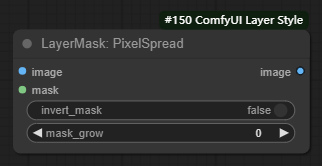
输入:
image → 输入图像
mask → 输入遮罩
参数:
invert_mask → 是否反转遮罩
mask_grow → 遮罩扩张幅度
输出:
image → 输出图像
示例:
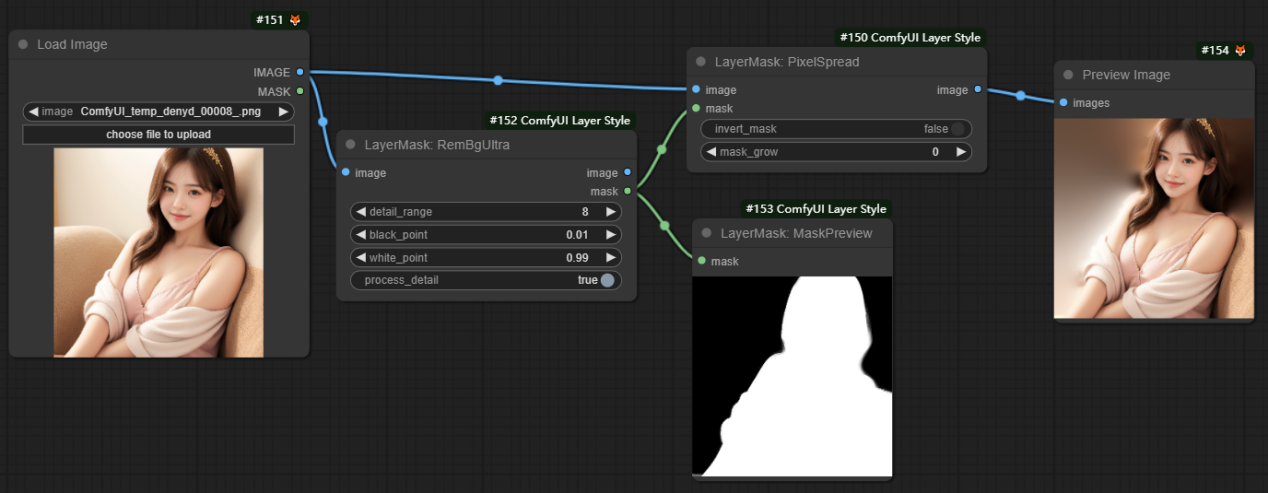
注意事项
· 调节参数配置:根据具体需求设置扩展或收缩的像素数,确保调节效果符合预期。
· 输入掩码质量:输入掩码的质量会影响调节效果,确保掩码边缘清晰。
· 操作类型选择:根据需要选择扩展(expand)或收缩(shrink)操作,以实现期望的掩码调整效果。
· 处理性能:边缘像素调节处理可能需要一定的计算资源,确保系统性能足够支持处理需求。
· 结果检查:调整完成后,检查生成的掩码数据,确保掩码区域符合预期,没有误调节或不完整的部分。
通过使用LayerMask: PixelSpread节点,可以在图像处理工作流程中实现高效的掩码边缘调整,优化图像处理的精度和效果。
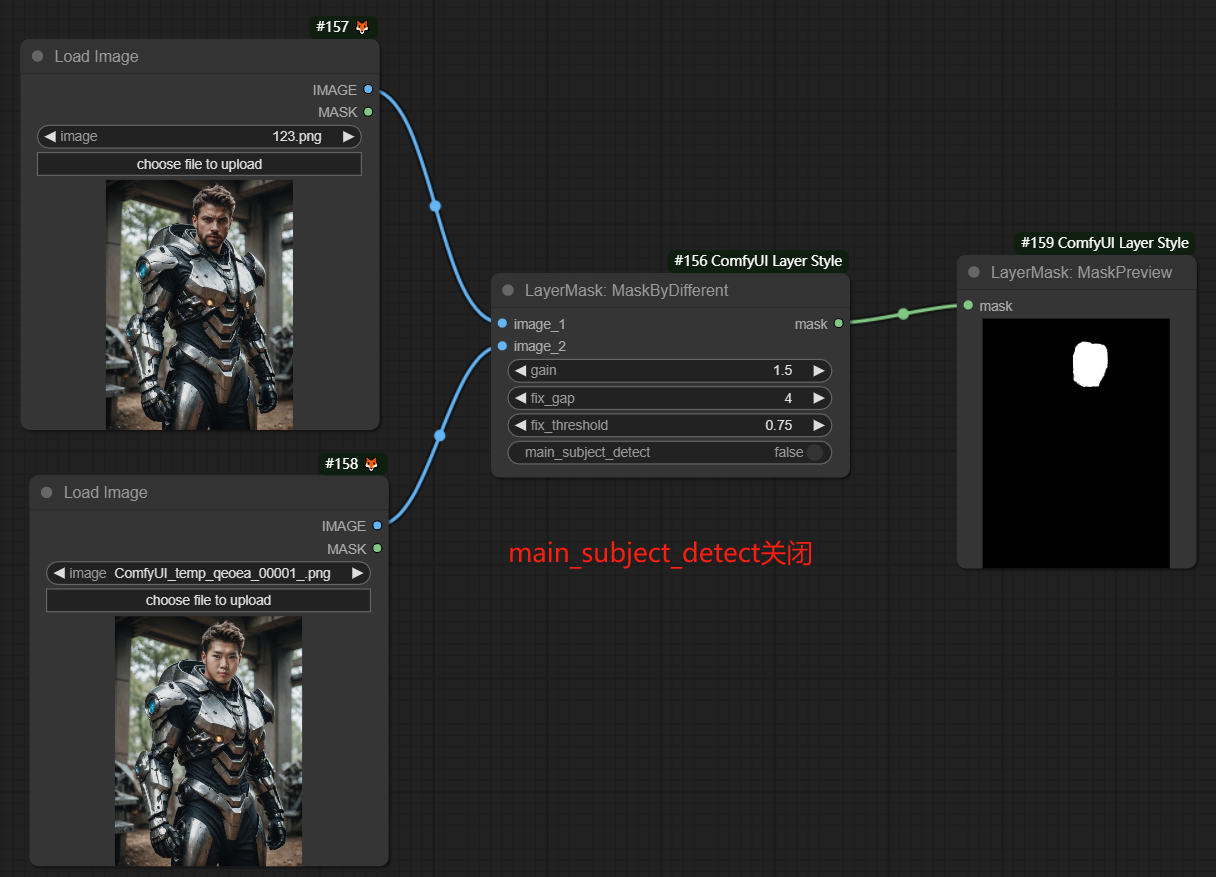
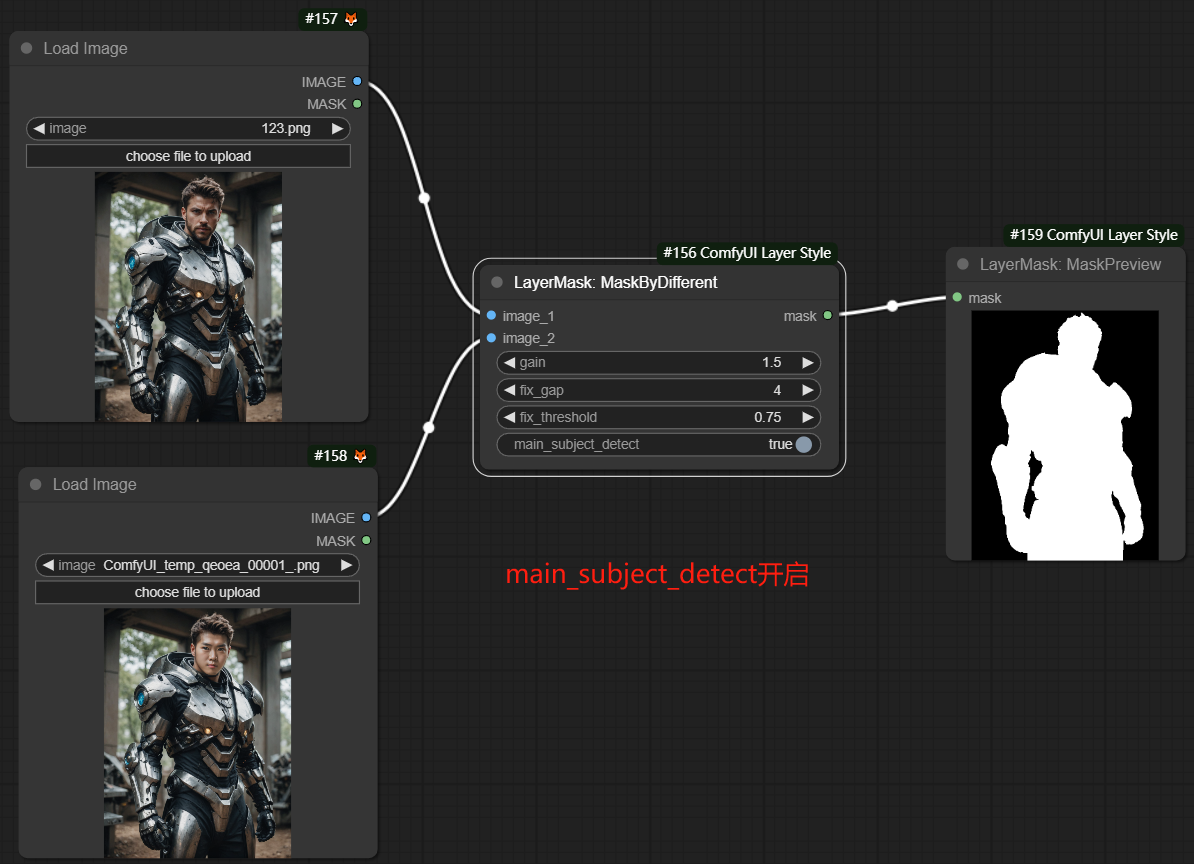
六、LayerMask:MaskByDifferent节点
这个节点专注于通过比较两个图像生成差异掩码。该节点可以识别图像之间的变化或差异,并生成用于后续处理的差异掩码。
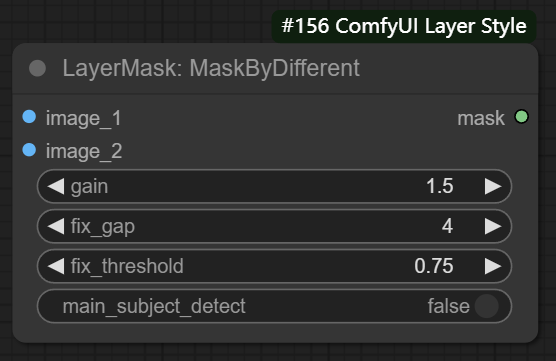
输入:
image_1 → 输入第一张图像
image_2 → 输入第二张图像
参数:
gain → 计算增益 **调高此值,微弱的差异将更显著的呈现**
fix_gap → 修补遮罩内部缝隙 **更高的值将修补更大的缝隙**
fix_threshold → 修补阈值
main_subject_detect → 此项设为True将开启主体侦测,忽略主体之外的差异
输出:
mask → 输出遮罩
示例:
注意事项
比较参数配置:根据具体需求设置比较的阈值和敏感度,确保识别效果符合预期。较低的阈值可能导致误识别,较高的阈值可能导致漏识别。
输入图像质量:输入图像的质量会影响比较效果,确保图像清晰且变化部分明显。
处理性能:图像比较和掩码生成处理可能需要一定的计算资源,确保系统性能足够支持处理需求。
结果检查:比较和掩码生成完成后,检查生成的差异掩码数据,确保每个掩码区域准确对应图像之间的变化部分,并且没有误识别或遗漏。
通过使用LayerMask: MaskByDifferent节点,可以在图像处理工作流程中实现高效的变化检测和差异掩码生成。
七、LayerMask:MaskEdgeUltraDetail节点
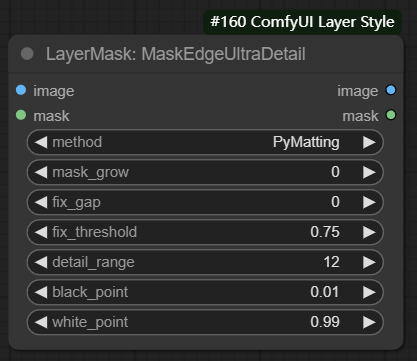
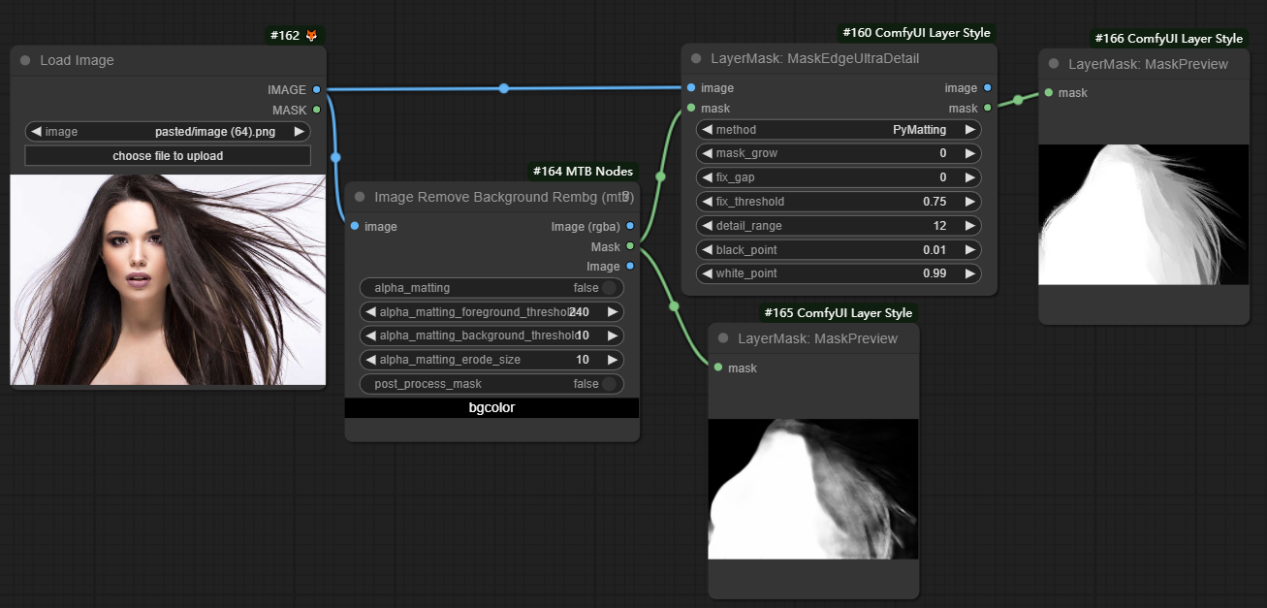
这个节点专注于对图像掩码的边缘进行超细化处理。通过使用高级的边缘处理算法,可以对掩码的边缘进行细致的优化和增强,使掩码的边界更加平滑和精确。
输入:
image → 输入图像
mask → 输入遮罩
参数:
method → 提供PyMatting和OpenCV-GuidedFilter两种方法处理边缘 **PyMatting处理速度较慢,但是对于视频,建议使用这种方法获得更平滑的遮罩序列**
mask_grow → 遮罩扩张幅度 **正值是向外扩张,负值是向内收缩。对于较粗糙的遮罩,通常使用负值使其边缘收缩以获得更好的效果**
fix_gap → 修补遮罩中的空隙 **如果遮罩中有比较明显的空隙,适当调高此数值**
fix_threshold → 修补遮罩的阈值
detail_range → 边缘细节范围
black_point → 边缘黑色采样阈值
white_point → 边缘黑色采样阈值
输出:
image → 输出图像
mask → 输出遮罩
示例:
注意事项
· 细化参数配置:根据具体需求设置细化程度和平滑强度,确保处理效果符合预期。
· 输入掩码质量:输入掩码的质量会影响细化效果,确保掩码边缘清晰且没有严重的噪点或伪影。
· 处理性能:边缘细化处理可能需要较高的计算资源,确保系统性能足够支持处理需求。
· 结果检查:细化处理完成后,检查生成的掩码数据,确保掩码边缘细致和平滑,没有误处理或丢失部分。
通过使用LayerMask: MaskEdgeUltraDetail节点,可以在图像处理工作流程中实现高效的掩码边缘细化,优化图像处理的精度和效果。
八、LayerMask:MaskEdgeUltraDetailV2节点
这个节点通过更加先进的高精度边缘处理算法,进一步优化和细化掩码的边缘,使其更加平滑和精确,从而在后续图像处理中获得更高质量的效果,是上一个节点的升级版。
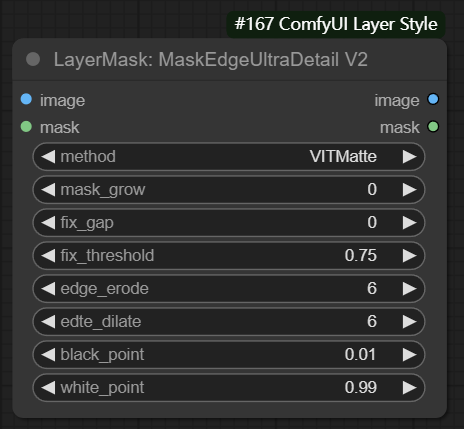
输入:
image → 输入图像
mask → 输入遮罩
参数:
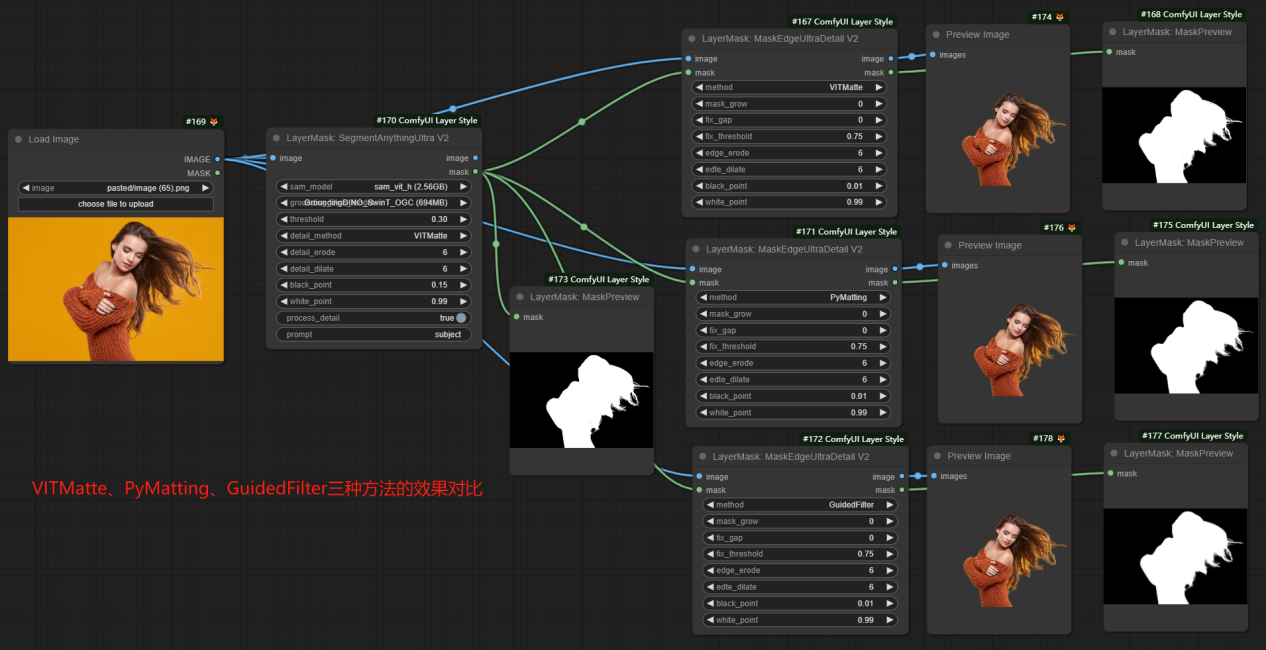
method → 边缘处理方法 **增加了VITMatte和VITMatte(local)方法。如果首次使用VITMatte后模型已经下载,之后可以使用VITMatte(local)**
mask_grow → 遮罩扩张幅度 **正值是向外扩张,负值是向内收缩。对于较粗糙的遮罩,通常使用负值使其边缘收缩以获得更好的效果**
fix_gap → 修补遮罩中的空隙 **如果遮罩中有比较明显的空隙,适当调高此数值**
fix_threshold → 修补遮罩的阈值
edge_erode → 遮罩边缘向内侵蚀范围 **数值越大,向内修复的范围越大**
edge_dilate → 遮罩边缘向外扩张范围 **数值越大,向外修复的范围越大**
black_point → 边缘黑色采样阈值
white_point → 边缘黑色采样阈值
输出:
image → 输出图像
mask → 输出遮罩
示例:
**孜孜以求,方能超越自我。坚持不懈,乃是成功关键。**
 官方公众号
官方公众号