ETJava Beta | Java
 注册
登录
注册
登录
注册
登录
注册
登录
还是有些絮叨的感觉,官方翻译和某些博主写那个玩楞,基本都是软件直接翻译后的产物。
读起来生硬不说,甚至有的时候不到是什么意思,真的是实在不敢恭维。
就是你已经登陆过一次,在Session、Cookie未失效的情况下,登录过一次后,下次就不用再走一遍登录的过程,从而缩短了脚本执行时间,提高了测试效率。
我说清楚了吗?
明白了,谢谢!
自己能办到的事,不求别人,哈哈哈!
这是官方给的必要配置,我来直接贴下吧,如下:
mkdir -p playwright/.auth
echo $'\nplaywright/.auth' >> .gitignore
说明:恕我直言,加不加都行,并不影响什么,可忽略!
每次运行脚本前,都需要跑一次登录的过程。
按照我们之前的习惯,肯定也要将登录抽离,放到公共方法里是吧,但我们这里要做的就是一个加强。
什么意思呢,就是登录一次,下次就不登录直接执行测试了。
场景:现在我要登录墨滴,然后点击写文章。
核心:重复使用已登录状态
Playwright 允许在测试中重用已登录状态,通过 browserContext.storageState() 方法提取 cookies 和本地存储的认证状态,以便在多个测试中避免重复登录。
示例代码:
# -*- coding: utf-8 -*-
# @Time    : 2024/08/08 20:03
# @Author  : longrong.lang
# @FileName: test_authentication.py
# @Software: PyCharm
# @Cnblogs :https://www.cnblogs.com/longronglang
# @Motto:你只管努力,剩下的交给天意.
import pytest
from playwright.sync_api import expect, Page

# 创建一个全局变量来保存存储状态
storage = None


def test_login(page: Page):
    global storage
    page.goto("https://www.mdnice.com/")
    page.get_by_text("登录 / 注册").click()
    page.get_by_text("邮箱登录 >").click()
    # Interact with login form
    page.get_by_placeholder("邮箱地址,比如:example@exapmle.com").fill("username@qq.com")
    page.get_by_placeholder("请输入密码").fill("password")
    page.get_by_text("我要登录啦!").click()
    page.wait_for_timeout(1000)
    # 断言页面标题是百度一下,你就知道
    expect(page.get_by_text('社区日更文章领福利')).to_have_text("社区日更文章领福利")
    # Save storage state into the file.
    storage = page.context.storage_state(path="state.json")


# 在其他测试中,创建新的上下文并使用之前保存的存储状态
def test_write_article(page: Page) -> None:
    global storage
    """
    方法1
    创建新的上下文,使用之前存储的状态文件state.json
    new_context = page.context.browser.new_context(storage_state=storage)
    new_page = new_context.new_page()
    """

    """
    方法2
    直接新建一个页面,使用之前存储的状态文件state.json
    """
    new_page = page.context.browser.new_page(storage_state=storage)
    new_page.goto("https://www.mdnice.com/")
    new_page.get_by_text("写文章").click()


if __name__ == '__main__':
    pytest.main(['-vs', 'test_authentication.py'])
效果:
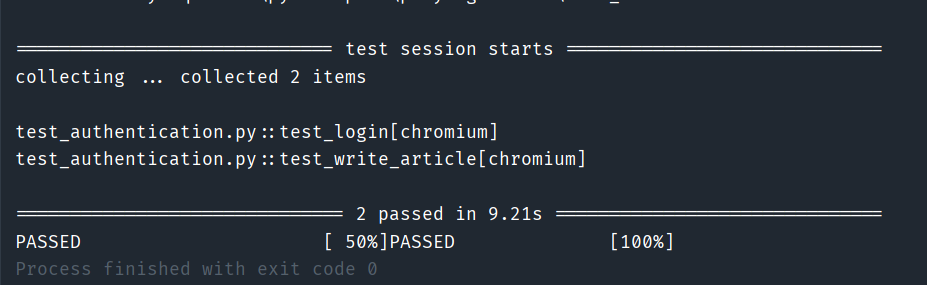
这两种方式上,虽然用例可以执行成功,但是新开了好几个浏览器窗口
Cookies 和本地存储的身份验证状态可以跨浏览器使用,但 Session 存储无法持久化,Playwright 不提供相应的 API,需手动实现保存和加载。
示例代码:
# -*- coding: utf-8 -*-
# @Time    : 2024/08/08 21:30
# @Author  : longrong.lang
# @FileName: test_session storage.py
# @Software: PyCharm
# @Cnblogs :https://www.cnblogs.com/longronglang
# @Motto:你只管努力,剩下的交给天意.
# contest.py
import os

import pytest
from playwright.sync_api import Page


# 定义全局登录
@pytest.fixture(scope="function", autouse=True)
def page(page: Page):
    page.goto("https://www.mdnice.com/")
    page.get_by_text("登录 / 注册").click()
    page.get_by_text("邮箱登录 >").click()
    # Interact with login form
    page.get_by_placeholder("邮箱地址,比如:example@exapmle.com").fill("username@qq.com")
    page.get_by_placeholder("请输入密码").fill("password")
    page.get_by_text("我要登录啦!").click()
    page.wait_for_timeout(1000)
    # 断言页面标题是百度一下,你就知道
    expect(page.get_by_text('社区日更文章领福利')).to_have_text("社区日更文章领福利")
    # 获取当前页面的会话存储
    session_storage = page.evaluate("() => JSON.stringify(sessionStorage)")
    # 将会话存储存储为环境变量
    os.environ["SESSION_STORAGE"] = session_storage
    session_storage = os.environ["SESSION_STORAGE"]
    new_context = page.context
    new_context.add_init_script("""(storage => {
      if (window.location.hostname === 'example.com') {
        const entries = JSON.parse(storage)
        for (const [key, value] of Object.entries(entries)) {
          window.sessionStorage.setItem(key, value)
        }
      }
    })('""" + session_storage + "')")
    new_page = new_context.new_page()
    yield new_page


# test_demo.py
from playwright.sync_api import Page, expect


def test_write_article(page: Page) -> None:
    page.goto("https://www.mdnice.com/")
    page.get_by_text("写文章").click()
    page.wait_for_timeout(1000)


if __name__ == '__main__':
    pytest.main(['-vs', 'test_authentication.py'])
效果:
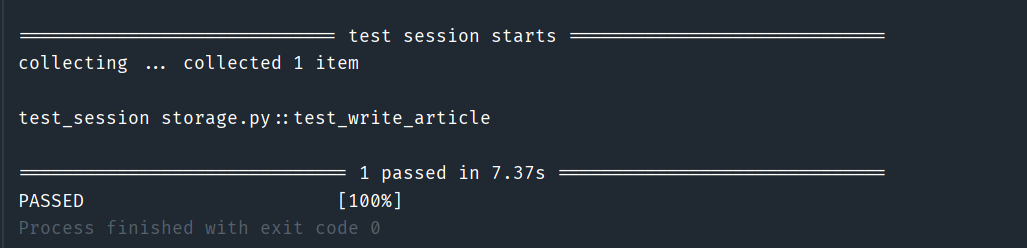
这样写,比较优雅,至少不会同时打开多个浏览器,但还是多了一个tab,整体问题不大。
前天看过一个博主写的文章,真的震撼到我了,超级细致,而且代入感很强。
顿时让我感觉到,好的技术文章,也是有灵魂的。
那么问题来了,要是你来写技术文章?
你该怎么写呢?
 官方公众号
官方公众号