ETJava Beta | Java
 注册
登录
注册
登录
注册
登录
注册
登录
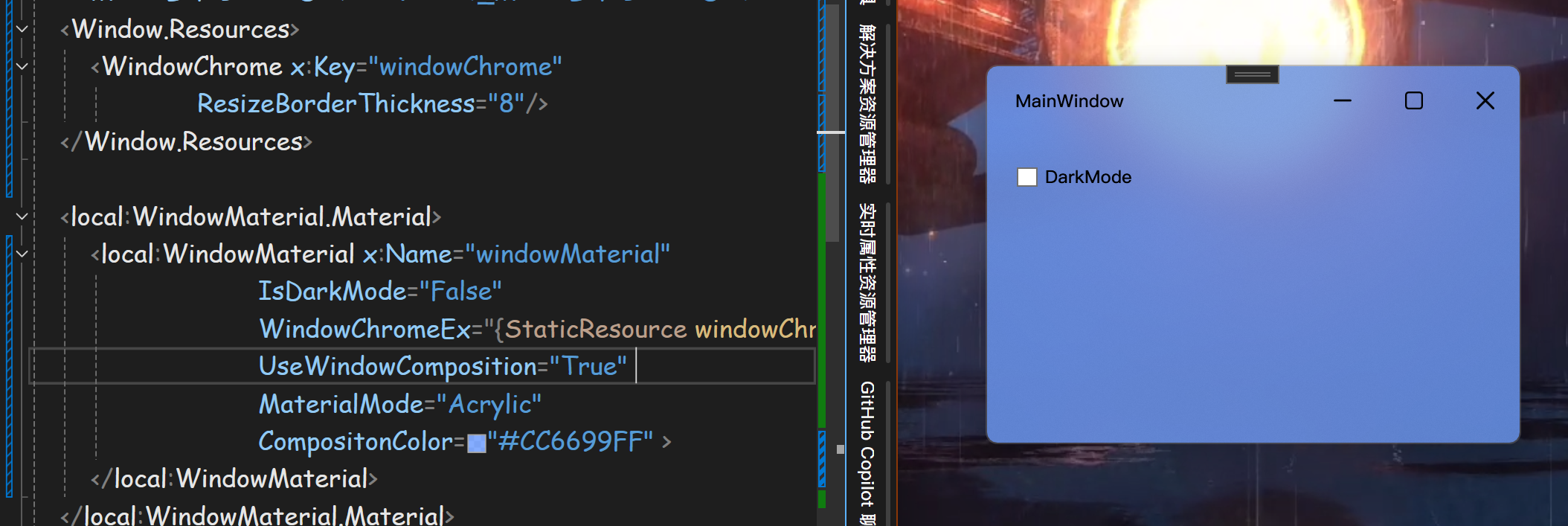
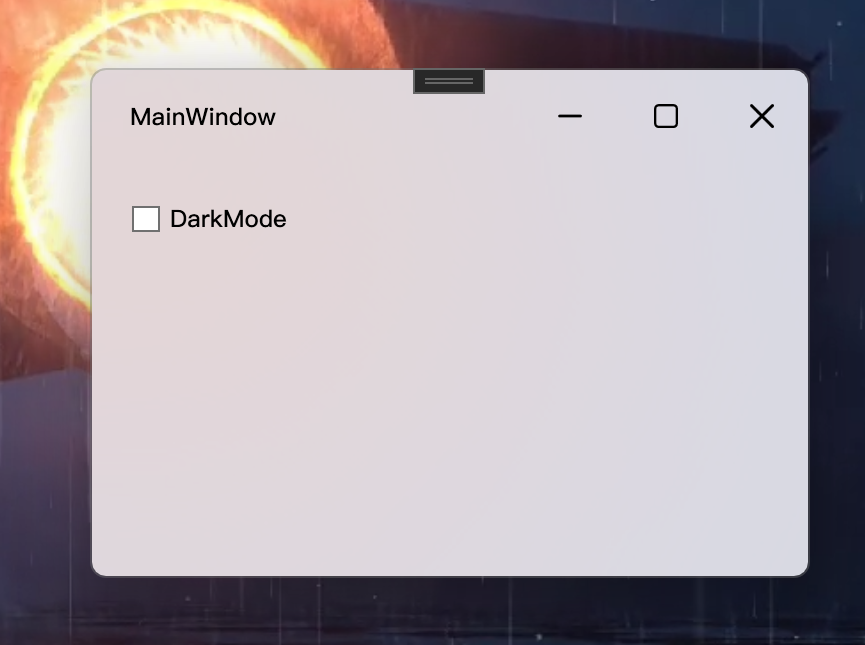
先看一下最终效果,左图为使用亚克力材质并添加组合颜色的效果;右图为MicaAlt材质的效果。两者都自定义了标题栏并且最大限度地保留了DWM提供的原生窗口效果(最大化最小化、关闭出现的动画、窗口阴影、拖拽布局器等)。接下来把各部分的实现一个个拆开来讲讲。
Windows10 1903 ~ Windows11 lastest:Acrylic 亚克力材质 支持使用组合颜色 窗口失去焦点时不失效、有拖动窗口延迟 API: SetWindowCompositionAttribute
(1803版本开放此API 但是对Win32应用支持不好)
Windows11: API: SetWindowAttribute 其实现的材质特性:原生不支持组合颜色 对于非WindowStyle.None的窗口失焦失效 无拖动窗口延迟 提供了暗亮模式
Acrylic 亚克力材质 动态模糊,背景取决于窗口下方的内容
Mica 云母材质 背景仅取桌面壁纸(第三方动态壁纸软件无效) 颜色变化较为平缓 win11系统应用的窗口背景大部分使用此材质
MicaAlt 同Mica材质,区别是此材质的颜色变化更突出 文件管理器的标题栏使用此材质
(在win11上同样支持使用win10的SetWindowCompositionAttribute启用旧版API,只不过需要不同的使用条件)
前面的文章中介绍了在win11上启用材质的方法,但有不少弊端。之后诺尔大佬探究出从底层满足调用条件的方法,总结如下:
1. 无论调用哪个API,都需要设置AllowTransparency="True",弊端是带来性能问题和鼠标穿透(即使DWM已经绘制了底层颜色),改为调用:
1 var hwndSource = (HwndSource)PresentationSource.FromVisual(_window);
2 hwndSource.CompositionTarget.BackgroundColor = Colors.Transparent;
2. WindowChrome.GlassFrameThickness 对于SetWindowCompositionAttribute需要值为-1,另一者则需要为0,弊端是可能我们并不需要WindowsChrome来拓展整个客户区,改为调用DwmExtendFrameIntoClientArea,详细见后文示例程序。
如果你想动手实现一下,可以参照:[.NET,WPF] 窗体云母, 亚克力, 透明, 混合颜色, 模糊背景, 亮暗色主题全讲 (slimenull.com)
使用方法很简单,在你的xaml中添加以下作为Window的子标签,并且将Window.Background设为Transparent.
    <local:WindowMaterial.Material>
        <local:WindowMaterial x:Name="windowMaterial"
                              IsDarkMode="True"
                              UseWindowComposition="False"
                              MaterialMode="MicaAlt"
                              CompositonColor="#CC6699FF" >
        </local:WindowMaterial>
    </local:WindowMaterial.Material>
属性解释: IsDarkMode: 暗色模式,主要对Mica(Alt)材质生效
UseWindowComposition: 在win10上无效,指示使用SetWindowCompositionAttribute,在win11上启用旧版的亚克力特效,一般用于创建无边框窗口的背景材质,此属性为True时会忽略MaterialMode
MaterialMode: 指示使用的材质类型 None / Acrylic / Mica / MicaAlt
CompositionColor: 指示使用混合颜色的值,仅对MaterialMode=Acrylic(直接设置Window.Background) 和 使用SetWindowCompositionAttribute时有效
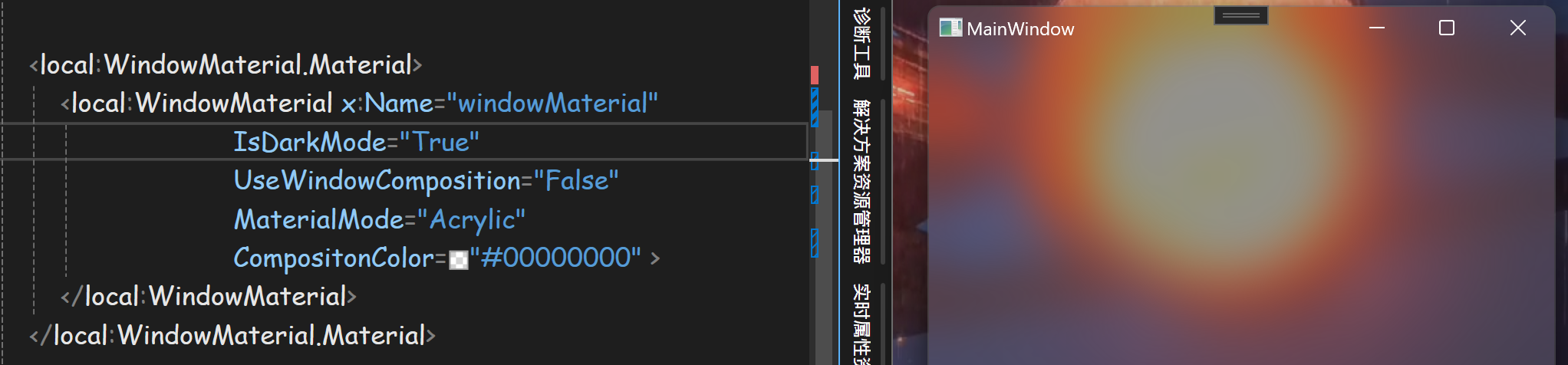
幸运的话可以得到以下效果:
如果尝试使用亚克力材质并设置混合色的话,无论使用哪个API都会得到类似的效果:
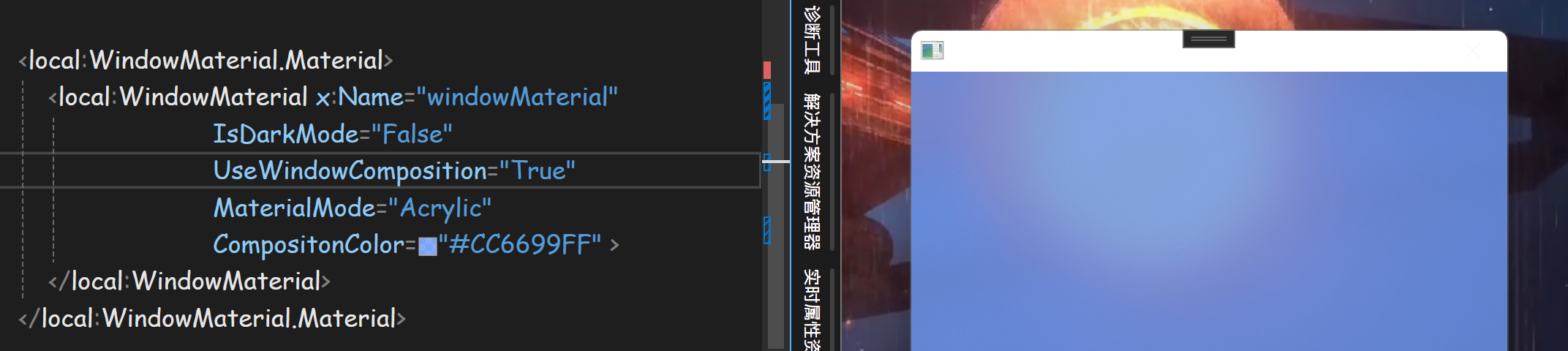
区别在于:如果使用SetWindowAttribute提供的亚克力材质,可以调整IsDarkMode来配置背景色,但是效果不是很好。
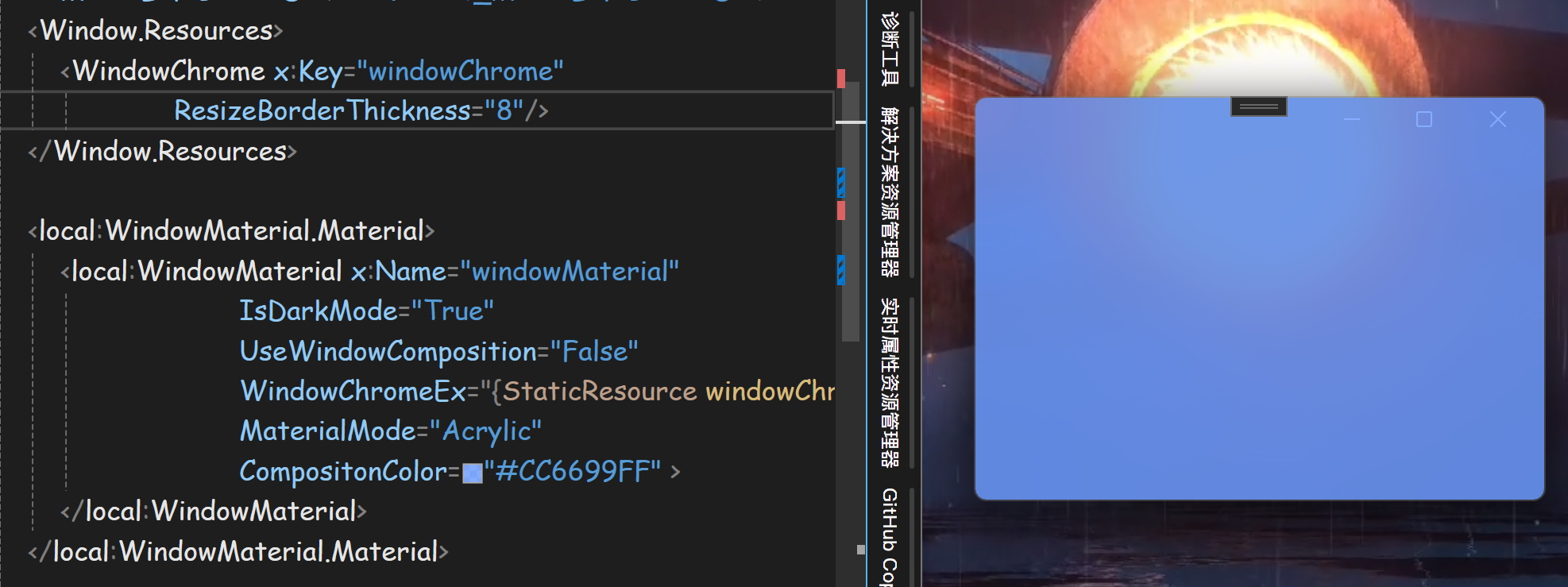
如果WindowChrome直接附加在窗口上会覆盖掉我们设置的GlassFrameThickness,故这里的设计是将WindowChrome附加在WindowMaterial上进行管理。你可以接着使用熟悉的WindowChrome提供的属性,然后把它作为资源提供给WindowMaterial.WindowChromeEx属性。
    <Window.Resources>
        <WindowChrome x:Key="windowChrome" ResizeBorderThickness="8"/>
    </Window.Resources>

    <local:WindowMaterial.Material>
        <local:WindowMaterial x:Name="windowMaterial"
                              IsDarkMode="True"
                              UseWindowComposition="False"
                              WindowChromeEx="{StaticResource windowChrome}"
                              MaterialMode="Acrylic"
                              CompositonColor="#CC6699FF" >
        </local:WindowMaterial>
    </local:WindowMaterial.Material>
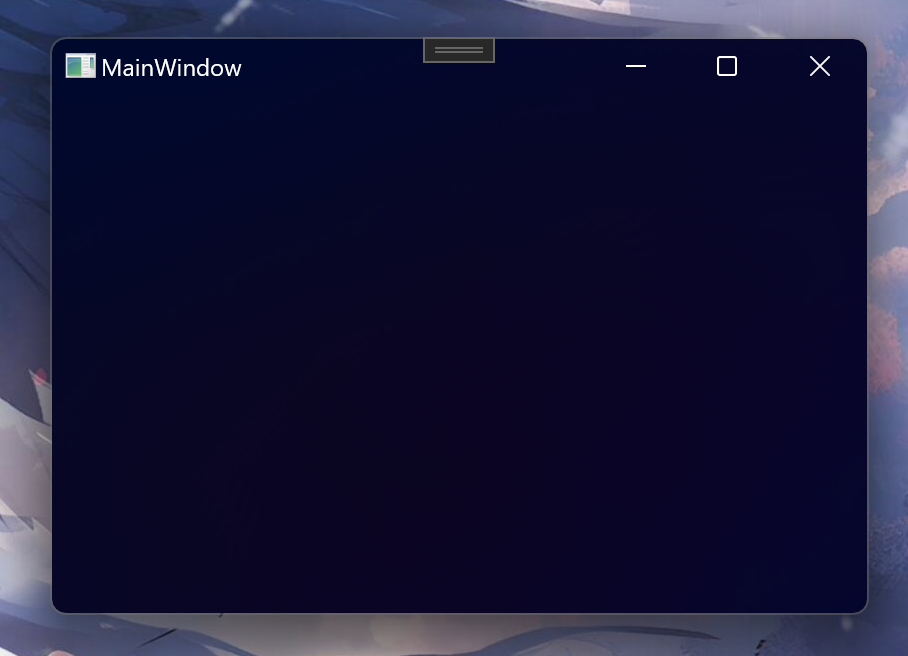
然后就能得到:
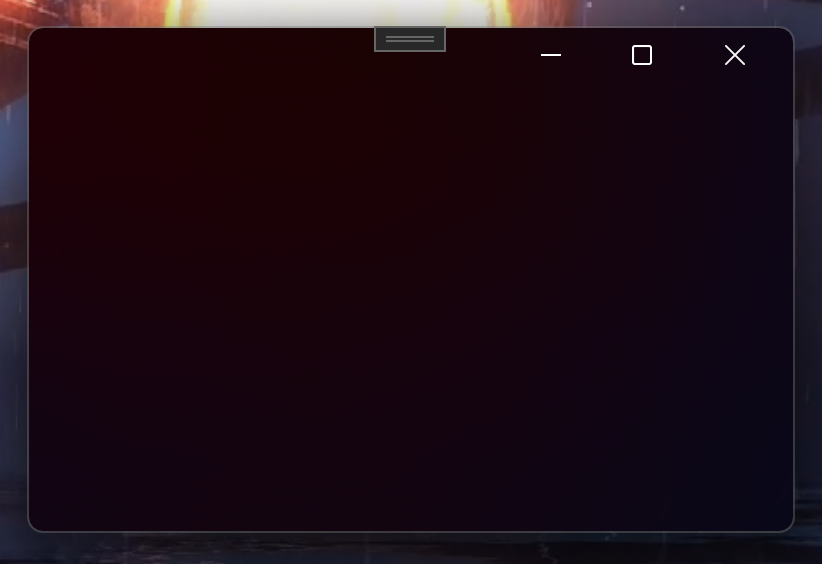
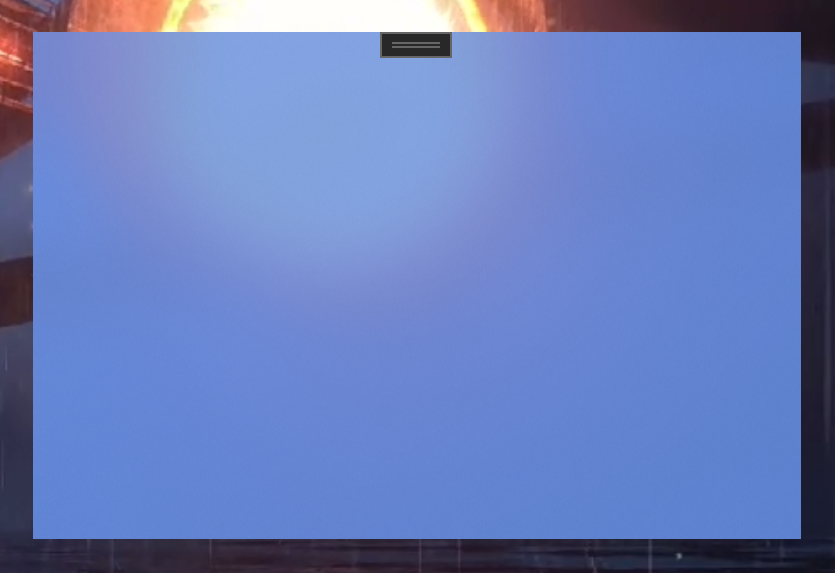
MicaAlt (DarkMode) 以及 使用 WindowComposition 的亚克力材质效果:
简单地介绍以下我的实现: 在Windows所以窗口创建底层都是走的WinAPI,WPF也不例外。可以通过仅提供WS_CAPTION标签来创建一个没有三大按钮的标题栏:

 1 [DllImport("user32.dll", EntryPoint = "SetWindowLong")]
 2 private static extern int SetWindowLong32(HandleRef hWnd, int nIndex, int dwNewLong);
 3
 4 [DllImport("user32.dll", EntryPoint = "SetWindowLongPtr")]
 5 private static extern IntPtr SetWindowLongPtr64(HandleRef hWnd, int nIndex, IntPtr dwNewLong);
 6
 7 public const int GWL_STYLE = -16;
 8 public const long WS_CAPTION = 0x00C00000L;
 9
10 public static IntPtr SetWindowLongPtr(HandleRef hWnd, int nIndex, IntPtr dwNewLong)
11             => IntPtr.Size == 8
12             ? SetWindowLongPtr64(hWnd, nIndex, dwNewLong)
13             : new IntPtr(SetWindowLong32(hWnd, nIndex, dwNewLong.ToInt32()));
14
15 public static void EnableDwmAnimation(Window w)
16 {
17     var myHWND = new WindowInteropHelper(w).Handle;
18     IntPtr myStyle = new(WS_CAPTION);
19     SetWindowLongPtr(new HandleRef(null, myHWND), GWL_STYLE, myStyle);
20 }
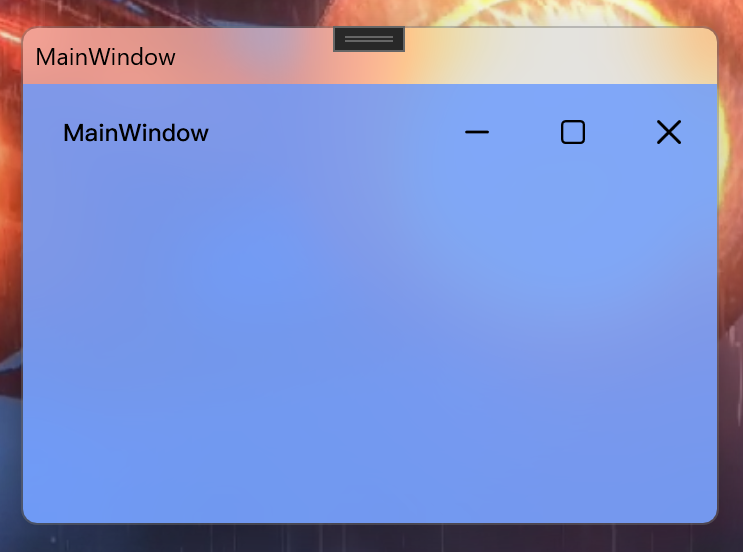
然后按照上述的方法添加WindowChrome让客户区覆盖标题栏即可。 (这里提前绘制好了自定义的标题栏样式,你需要自行处理暗色模式的变化等等)
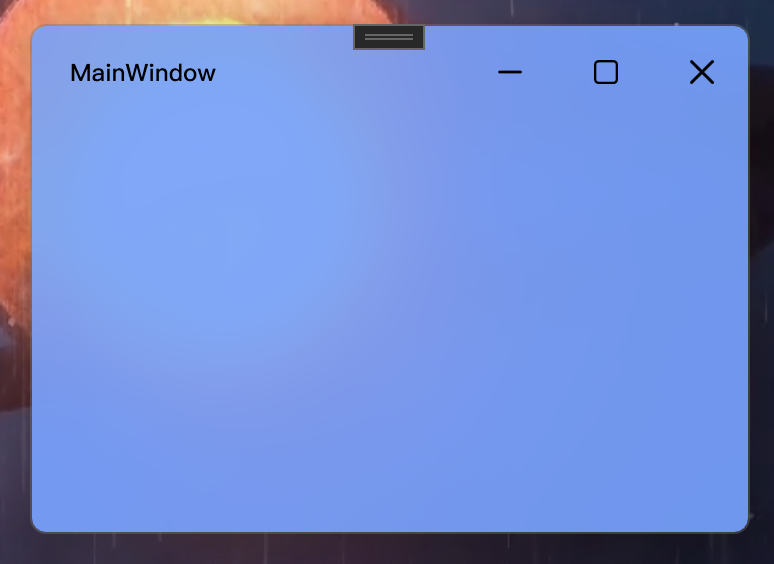
这样WindowStyle就会失效,并且在实现WindowStyle.None的效果同时带上WS_CAPTION标签让DWM认为这是一个“原生”标题栏窗口。经过测试,另外还需加上WS_THICKFRAME|WS_MAXIMIZEBOX|WS_MINIMIZEBOX 等标签让窗口行为更贴近原生。(添加WS_THICKFRAME 在移动窗口时出现系统的窗口布局器)
同样失效的还有ResizeMode.NoResize,如果你需要固定窗口大小,目前暂行的方法是设置WindowsChrome的ResizeBorderThickness="0",如果按照WinAPI的方法加上WS_SYSMENU则会同时带回原生标题栏的三大按钮。(为什么微软对它的解释是标题栏菜单..?)
在Window标签中添加:(同样地这会使WindowStyle和ResizeMode失效)
local:DwmAnimation.EnableDwmAnimation="True"
以下Demo使用了诺尔大佬的WPF Suite来帮助简化流程。
Demo 1. 创建一个失焦不失效的亚克力材质圆角窗口 (Win11),所有设置如下:
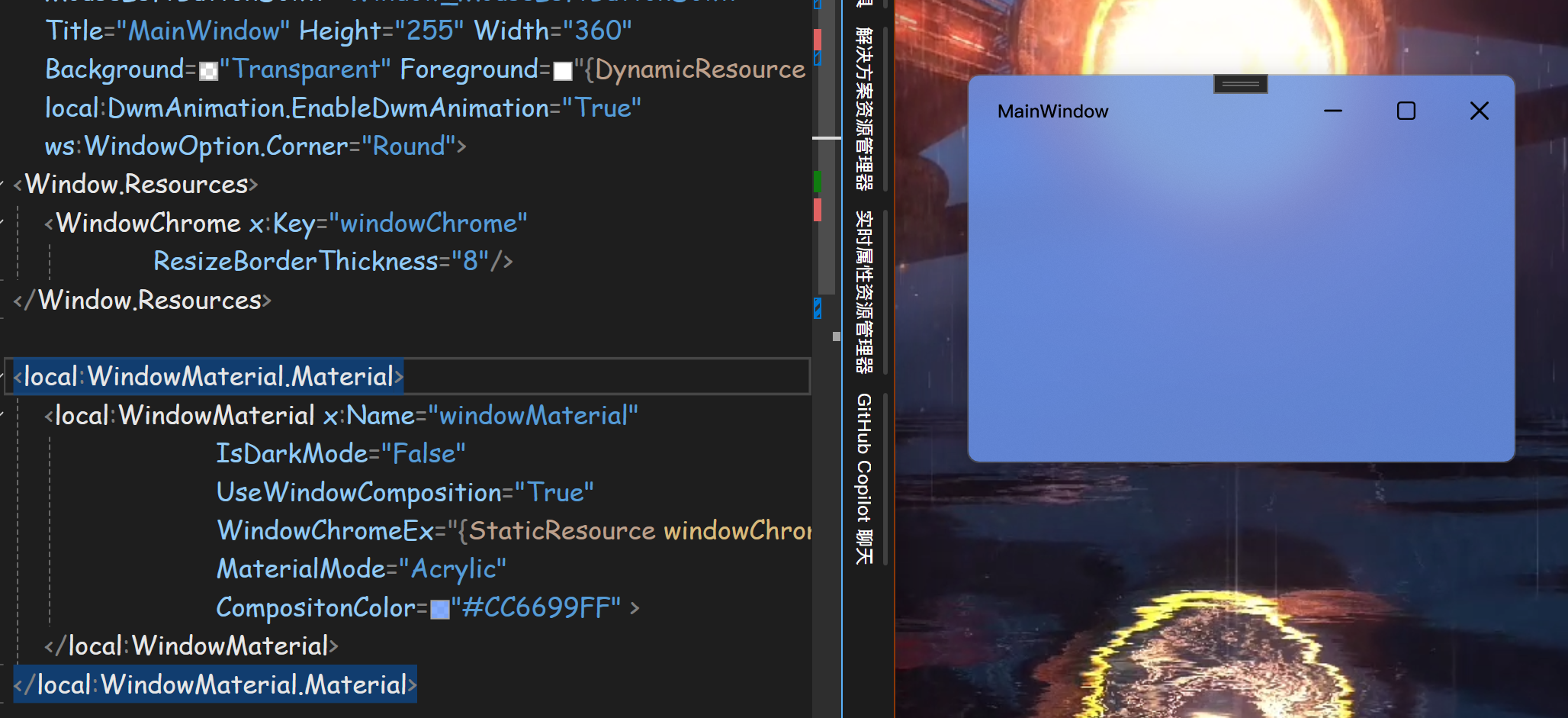
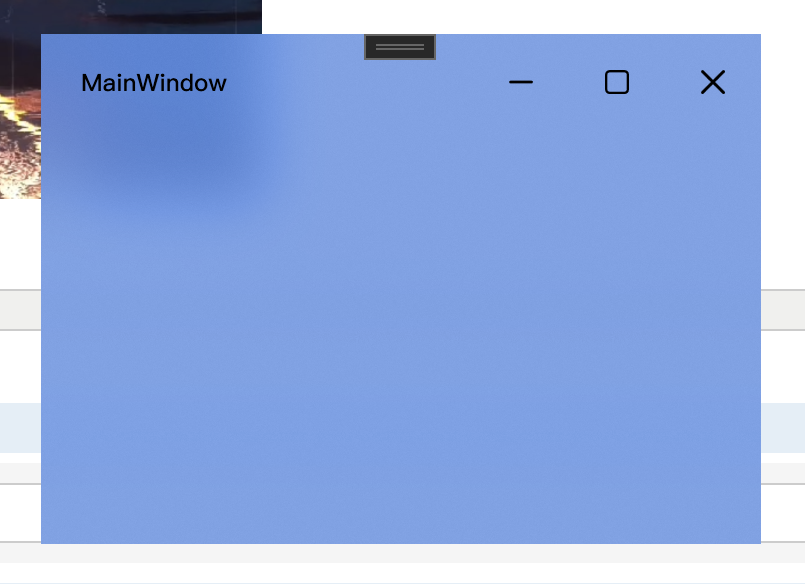
关键部分在ws:WindowOption.Corner="Round"这一句,始终使用圆角窗口,并且拥有原生边框阴影 (右图为对照,无阴影)
手动实现参照官方文档:Apply rounded corners in desktop apps - Windows apps | Microsoft Learn
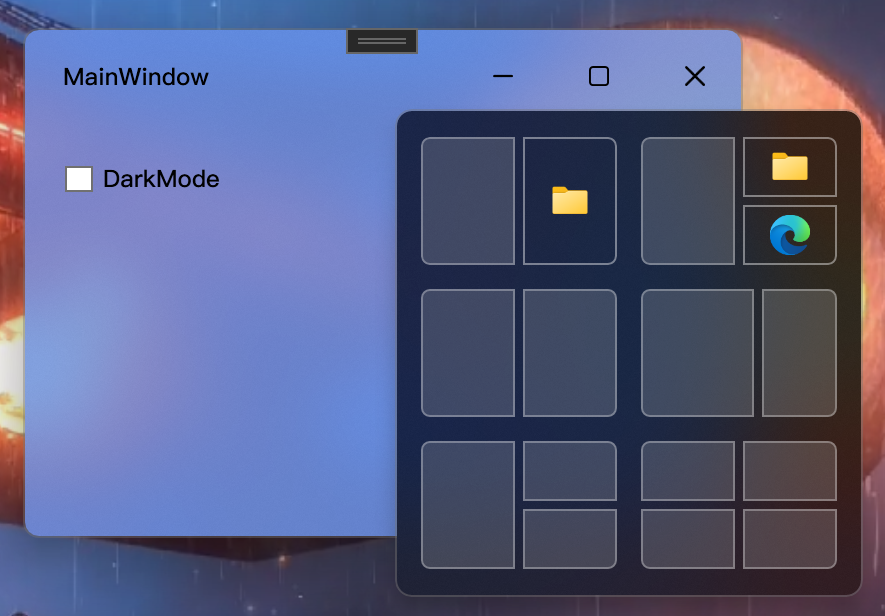
Demo 2. 添加win11的布局器
在Button中添加 ws:WindowOption.IsMaximumButton="True" 以在鼠标悬停时显示布局器
本文的所有效果均可通过诺尔大佬的WPF Suite快速实现,大家快去用呀!
Documentation | EleCho.WpfSuite
TwilightLemon/WindowEffectTest: 测试win10/11的模糊效果 (github.com)
[1]. 在 Windows 11 应用中使用的材料 - Windows apps | Microsoft Learn
[2]. [.NET,WPF] 窗体云母, 亚克力, 透明, 混合颜色, 模糊背景, 亮暗色主题全讲 (slimenull.com)
[3]. WPF在win10/11上启用模糊特效 适配Dark/Light Mode - TwilightLemon - 博客园 (cnblogs.com)
......

本作品采用 知识共享署名-非商业性使用-相同方式共享 4.0 国际许可协议 进行许可。欢迎转载、使用、重新发布,但务必保留文章署名TwilightLemon和原文网址,不得用于商业目的,基于本文修改后的作品务必以相同的许可发布。
 官方公众号
官方公众号
