ETJava Beta | Java
 注册
登录
注册
登录
注册
登录
注册
登录
先看一下效果吧:

原博主的地址:【动画进阶】神奇的卡片 Hover 效果与 Blur 的特性探究 - ChokCoco - 博客园 (cnblogs.com)
原效果是一个css效果,我们采用WPF的方式模仿一下
因为技术有限,没有原博主的那么好看,毕竟盗版永远比不过原版...
然后这里看一下盗版的怎么写吧
先是拿到原版的图片(原博客里面有图片地址),当然也可以自己挑一张自己喜欢的图片,把图片保存到自己的WPF项目下面
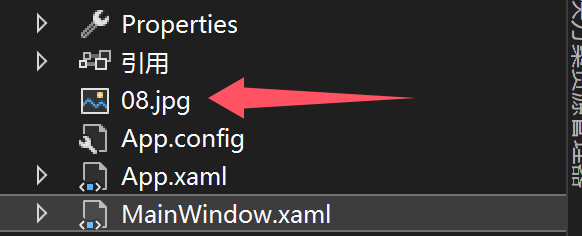
再把图片运用到代码里面去,给一个border的背景设置成图片,再给border设置一个圆角,就会得到一个圆角的图片
    <Grid>
        <Grid x:Name="gd1" Height="400" Width="300">
            <Border Margin="50" CornerRadius="30">
                <Border.Background>
                    <ImageBrush ImageSource="08.jpg"/>
                </Border.Background>
            </Border>
        </Grid>
    </Grid>

然后再给图片添加一个模糊效果
模糊效果的实现就是在图片的下面一层添加一个同样的border,但是设置不同的margin,让它比正常显示的图片大一圈
<Grid x:Name="gd1" Height="400" Width="300">
    <Border CornerRadius="30" Margin="18">
        <Border.Effect>
            <BlurEffect Radius="20"/>
        </Border.Effect>
        <Border.Background>
            <ImageBrush ImageSource="08.jpg"/>
        </Border.Background>
    </Border>
    <Border Margin="50" CornerRadius="30">
        <Border.Background>
            <ImageBrush ImageSource="08.jpg"/>
        </Border.Background>
    </Border>
</Grid>
红色部分就是添加的模糊层,添加以后就会得到下面的效果

然后最重要的就是剩下的hover效果了:
我们先准备一个背景色,原版的背景色我不知道怎么实现,所以只能用不同的背景色做为底色了
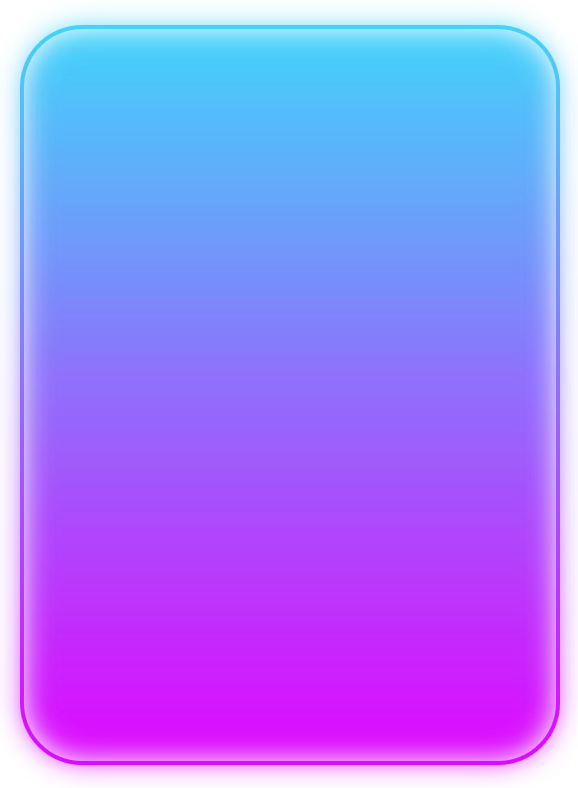
把这个背景放到最下面就会得到下面的效果(这里遇到个问题,不知道怎么把超出border以外的虚化效果裁掉,导致border以外也有一点点的模糊效果)
(原博是通过设置外层的overflow: hidden; 来实现的,但是我不知道wpf怎么实现这个效果,查了半天也没查到)

代码如下,就是就是一个带有渐变色的border
<Grid x:Name="gd1" Height="400" Width="300">
    <Border x:Name="bd2" BorderThickness="2" Visibility="Hidden" CornerRadius="30" Margin="15">
        <Border.BorderBrush>
            <LinearGradientBrush EndPoint="0.5,1" StartPoint="0.5,0">
                <GradientStop Color="#FF43D4F9"/>
                <GradientStop Color="#FFDF07FD" Offset="1"/>
            </LinearGradientBrush>
        </Border.BorderBrush>
        <Border.Clip>
            <EllipseGeometry x:Name="eg1" RadiusX="150" RadiusY="150" Center="150,200"/>
        </Border.Clip>
        <Border CornerRadius="30" Opacity="0.7">
            <Border.Background>
                <LinearGradientBrush EndPoint="0.5,1" StartPoint="0.5,0">
                    <GradientStop Color="#FF43D4F9"/>
                    <GradientStop Color="#FFDF07FD" Offset="1"/>
                </LinearGradientBrush>
            </Border.Background>
        </Border>
    </Border>
    <Border CornerRadius="30" Margin="18">
        <Border.Effect>
            <BlurEffect Radius="20"/>
        </Border.Effect>
        <Border.Background>
            <ImageBrush ImageSource="08.jpg"/>
        </Border.Background>
    </Border>
    <Border Margin="50" CornerRadius="30">
        <Border.Background>
            <ImageBrush ImageSource="08.jpg"/>
        </Border.Background>
    </Border>
</Grid>
然后就是实现hover效果,在实现hover效果以前先给bd2添加一个clip效果
UIElement.Clip 属性 (System.Windows) | Microsoft Learn关于clip的解释,可以看一下微软对于clip效果的说明
<Border.Clip>
    <EllipseGeometry x:Name="eg1" RadiusX="150" RadiusY="150" Center="150,200"/>
</Border.Clip>
把这段代码放到明为bd2的border下面就可以了
但是还需要一些后台代码,控制一下这个clip的移动,我们给最外层的名为gd1的grid添加几个事件
public MainWindow()
{
    InitializeComponent();
    gd1.MouseMove += MainGrid_MouseMove;
    gd1.MouseLeave += Bd1_MouseLeave;
    gd1.MouseEnter += Bd1_MouseEnter;
}

private void Bd1_MouseEnter(object sender, MouseEventArgs e)
{
    bd2.Visibility = Visibility.Visible;
}

private void Bd1_MouseLeave(object sender, MouseEventArgs e)
{
    bd2.Visibility = Visibility.Hidden;
}

private void MainGrid_MouseMove(object sender, MouseEventArgs e)
{
    //这里获取一下鼠标的坐标,然后让clip效果的中心跟着鼠标中心移动
    Point mousePosition = e.GetPosition(gd1);
    eg1.Center = new Point(mousePosition.X, mousePosition.Y);
}
然后我们让默认情况下bd2的 Visibility="Hidden"
效果就完成了...
如果有更好的解决办法,可以和我联系哦。
项目github地址:bearhanQ/WPFFramework: Share some experience (github.com)
QQ技术交流群:332035933;
欢迎进群讨论问题,不论是winform,还是wpf,还是.net core的,还有很多萌妹.
 官方公众号
官方公众号