ETJava Beta | Java
 注册
登录
注册
登录
注册
登录
注册
登录
由于网络原因,国内获取 ComfyUI 以及 SD_Xl_base_1.0 模型可能非常缓慢。
想要丝滑获取,需要魔法或者高效上网。
如果没有条件,也有方法,可以从国内开源镜像站或者大模型社区获取资源。
获取并部署 StableSwarmUI:StableSwarmUI ,彼时最新版本为 StableSwarmUI Release 0.6.4-Beta。你需要 Python 环境,如果你访问 Python 官网有困难,可以从 Python中文网 获取资源。当然也可以从国内各大开源软件镜像网站获取。如果实在有困难,文末我也会给出自己上传的 Windows 平台 Python 安装包。
我的 Python 环境,仅供参考:
PS D:\work> python -V
Python 3.10.6
关于 zip 压缩文件,如果你没有安装图形解压工具 7-Zip ,也没有安装 360zip 国际版,可以尝试借助 Windows11 自带的 expand-archive 命令解压工具。
Windows 平台打开 powershell 使用 expand-archive 命令解压 StableSwarmUI-0.6.4-Beta:
Expand-Archive .\StableSwarmUI-0.6.4-Beta.zip -DestinationPath E:\AI\
进入 StableSwarmUI 根目录:
cd E:\AI\StableSwarmUI-0.6.4-Beta\
让我们一起愉快的开启 StableSwarmUI 体验之旅吧,在这之前,再次友情提醒安装好 Python 环境哟。
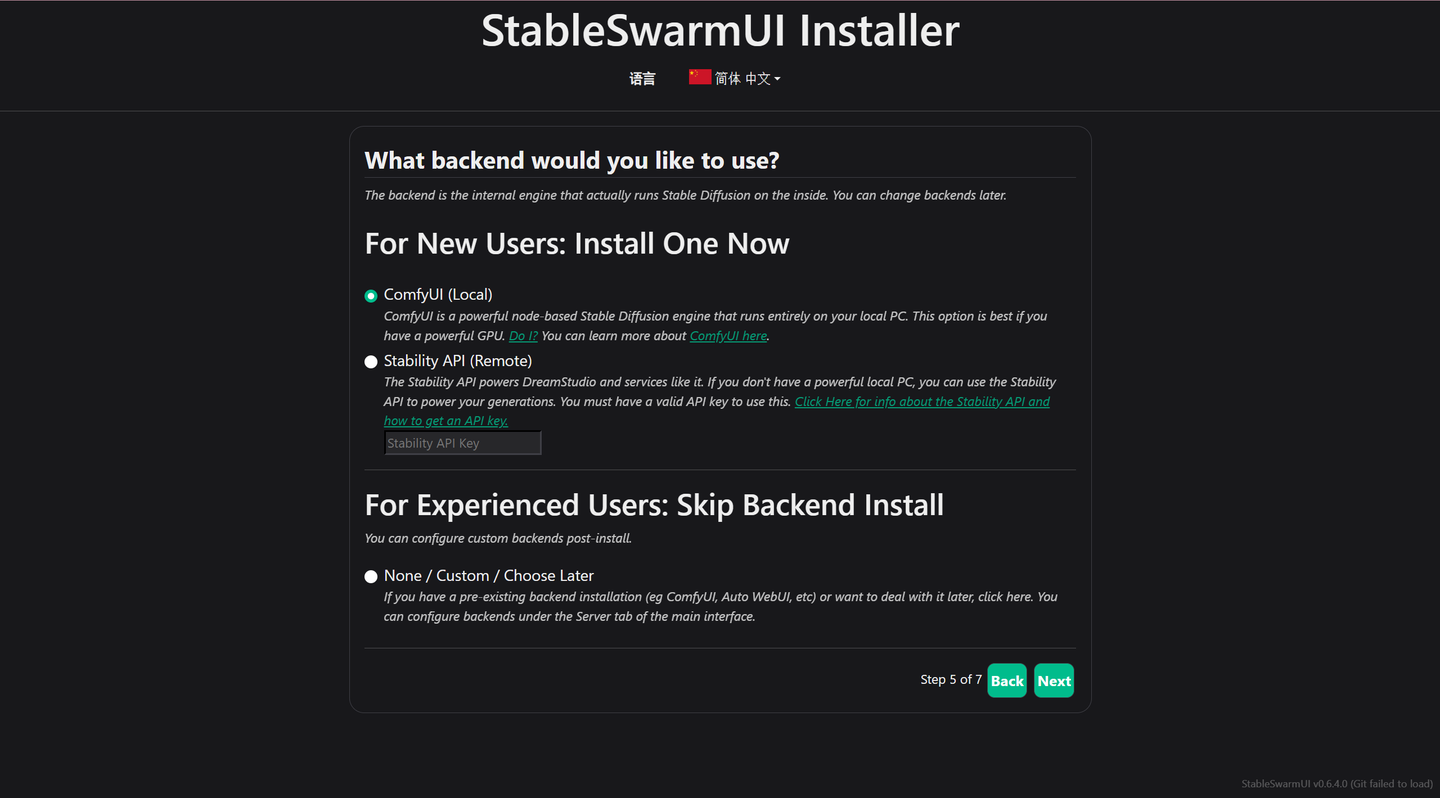
引导安装默认选择 comfyUI (local)立刻安装到本地 。
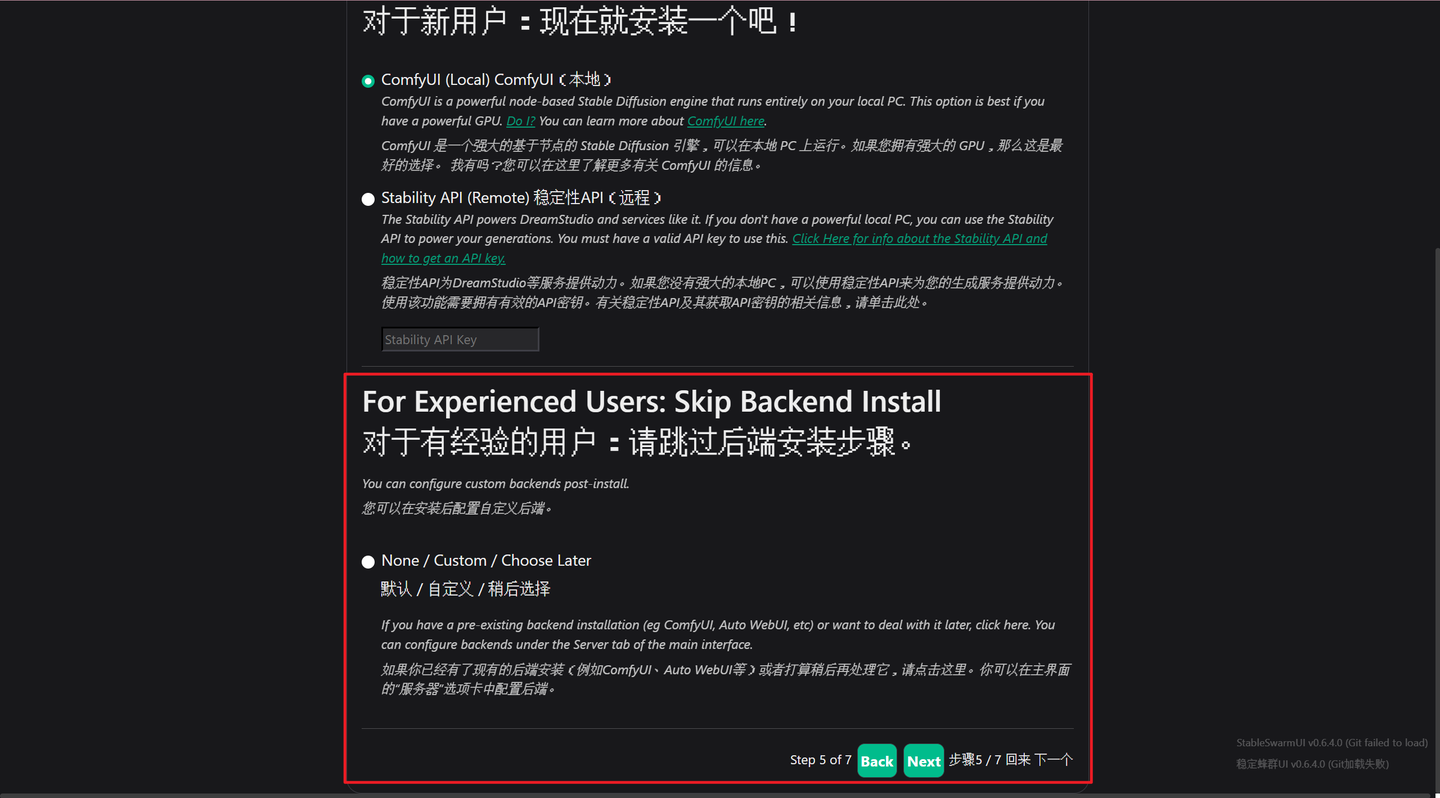
对于有经验的用户,此处可以选择跳过安装 ComfyUI 步骤,后期手动导入。
勾选选项:None/Custom/Choose Later
由于网络原因,国内获取 ComfyUI 以及 SD_Xl_base_1.0 模型可能非常缓慢。
想要丝滑获取,需要魔法或者高效上网。
如果没有条件,也有方法,可以从国内开源镜像站或者大模型社区获取资源。
以上方法尝试完后,做如下调整。
Python,Git ,dotnet 。StableSwarmUI。.\launch-windows.bat 脚本进入引导安装(注:一共 7 步)。ComfyUI 步骤,可以后期手动导入。cd .\StableSwarmUI-0.6.4-Beta\StableSwarmUI\dlbackend ,mkdir comfy ,cd comfy,引入 ComfyUI。.\StableSwarmUI-0.6.4-Beta\Models\Stable-Diffusion\OfficialStableDiffusion 路径下。http://localhost:7801 , http://localhost:7821。正常配置完成,导入 SDXL 模型。图像配置为 1,种子配置为 1。
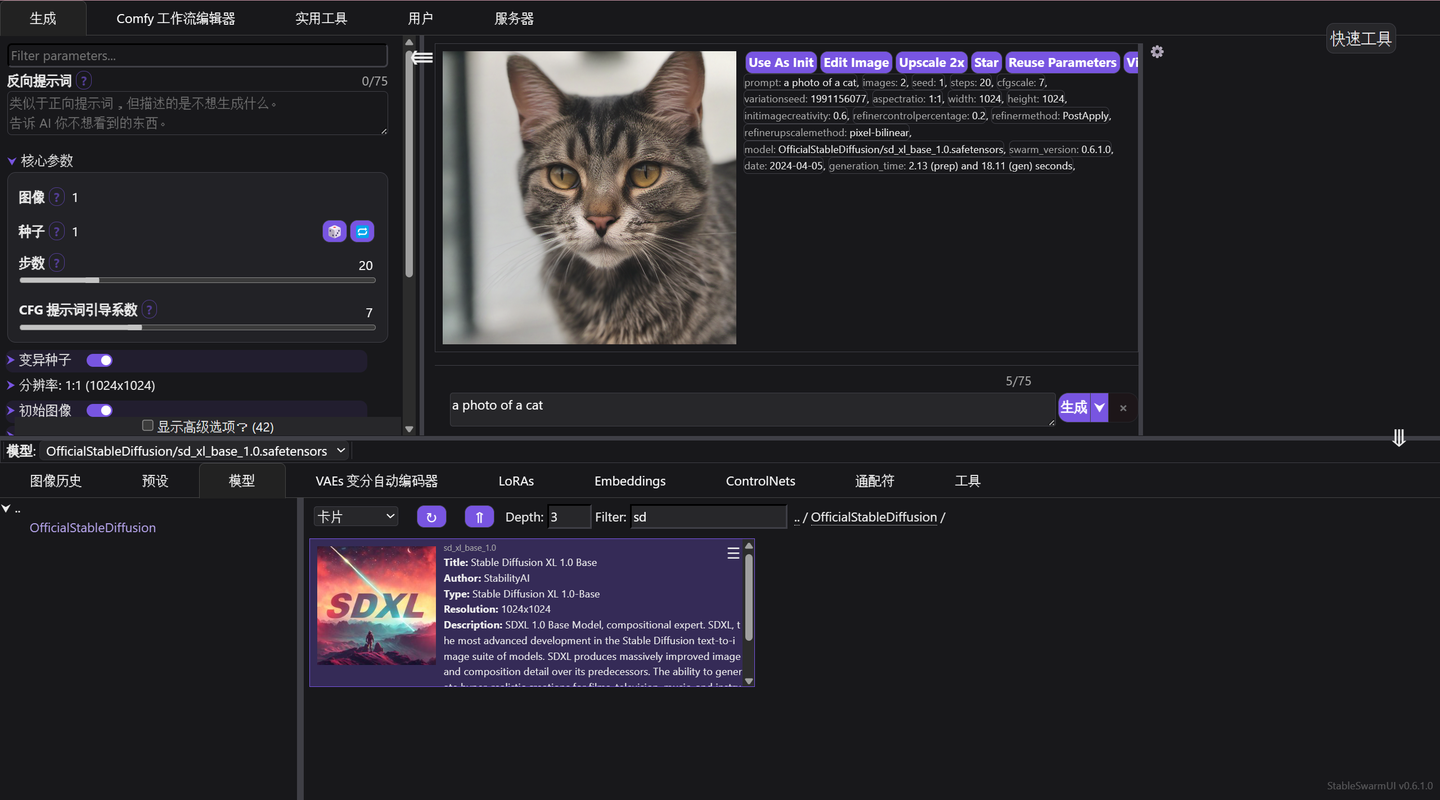
设置题词“a photo of a cat”,点击生成。
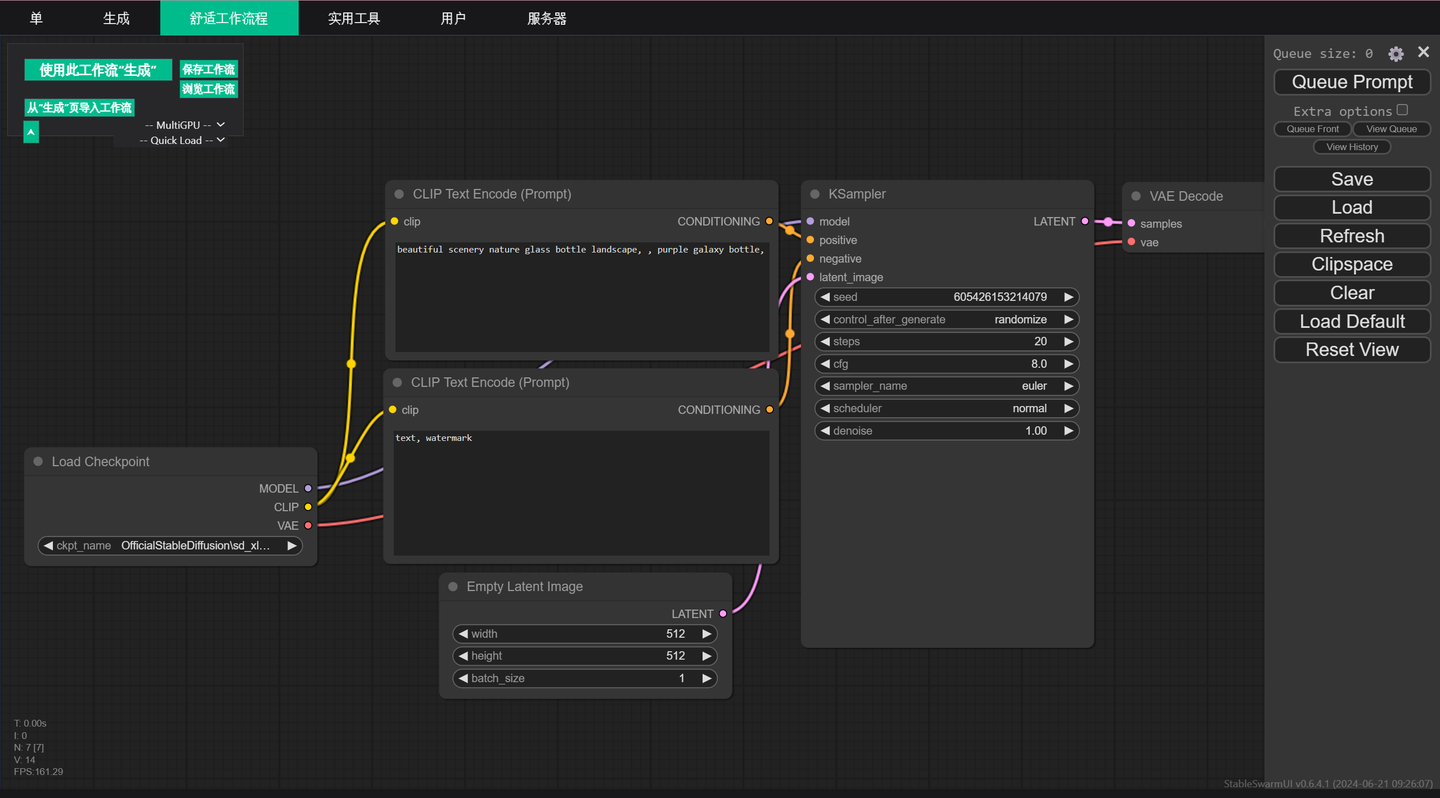
访问 http://localhost:7821,实际上是访问导航栏功能舒适工作流程,如下图:
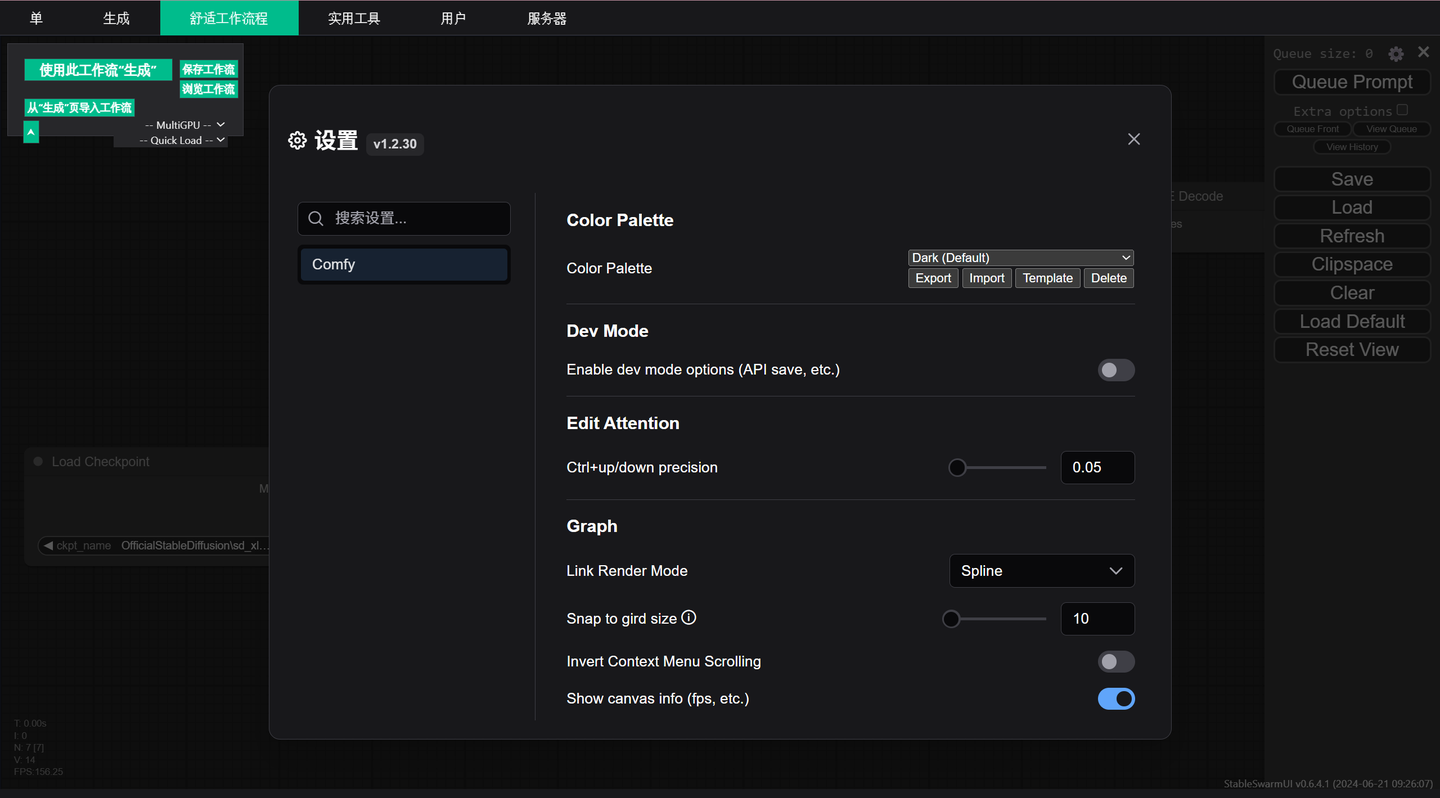
值得注意的是,新版本 comfyUI 设置界面有大变化,比较友好:
着重介绍配置后端 ComfyUI。
可以使用解压缩工具,也可以使用命令形式解压 ComfyUI_windows_portable_nvidia.7z。值得注意的是,Windows11 原生不支持直接使用命令解压缩 7z 文件,需要额外下载 7-Zip 并配置环境变量以及别名,如何配置,这里不做赘述。有些命令我使用了别名,可以参考 Windows 中的兼容性别名 使用别名 - PowerShell 说明,比如 cp,copy,Copy-Item。
第一步,获取 ComfyUI,截至 2024-8-26 最新版为 ComfyUI-0.1.3,引入ComfyUI。
cd .\StableSwarmUI-0.6.4-Beta\StableSwarmUI\dlbackend
mkdir comfy
cd comfy
cp -Path ".\ComfyUI_windows_portable_nvidia\ComfyUI_windows_portable\*"  -Destination ".\StableSwarmUI-0.6.4-Beta\StableSwarmUI\dlbackend\comfy" -Recurse
可以使用 7-Zip 解压 ComfyUI_windows_portable_nvidia.7z。
切换到 cd .\ComfyUI_windows_portable_nvidia\ComfyUI_windows_portable 目录,复制当前目录所有文件 Ctrl + a,Ctrl + c ,粘贴 Ctrl + v 到 .\StableSwarmUI-0.6.4-Beta\StableSwarmUI\dlbackend\comfy 目录下。
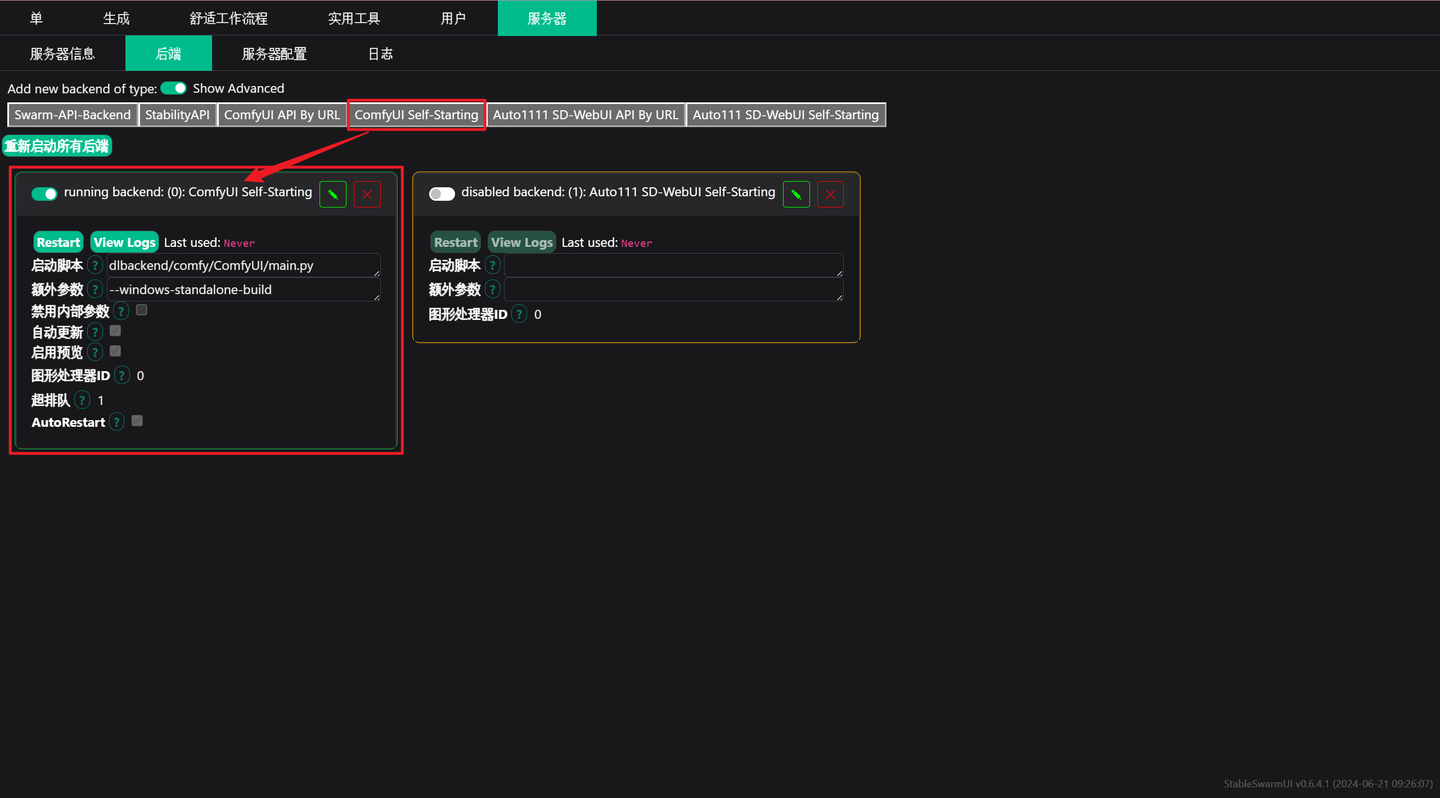
第二步,定位到页面顶部导航栏服务器模块,点击后端。
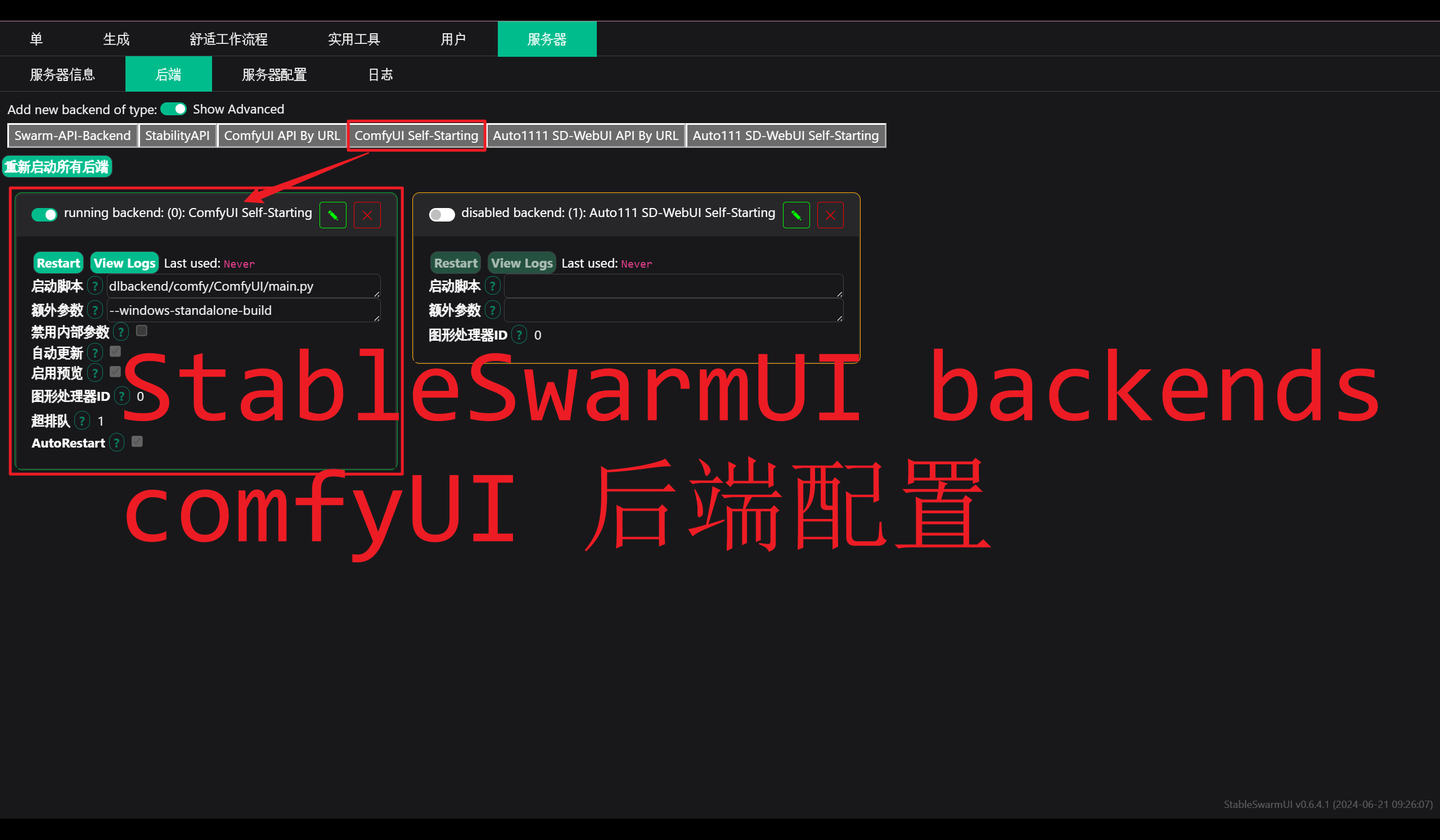
新增配置后端 running backend: (0): ComfyUI Self-Starting
参考提示信息,填写启动脚本:
dlbackend/comfy/ComfyUI/main.py
填写额外参数(可以不加,非必传),示例加入参数,会额外在独立窗口访问 ComfyUI:
--windows-standalone-build
配置完成,状态处于 enable backed,点击 save(保存),Restart(重启当前后端服务)。
再次启动 .\launch-windows.bat,第一次安装(install)ComfyUI 需要一些时间加载,这是正常现象。
导入模型文件。
如果本地没有模型数据,需要获取别人培养的模型数据或者基本模型,复制到 StableSwarmUI 指定的 \StableSwarmUI-0.6.4-Beta\Models\Stable-Diffusion\OfficialStableDiffusion 目录。
Windows powershell 命令形式复制模型到指定目录:
cp -Path ".\sd_xl_base_1.0.safetensors"  -Destination
".\StableSwarmUI-0.6.4-Beta\StableSwarmUI\Models\Stable-Diffusion\OfficialStableDiffusion" -Recurse
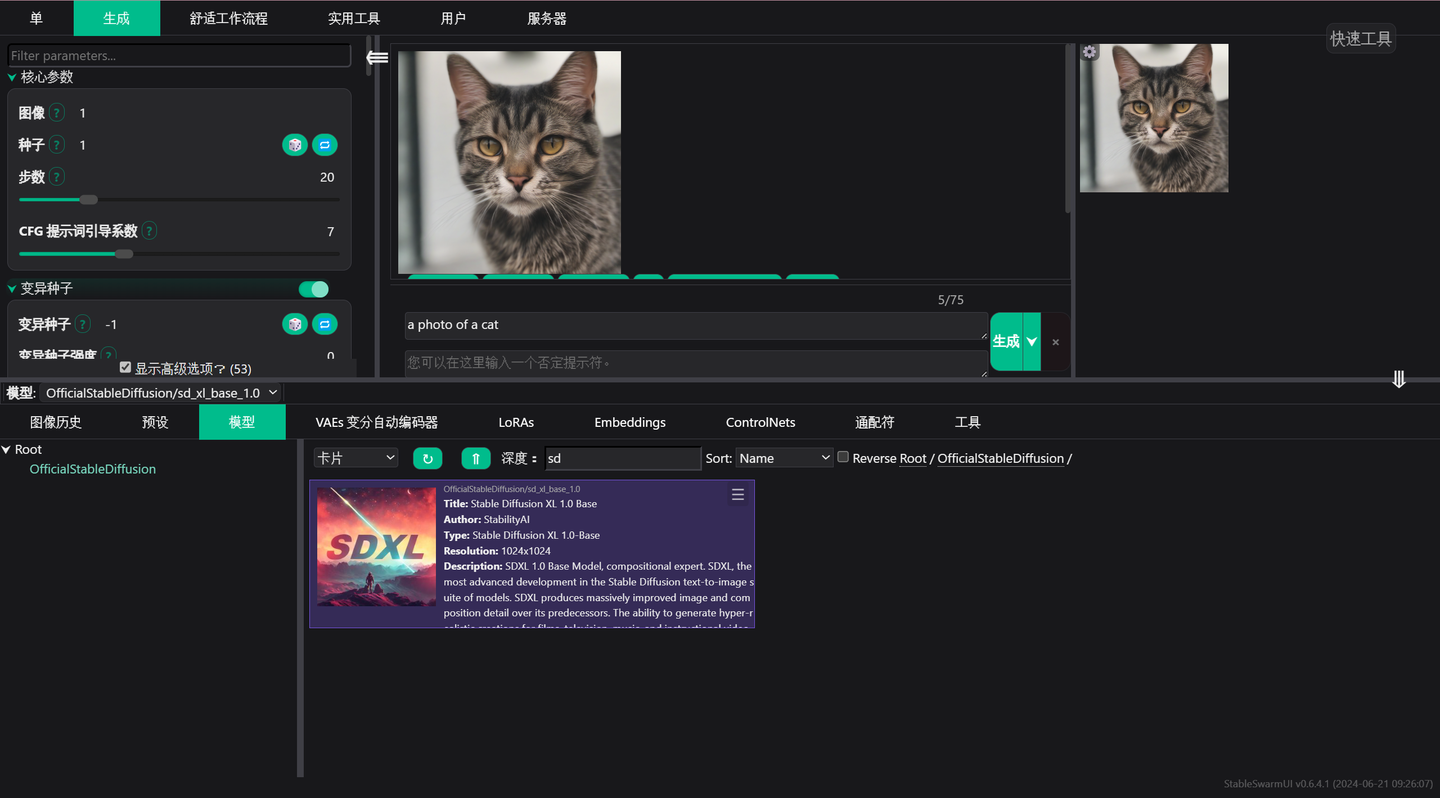
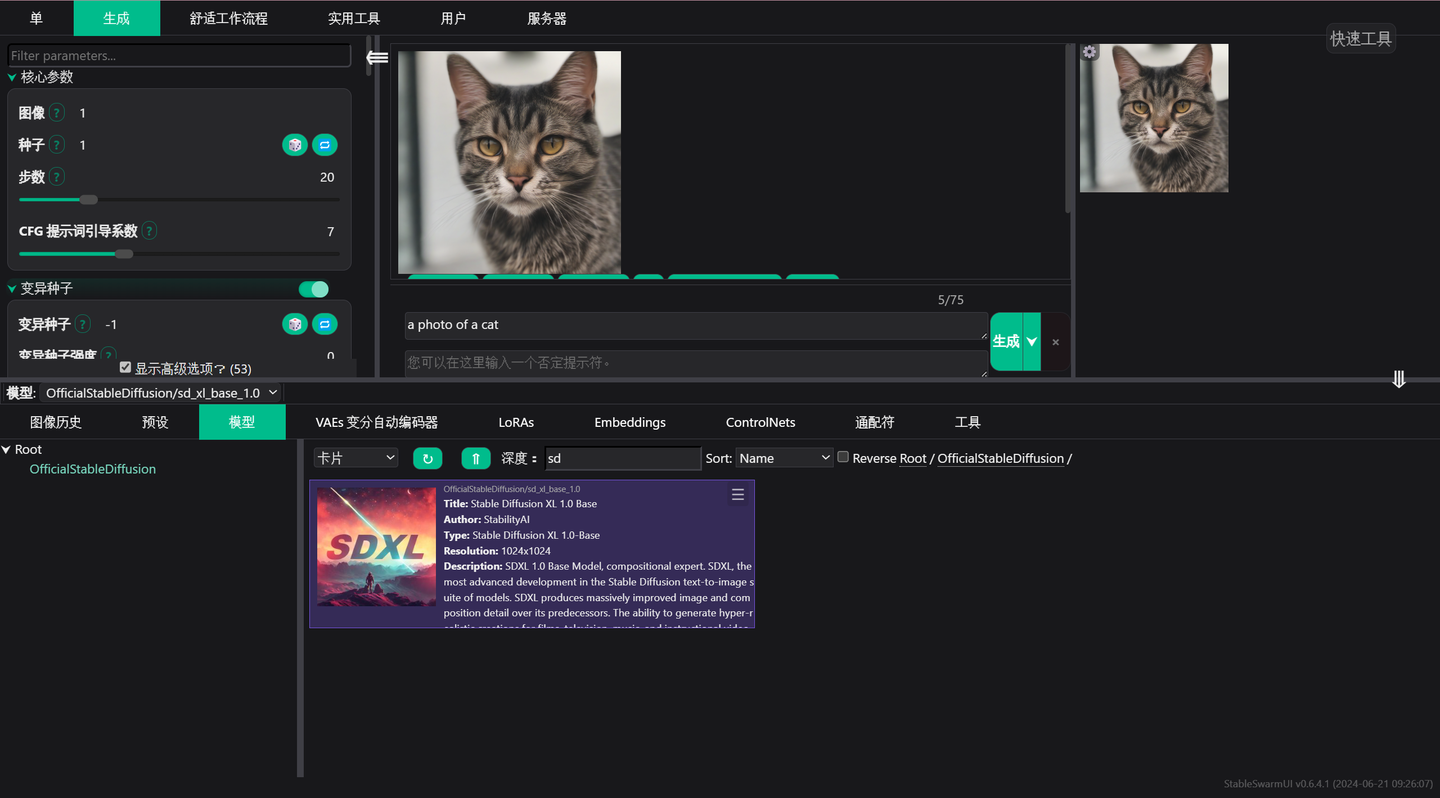
导入模型成功,在首页底部导航栏选择“模型”,可以查询到 SDXL。
友情提醒:Windows 平台还可以使用快捷安装脚本。实际上是将多个必备工具安装步骤融合到一个脚本里面。
.\install-windows.bat
脚本 .\install-windows.bat 会执行哪些步骤?值得注意的有三个步骤,获取 DotNet.SDK.8、Git 以及 StableSwarmUI。
获取并安装最新的 DotNet.SDK.8:
winget install Microsoft.DotNet.SDK.8 --accept-source-agreements --accept-package-agreements
如果本地已经安装过 DotNet.SDK.8 工具,你可以尝试跳过(屏蔽掉)脚本中的 DotNet.SDK.8 安装步骤。
获取并安装 Git:
winget install --id Git.Git -e --source winget --accept-source-agreements --accept-package-agreements
如果有一定的开发经验,本地已经安装过 Git 工具,你可以尝试跳过(屏蔽掉)脚本中的 Git 安装步骤。
获取 StableSwarmUI:
git clone https://github.com/Stability-AI/StableSwarmUI
脚本 .\install-windows.bat 原始内容:
@echo off

cd /d "%~dp0"

if exist StableSwarmUI (
    echo StableSwarmUI is already installed in this folder. If this is incorrect, delete the 'StableSwarmUI' folder and try again.
    pause
    exit
)

if exist StableSwarmUI.sln (
    echo StableSwarmUI is already installed in this folder. If this is incorrect, delete 'StableSwarmUI.sln' and try again.
    pause
    exit
)

winget install Microsoft.DotNet.SDK.8 --accept-source-agreements --accept-package-agreements
winget install --id Git.Git -e --source winget --accept-source-agreements --accept-package-agreements

git clone https://github.com/Stability-AI/StableSwarmUI
cd StableSwarmUI

call .\make-shortcut.bat
call .\launch-windows.bat --launch_mode webinstall

IF %ERRORLEVEL% NEQ 0 ( pause )
启动 StableSwarmUI 之前我想介绍一下,个人硬件环境(笔电)。不算太新,不算太老,将将能玩(学习):
上了独立显卡,这种搭配,AMD 强劲的核显显得有点浪费了。
大学新生开学季,怎么套路换电脑?新思路,老爸啊,你儿子想学 Ai,需要高配一丢丢的 N 卡作为生产力。千万别说是我教的,问就是生产力需要。
有点跑题了,继续 StableSwarmUI 介绍, 目前处于 Beta 版本
A Modular Stable Diffusion Web-User-Interface, with an emphasis on making powertools easily accessible, high performance, and extensibility.
安装与启动,Windows 平台执行 launch-windows.bat 脚本,安装过程可能比较缓慢,也许你需要高效上网。
Windows 平台执行 launch-windows.bat 脚本,调用 dotnet 过程。
PS E:\AI\StableSwarmUI-0.6.4-Beta> .\launch-windows.bat
error: 指定的源已添加到可用程序包源的列表中。请提供唯一的源。

Usage: dotnet nuget add source [arguments] [options]

Arguments:
  PackageSourcePath  包源的路径。

Options:
  -n|--name                       源的名称。
  -u|--username                   连接到已验证源时要使用的用户名。
  -p|--password                   连接到已验证源时要使用的密码。
  --store-password-in-clear-text  通过禁用密码加密来启用存储可移植包源凭据。
  --valid-authentication-types    此源的有效身份验证类型的列表(用逗号分隔)。如果服务器公布 NTLM 或 Negotiate,并且你的凭据必 须使用基本机制发送(例如将 PAT 与本地 Azure DevOps Server 一起使用时),请将此项设置为 basic。其他有效值包括 negotiate、kerberos、ntlm 和 digest,但这些值很可能没有用。
  --protocol-version              The NuGet server protocol version to be used. Currently supported versions are 2 and 3. See https://learn.microsoft.com/nuget/api/overview for information about the version 3 protocol. Defaults to 2 if not specified.
  --configfile                    NuGet 配置文件。如果指定,将仅使用此文件中的设置。如果未指定,则将使用当前目录中的配置文件 的层次结构。有关详细信息,请参阅 https://docs.microsoft.com/nuget/consume-packages/configuring-nuget-behavior。
  -h|--help                       Show help information

适用于 .NET MSBuild 版本 17.9.6+a4ecab324
  正在确定要还原的项目…
  已还原 E:\AI\StableSwarmUI-0.6.4-Beta\src\StableSwarmUI.csproj (用时 2.75 sec)。
  StableSwarmUI -> E:\AI\StableSwarmUI-0.6.4-Beta\src\bin\live_release\StableSwarmUI.dll

已成功生成。
    0 个警告
    0 个错误

已用时间 00:00:10.68
初次安装,从官方渠道获取模型比较缓慢,优先访问 https://huggingface.co/stabilityai/stable-diffusion-xl-base-1.0/resolve/main/sd_xl_base_1.0.safetensors,看到报错或者警告信息是正常状态。在国内无法访问进去,可以前往第三方网站或者社区,比如魔搭社区获取他人上传的模型数据。如果你获取 ComfyUI 缓慢,这是正常现象,优先访问 https://github.com/comfyanonymous/ComfyUI,建议使用 BT 工具或者从国内大模型社区获取。
魔搭社区,获取 sd_xl_base_1.0.safetensors
如果你使用 git 获取,默认你已经部署并配置好 Git 环境,可以直接获取完整模型训练仓库 git clone https://www.modelscope.cn/AI-ModelScope/stable-diffusion-xl-base-1.0.git。当然,你也可以点击文件 sd_xl_base_1.0.safetensors 直接下载。
如果急需体验,个人推荐直接下载模型文件。完整模型仓库所占空间较大,存在版本库迭代,每个作者提交同步的内容有所不同。
如果本地没有模型数据,需要获取别人培养的模型数据,复制到 StableSwarmUI 指定的 \StableSwarmUI-0.6.4-Beta\Models\Stable-Diffusion\OfficialStableDiffusion 目录。
Windows powershell 命令形式复制模型到指定目录:
cp -Path ".\sd_xl_base_1.0.safetensors"  -Destination
".\StableSwarmUI-0.6.4-Beta\StableSwarmUI\Models\Stable-Diffusion\OfficialStableDiffusion" -Recurse
传入模型数据后,进入 web UI 界面点击模型,刷新即可看到模型。个人建议,最好还是在服务器功能模块选择服务器信息功能,点击关闭服务(Shutdown Server),然后再次执行 launch-windows.bat 启动 web 应用程序。
本地启动完成后,会自动跳转到默认设置浏览器,访问 http://localhost:7801
首页展示画面,初体验使用了 sd_xl_base_1.0.safetensors 模型。
使用 sd_xl_base_1.0.safetensors 模型生成一张猫咪图像:
ComfyUI windows 便携版,ComfyUI_0.1.2_windows_portable_nvidia:
链接: https://pan.baidu.com/s/1ayKNBDogKBQOnphyLZtaBg?pwd=9999
提取码: 9999
Windows 平台 Python 安装包(Python 2.7.17、Python 3.9.4、Python 3.10.6、Python 3.11.5):
链接: https://pan.baidu.com/s/1uN8ceOnPVT3GASYMQSXUvw?pwd=8888
提取码: 8888
最后,以上总结仅供参考哟,希望对你的学习,工作和生活有所帮助。
参考资料:
—END—
 官方公众号
官方公众号