ETJava Beta | Java
 注册
登录
注册
登录
注册
登录
注册
登录
首先看下官网列明的大概匹配关系:
官网链接地址:https://nodejs.org/zh-cn/about/previous-releases
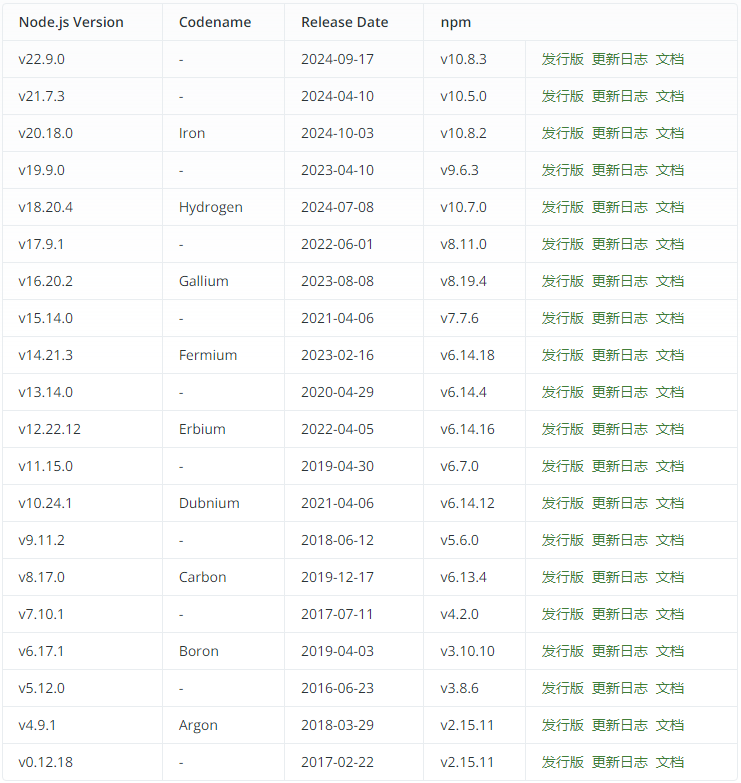
可以查看下本地的版本,根据上表中的对应关系,看是否差别太大。如果差别太大需要更新到对应版本,不然会出现各种报错问题,导致 npm 命令执行失败。
博主当前版本示例:
>npm -v
6.14.18
>node -v
v14.18.0

// "node-sass": "^4.14.1"
// "sass-loader": "^7.3.0"无论是 Windows 平台,还是 Linux 平台,都推荐使用 nvm 工具。
nvm(Node.js Version Management),是一个 nodejs 的版本管理工具。它是专门为解决 node.js 各种版本存在不兼容的问题。可以通过它安装和切换不同版本的 node.js,还可同时在一个环境中安装多个 node.js 版本(和配套的 npm),这样在日常开发中就方便多了。
但需要注意的是,在安装 nvm 前,需要将原先已安装的 nodejs 全部删除干净。
详情可参考:https://blog.csdn.net/goods_yao/article/details/137854626
当然,除了通过工具来更新,也可以手动安装,下面推荐个下载 nodejs 的阿里云地址,其中包含历史的各个版本。
安装包下载地址:https://mirrors.aliyun.com/nodejs-release/
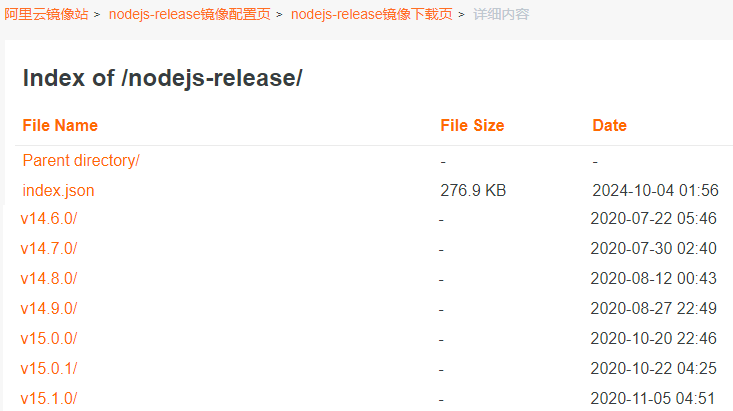
单击对应的版本,进入详情,会有各个平台的安装文件。
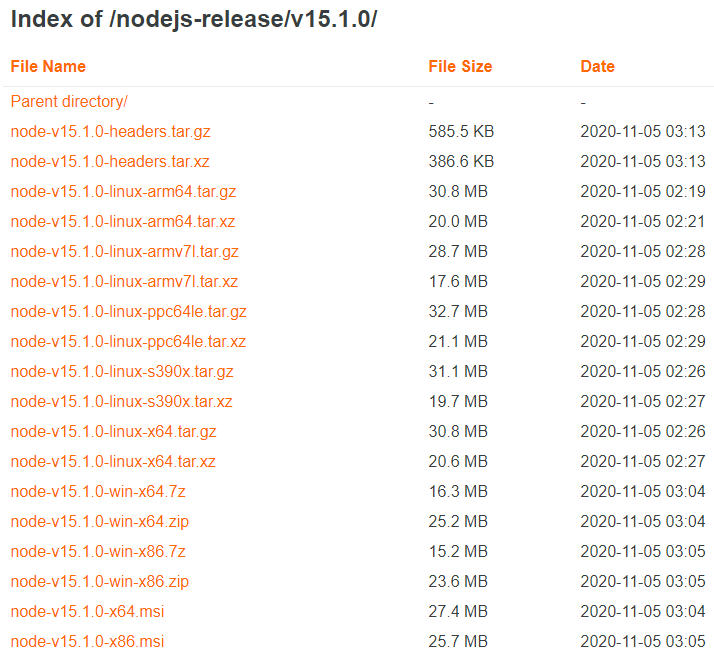
可以直接下载系统对应的 .msi 后缀的安装程序。现今 32 位的系统已经不多了,一般可以下载 x64 版本。
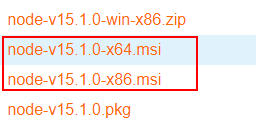
下载好后直接双击安装即可。
nodejs 详细的安装步骤可以参考:https://blog.csdn.net/Nicolecocol/article/details/136788200
npm 是 Node.js 的包管理器,用于发布和管理 Node.js 应用程序的依赖关系。
通常情况下,在安装 Node.js 时,npm 会自动包含在内,无需单独下载和配置。
若要更新指定版本的 npm,可以参考以下命令:
npm install -g npm
npm install -g npm@<指定版本号>
npm install -g npm@6.14.18安装步骤可以参考:https://blog.csdn.net/qq_40743057/article/details/139139574
要注意的是,CentOS 7 最多支持到 Node.js-16.x 版本。在 CentOS 7 上安装更高版本的 Node.js,如 Node.js-18.x,可能会导致系统出现兼容性问题和报错。这是因为随着 Node.js 版本的更新,其依赖的库和模块可能也会发生变化,这可能与 CentOS 7 上的旧版软件包产生冲突。为了确保 Node.js 能够正常运行并避免潜在的错误,建议在 CentOS 7 上安装官方推荐的 Node.js 16.x 版本。这一版本已经经过了充分的测试和验证,与 CentOS 7 的兼容性较好,能够提供稳定的运行环境。
报错内容:
// 执行命令 npm run dev 时报错:
Node Sass could not find a binding for your current environment: Windows 64-bit with Node.js 14.x
// 执行 npm 命令报错:
Failed to resolve loader: sass-loader You may need to install it. Error from chokidar (E:\): Error: EBUSY: resource busy or locked
报错原因是,项目中可能是区分测试和正式服务配置的。
可以尝试通过如下命令修复:
// 默认是在正式服中操作
// 先卸载,再安装
npm uninstall sass-loader node-sass
npm install sass-loader node-sass
// 若需要再测试环境更新,则需要加上一个配置:--save-dev
npm uninstall sass-loader node-sass --save-dev
npm install sass-loader node-sass --save-dev
// 安装指定版本
npm uninstall node-sass
npm install node-sass@4.14.1
npm install node-sass@latest报错详情:
【初始化报错】
errno: -4071,  code: 'EINVAL',  syscall: 'spawnSync npm.cmd',  path: 'npm.cmd',
arco design 初始化项目时报错:× 模板内容拷贝失败 Error: spawnSync npm.cmd EINVAL
原因是 child_process.spawn 有漏洞 (CVE-2024-27980)-(HIGH),调用要加{ shell: true }。2024.4.10 node 修复了这个漏洞,代码执行就报错了。cli 下载 arco-design-pro-vue 执行到 .arco-cli\init.js 就出现 spawn 报错。
解决办法:使用 18.20.2、20.12.2、21.17.3 之前的版本就可以了。我用 18.20.0 版本就可以了。
解决方案参考:https://github.com/arco-design/arco-cli/issues/92
报错详情:
request to https://registry.npm.taobao.org/axios failed, reason: certificate has expired解决方案:
先备份 npm 配置,可以防止在更换过程中出现意外导致配置丢失
npm config get > npm_config.txt
npm config set registry https://registry.npmmirror.com
npm install --save-dev @arco-design/web-vue
npm i -g arco-cli报错详情:
× 项目依赖安失败,你可以稍后尝试手动安装项目依赖
Error: Command 「yarn 」 executed failed:
warning ..\package.json: No license field
warning gifsicle > bin-build > tempfile > uuid@3.4.0: Please upgrade  to version 7 or higher.
。。。
解决方案:
打开命令行,切换到项目目录,例如:cd your_project_directory
运行以下命令来清除之前的依赖缓存:yarn cache clean
更新项目的依赖包:yarn upgrade
重新安装项目依赖:yarn install可能得原因是,nodejs 和 npm 版本不匹配,按照本文第一章节中的版本对应关系,升级 nodejs 即可。
 官方公众号
官方公众号