ETJava Beta | Java
 注册
登录
注册
登录
注册
登录
注册
登录
随着国际政治经济形势的变化,尤其是中美科技竞争日益激烈,软件信创国产化已经迫在眉睫。在这种大环境下,我们将现有的Windows版软件逐步迁移到信创国产化基础设施上,适配国产操作系统(如银河麒麟、统信UOS)、国信芯片(如飞腾、鲲鹏、海光、龙芯、麒麟)以及国产DB。
我们经常有这样的需求,比如需要在银河麒麟或统信UOS上实现RTMP推流摄像头视频和麦克风声音到流媒体服务器(如nginx或srs),那么这个要如何实现了?
要完成这个功能,具体来说,需要解决如下几个技术问题:
(1)麦克风数据采集。
(2)摄像头数据采集。
(3)音频数据AAC编码。
(4)视频数据H264编码。
(5)将编码后的数据按RTMP协议推送给流媒体服务器。
(6)通过时间戳(PTS)保证音频视频的同步。
我们使用跨平台的 .NET Core (C#),跨平台的UI框架Avalonia,再借助 LinuxCapture 和 NPusher.NetCore 这两个组件,就很容易采集到麦克风和摄像头的数据,并且将它们推流到流媒体服务器上。
我们先看看推流程序在银河麒麟上的运行效果:
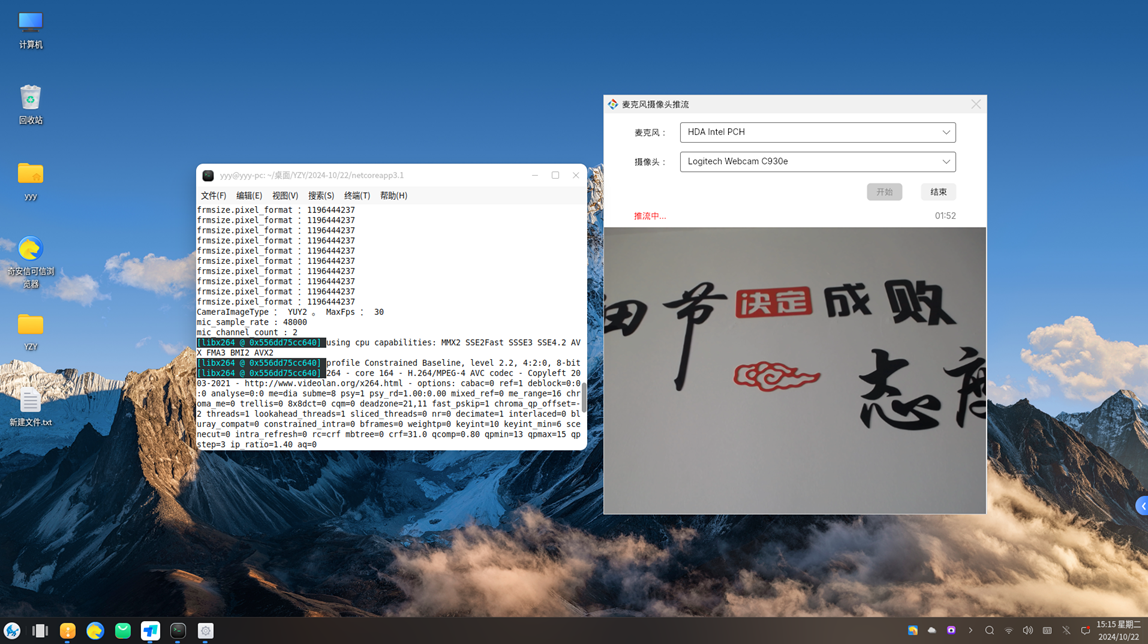
两个下拉列表可以选择要使用的麦克风和摄像头设备。
点击“开始”按钮,麦克风和摄像头将开始采集数据,并推流至流媒体Server。
如果中途网络断开,推流将会中断,并尝试自动重连,重连成功后,将恢复推流。
点击“结束”按钮,则将结束音视频采集和推流。
(1)ICameraCapturer是摄像头视频采集组件;IMicrophoneCapturer是麦克风声音采集组件。
(2)我们可以通过调用CapturerFactory的CreateXXXX方法来创建对应的采集器实例。
(3)得到采集器实例后,调用Start方法,即可开始采集;调用Stop方法,即停止采集。
(4)采集得到的数据,将通过相应的事件(ImageCaptured、AudioCaptured)暴露出来,我们预定这些事件,即可拿到采集的数据。
(5)将拿到的数据喂给IStreamPusher,就会将其推流到指定的流媒体服务器。
我们这里列一下核心代码,完整的代码大家可以从文末下载源码进行了解。
创建并启动采集器:
            //摄像头采集器
            this.cameraCapturer = CapturerFactory.CreateCameraCapturer(cameraIndex, videoSize, frameRate);
            this.cameraCapturer.ImageCaptured += CameraCapturer_ImageCaptured;
            this.cameraCapturer.CaptureError += CameraCapturer_CaptureError;
            //麦克风采集器
            this.microphoneCapturer = CapturerFactory.CreateMicrophoneCapturer(micIndex);
            this.microphoneCapturer.AudioCaptured += MicrophoneCapturer_AudioCaptured;
            this.microphoneCapturer.CaptureError += MicrophoneCapturer_CaptureError;

            this.microphoneCapturer.Start();
            this.cameraCapturer.Start();
创建并启动推流器:
           string nginxServerIP = ConfigurationManager.AppSettings["NginxServerIP"];
           int nginxServerPort = int.Parse(ConfigurationManager.AppSettings["NginxServerPort"]);
           string rtmpUrl = $"rtmp://{nginxServerIP}:{nginxServerPort}/hls/{streamID}";
           this.streamPusher.UpsideDown4RGB24 = true;
           this.streamPusher.Initialize(rtmpUrl, videoSize.Width, videoSize.Height, InputAudioDataType.PCM, InputVideoDataType.RGBA, this.channelCount);
将采集到的数据喂给推流器:
private void CameraCapturer_ImageCaptured(byte[] agba32Data)
{
    if (this.isRecording)
    {
        this.streamPusher.PushVideoFrame(agba32Data);
        UiSafeInvoker.ActionOnUI(() =>
        {
            WriteableBitmap writeableBitmap = CreateBitmapFromPixelData(agba32Data, videoSize.Width, videoSize.Height);
            img.Source = writeableBitmap;
        });
    }
}

private void MicrophoneCapturer_AudioCaptured(byte[] pcm)
{
    if (this.isRecording)
    {
        this.streamPusher.PushAudioFrame(pcm);
    }
}
推流器内部会对音视频数据进行编码,并依据RTMP协议发送给流媒体服务器。
停止推流:
private void FinishRecorded(bool success)
{
    this.RecordState_Changed(false);
    this.cameraCapturer?.Stop();
    this.cameraCapturer?.Dispose();
    this.microphoneCapturer?.Stop();
    this.microphoneCapturer?.Dispose();
    this.streamPusher?.Close();
    string tip = success ? "推流停止!" : "推流器断开,推流停止!";
    ShowStateMsg(tip);
}
如果要在银河麒麟或统信UOS上运行这里的RTMP推流程序,则需要现在目标操作系统上安装.NET Core 3.1。
然后将VS生成目录下的 netcoreapp3.1 文件夹拷贝到目标电脑上,进入netcoreapp3.1文件夹,打开终端,并在终端中输入如下命令:
dotnet Oraycn_Avalonias_PusherDemo.Desktop.dll
回车运行后,就会出现前面截图的UI界面,然后我们就可以预览摄像头,并开始推流麦克风摄像头了。
Oraycn.Avalonias.PusherDemo.rar
源码中包含的非托管库是X64架构的,如果需要在其它架构的国产芯片上运行该程序,可以联系我获取对应架构的非托管库。
 官方公众号
官方公众号