ETJava Beta | Java
 注册
登录
注册
登录
注册
登录
注册
登录
其实就是接了一单,有人需要我帮忙配置一下树莓派开机启动热点。这边做个记录,该方式树莓派4B、3B都可以使用。
树莓派的网络接口一共有三个,分别是:
由于需要配置热点,所以需要对wlan0进行配置,故其WiFi功能需要被关闭,这里使用eth0进行网络的连接,其已经默认配置为通过DHCP来自动获取IP地址。连上网线之后通过
ifconfig
查看eth0是否有固定的IP地址,用于判断网络是否连接。
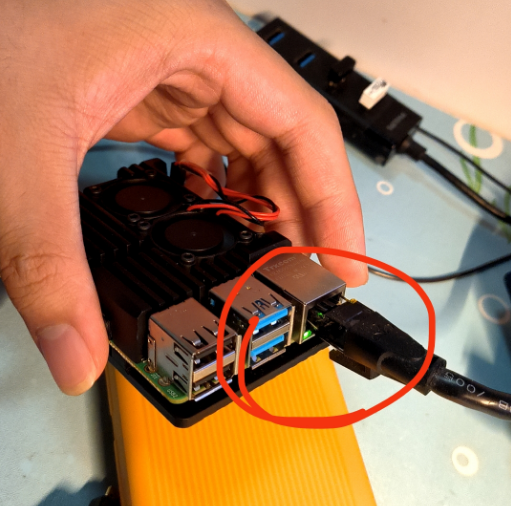
终端输入:
ip route
可以看到:

说明我的设备通过eth0和wlan0连接到了网络,第一点已经提到了需要用到wlan0来开启热点,故这里需要断开wlan0的wifi连接功能再进行配置。
终端输入:
sudo nano /etc/wpa_supplicant/wpa_supplicant.conf
删除里面的全部内容,然后保存退出重启服务,一键三连~~~
因为后续需要使用apt install来安装Linux软件包,请确保自己的树莓派的apt源是没问题的。这里不过多展开,后续会添加一些其他链接。
hostapd可以将设备的无线网络接口配置为热点模式,使其成为一个软AP,接受其他设备的连接。
终端输入指令进行安装:
sudo apt install hostapd
停止hostapd的服务:
sudo systemctl stop hostapd
终端输入:(如果没用这个文件,在这个路径下新建一个即可)
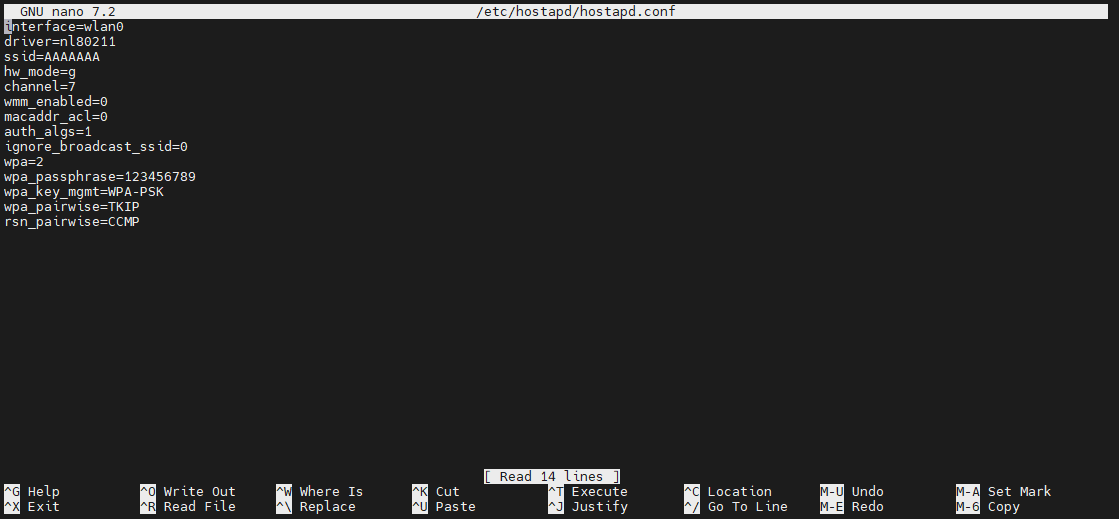
sudo nano /etc/hostapd/hostapd.conf
填入:
interface=wlan0
driver=nl80211
ssid=???
hw_mode=g
channel=7
wmm_enabled=0
macaddr_acl=0
auth_algs=1
ignore_broadcast_ssid=0
wpa=2
wpa_passphrase=???
wpa_key_mgmt=WPA-PSK
wpa_pairwise=TKIP
rsn_pairwise=CCMP
ssid是热点名称;wpa_passphrase是热点密码,根据需要修改。
填完之后如图:
终端输入:
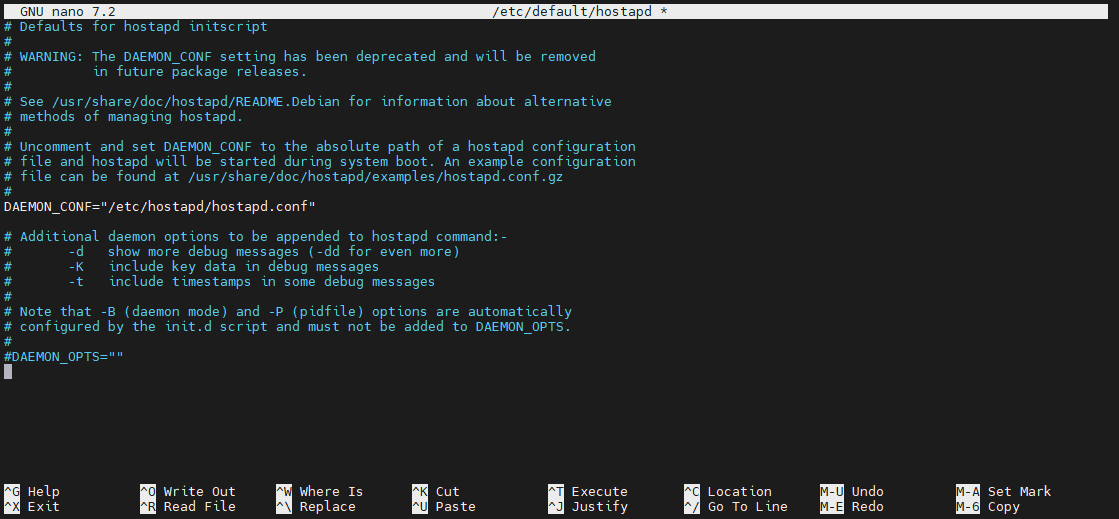
sudo nano /etc/default/hostapd
去掉DAEMON_CONF的注释,并配置成/etc/hostapd/hostapd.conf,如图所示。意思就是告诉hostapd要从/etc/hostapd/hostapd.conf读取配置参数。具体如图:
最后重启hostapd服务,终端输入:
sudo systemctl unmask hostapd
sudo systemctl enable hostapd
sudo systemctl start hostapd
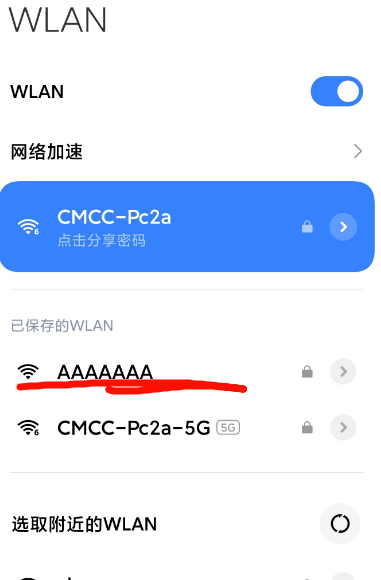
稍等就可以看到产生的热点信号了。但是此时热点无法连接,因为此热点信号没有连接网络,也无法给客户端分配IP。
dhcpcd是用于进行IP地址相关操作的软件包,这里我们用这个软件包来进行热点IP地址的固定。
终端输入指令进行安装:
sudo apt install dhcpcd
编辑dhcpcd配置文件,终端输入:
sudo nano /etc/dhcpcd.conf
删除当中的全部内容,然后输入:
interface wlan0
    static ip_address=192.168.4.1/24
    nohook wpa_supplicant
这里设置的static ip_address最好不要和你周围的无线网络在同一个网段,比如你家无线网络的网段是192.168.2.X,那么这里的静态IP的第三位就设置成其他的就好。
保存好之后,重启dhcpcd 服务,终端输入:
sudo systemctl restart dhcpcd
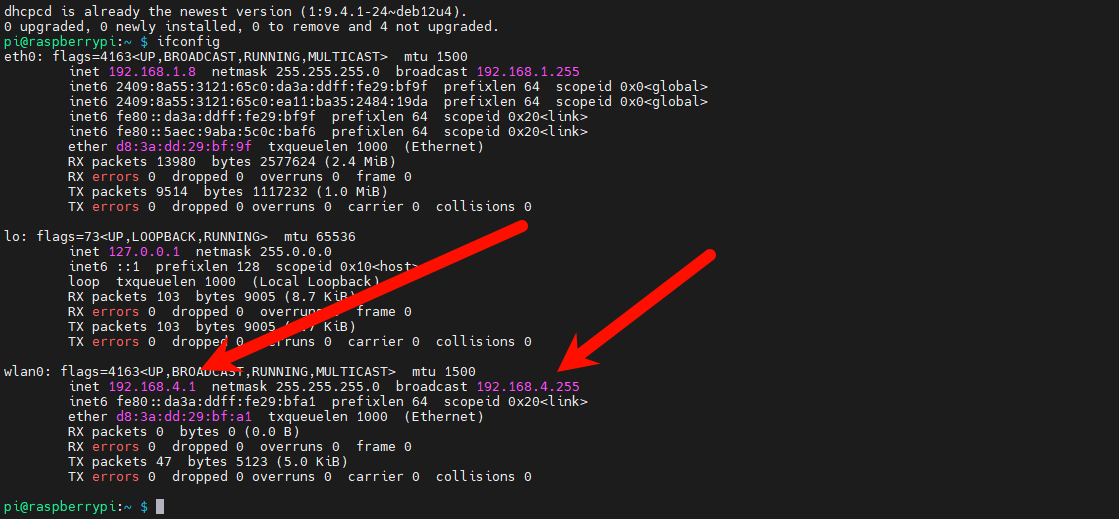
之后检查wlan0的IP地址,终端输入
ifconfig
可以看到IP地址被固定了,如图:
dnsmasq软件包用于给连接热带的设备自动分配IP地址
终端输入:
sudo apt install dnsmasq
停止其服务:
sudo systemctl stop dnsmasq
终端输入:
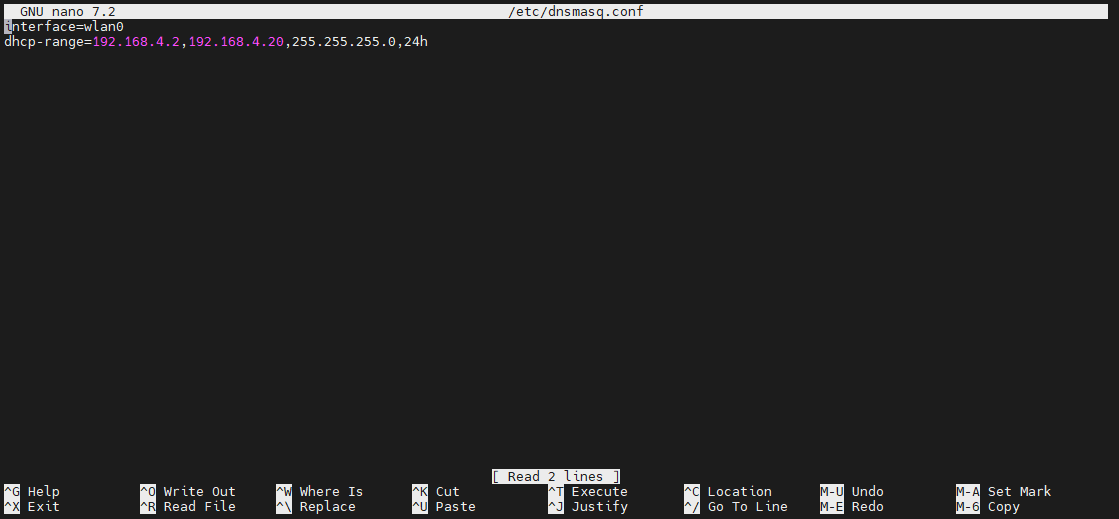
sudo nano /etc/dnsmasq.conf
删除其全部内容,填入:
interface=wlan0
dhcp-range=192.168.4.2,192.168.4.20,255.255.255.0,24h
含义:dhcp 服务会给客户端分配 192.168.4.2 到 192.168.4.20 的 IP 空间,24 小时租期。
如图:
之后重启服务。终端输入:
sudo systemctl reload dnsmasq
如果报错了,就执行如下指令:
sudo systemctl unmask dnsmasq
sudo systemctl enable dnsmasq
sudo systemctl start dnsmasq
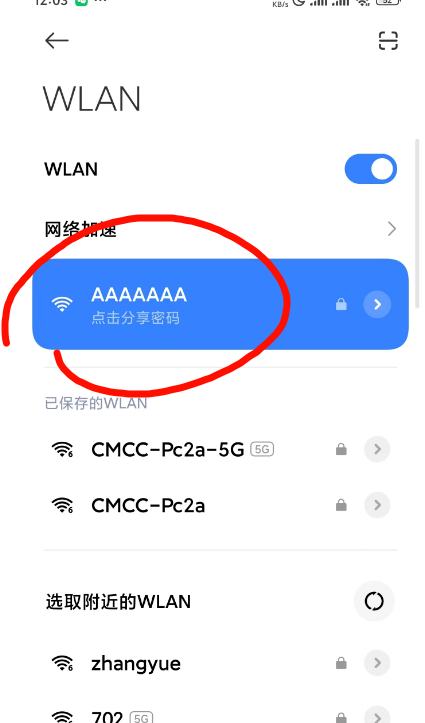
服务重启之后,热点就可以连接了。因为树莓派给连接热点的设备分配了IP。不过此时还无法上网。
终端输入:
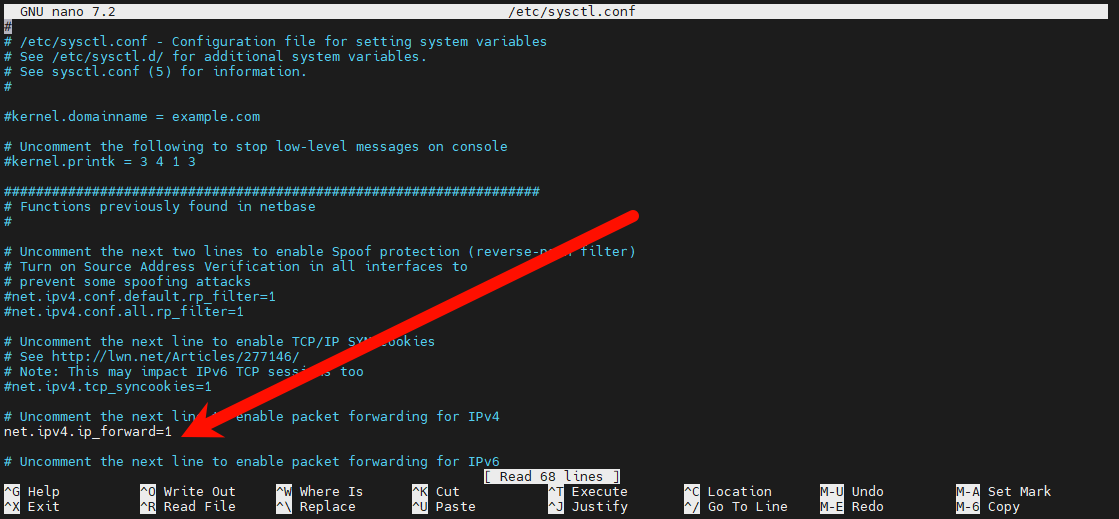
sudo nano /etc/sysctl.conf
找到并且取消注释以下行:
net.ipv4.ip_forward=1
如图:
终端输入:
sudo iptables -t nat -A POSTROUTING -o eth0 -j MASQUERADE
之后保存防火墙规则:
sudo sh -c "iptables-save > /etc/iptables.ipv4.nat"
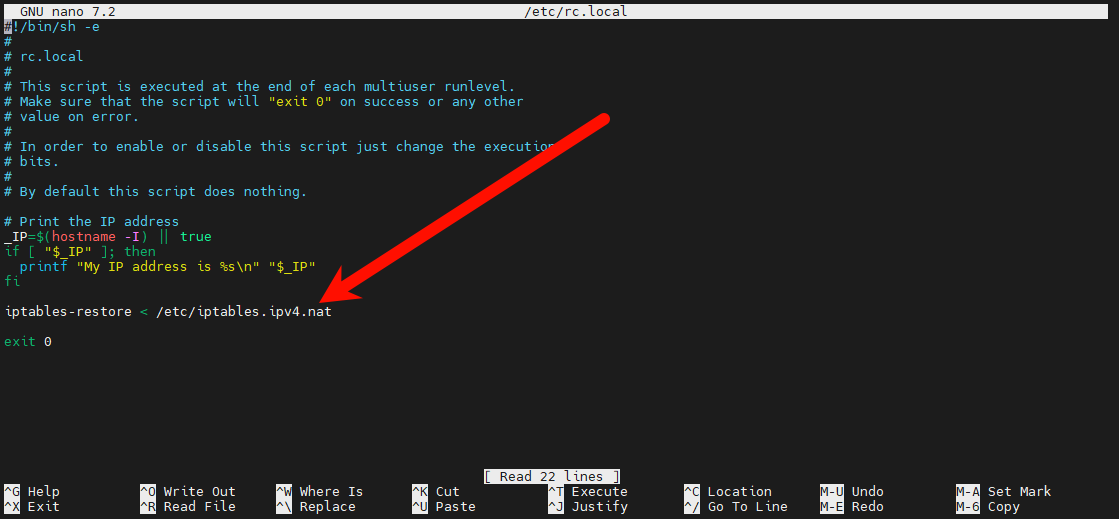
之后让设备每次重启都重载这个防火墙规则:
sudo nano /etc/rc.local
将iptables-restore < /etc/iptables.ipv4.nat加到最后一行exit 0的前面,如图:
重启全部服务:
sudo systemctl unmask hostapd
sudo systemctl unmask dnsmasq
sudo systemctl enable hostapd
sudo systemctl enable dnsmasq
sudo systemctl start hostapd
sudo systemctl start dnsmasq
重启设备:
sudo reboot
 官方公众号
官方公众号