ETJava Beta | Java
 注册
登录
注册
登录
注册
登录
注册
登录
该软件是MIT协议完全开源免费的,但是调用LLM的API可能需要费用,但是没关系,赛博菩萨硅基流动与智谱AI等都有免费的模型可调了。
这个Translation AI Agent只是一个简单的AI Agent示例应用,可能很多人都不需要它。
开源出来主要是为了感兴趣的同学可以在看源码之后,也可以使用C#+LLM构建出更有意思更能提高自己工作效率的自己专属的AI Agent应用!!
可以根据自己构建的AI Agent应用的复杂度,选择合适的模型。当应用比较简单时,可能免费的模型就可以了,但是当应用比较复杂时,可能需要更强的模型才行了。现在各大平台几乎都有送一些token体验,可以先拿这些token试一试。
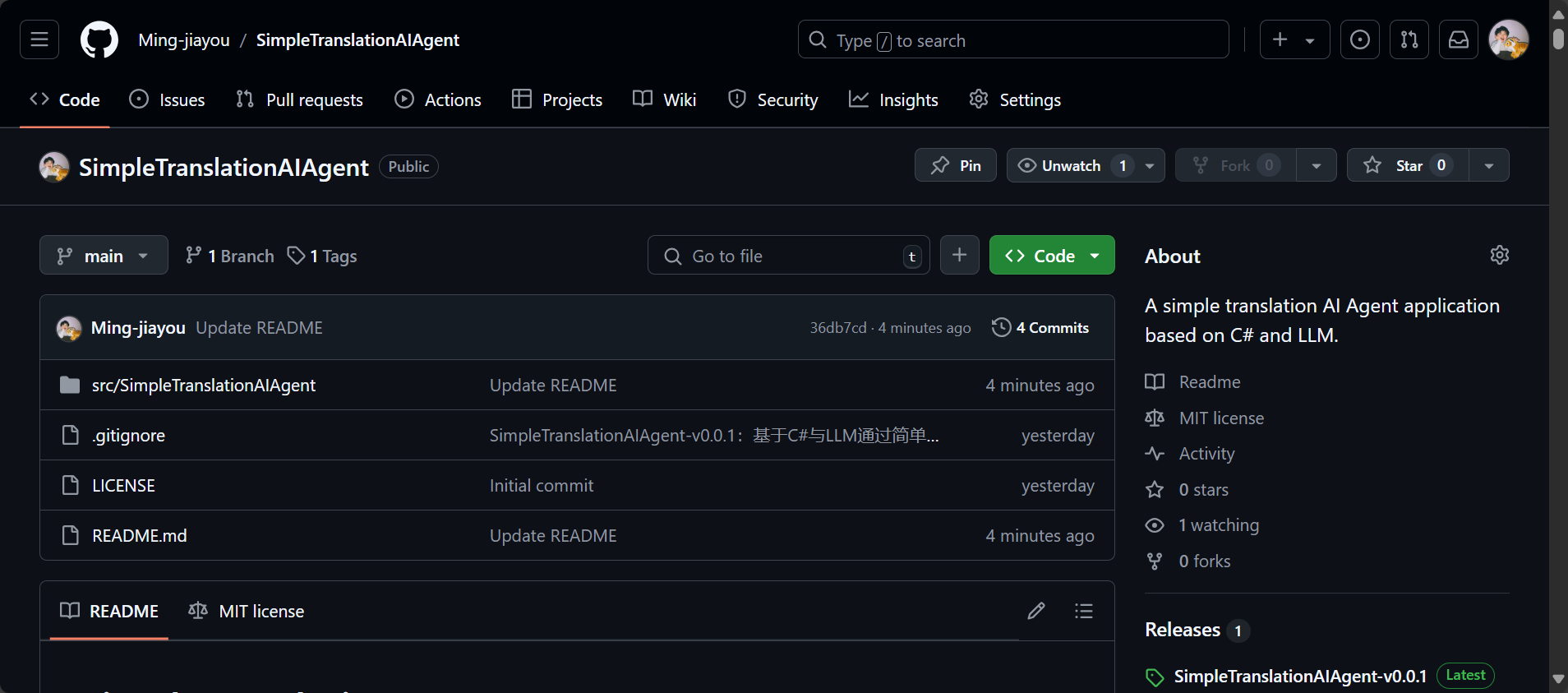
GitHub地址:https://github.com/Ming-jiayou/SimpleTranslationAIAgent
现在glm-4-flash免费了,经过测试可以完成一些简单的AI Agent任务。
首先来一个简单的任务,将内容翻译完之后,自动写入一个文件:
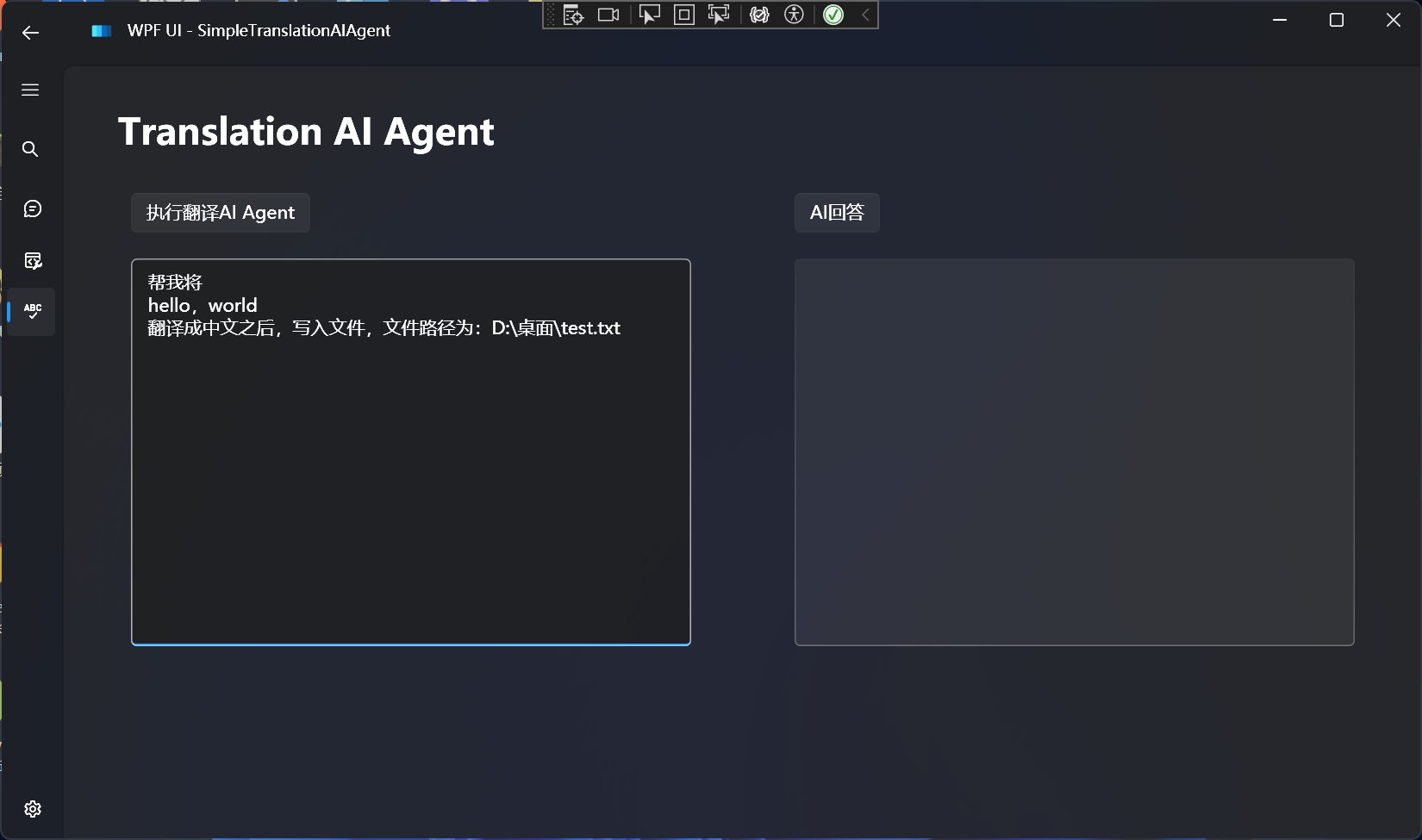
我现在桌面上没有这个文件
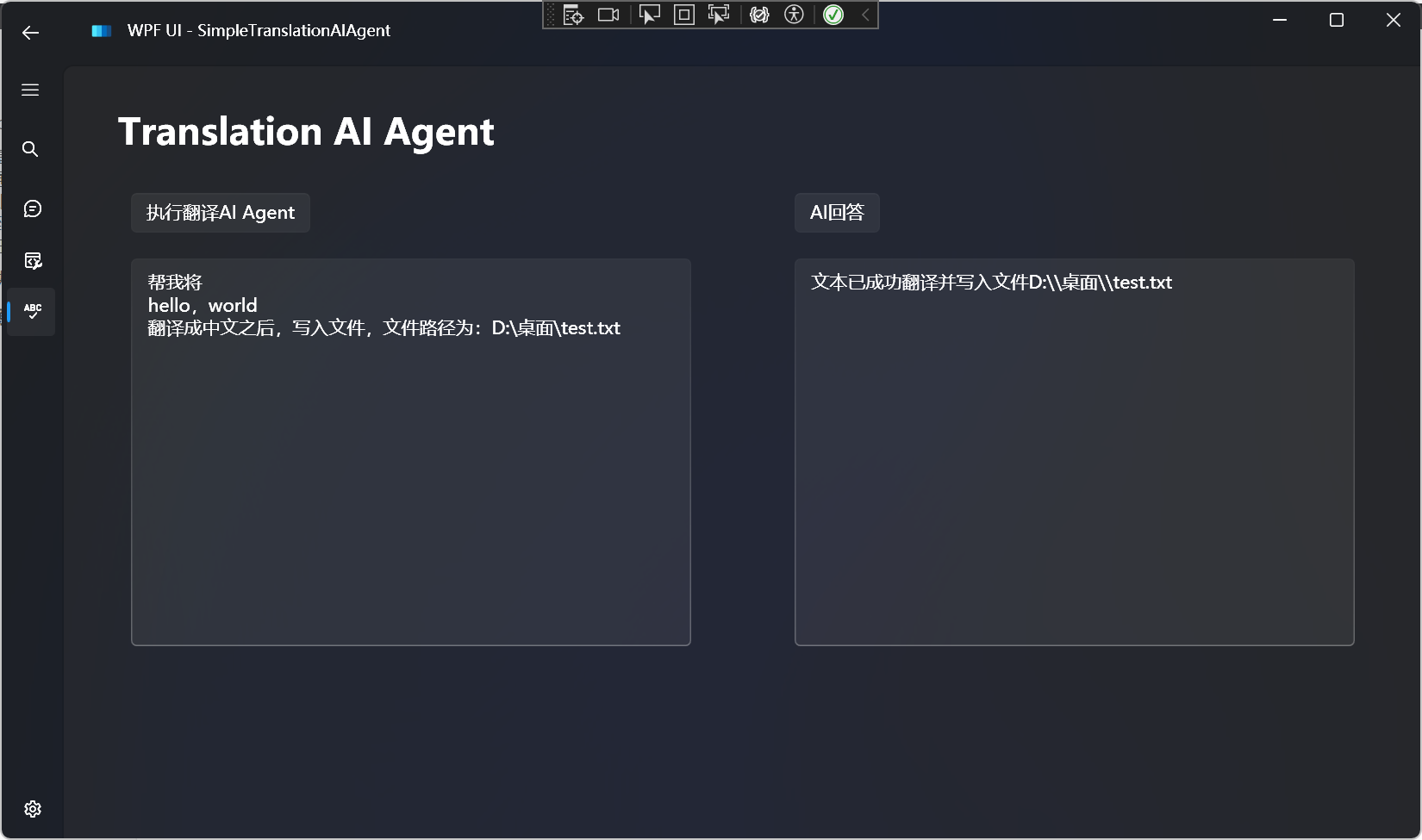
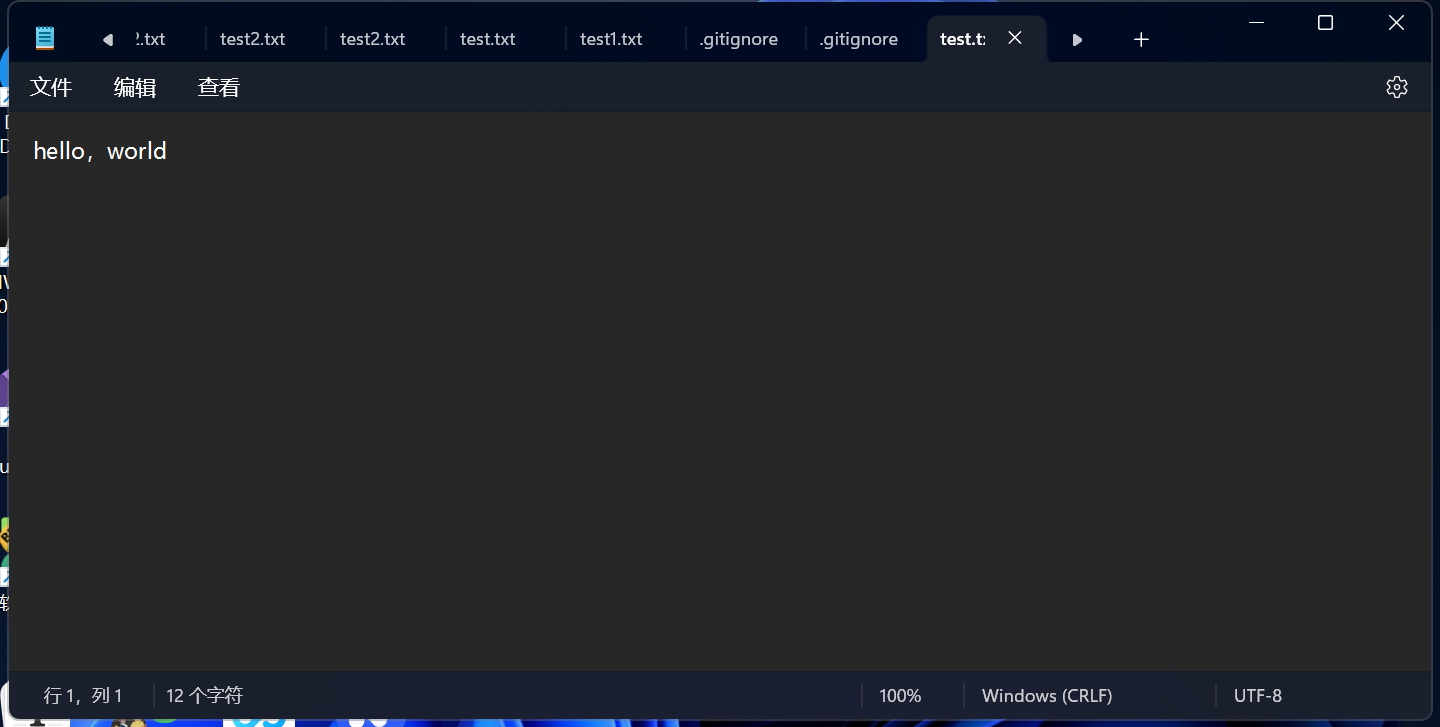
创建了这个文件,并将内容写入了:
整个过程录屏看看:

md文件也是可以的:
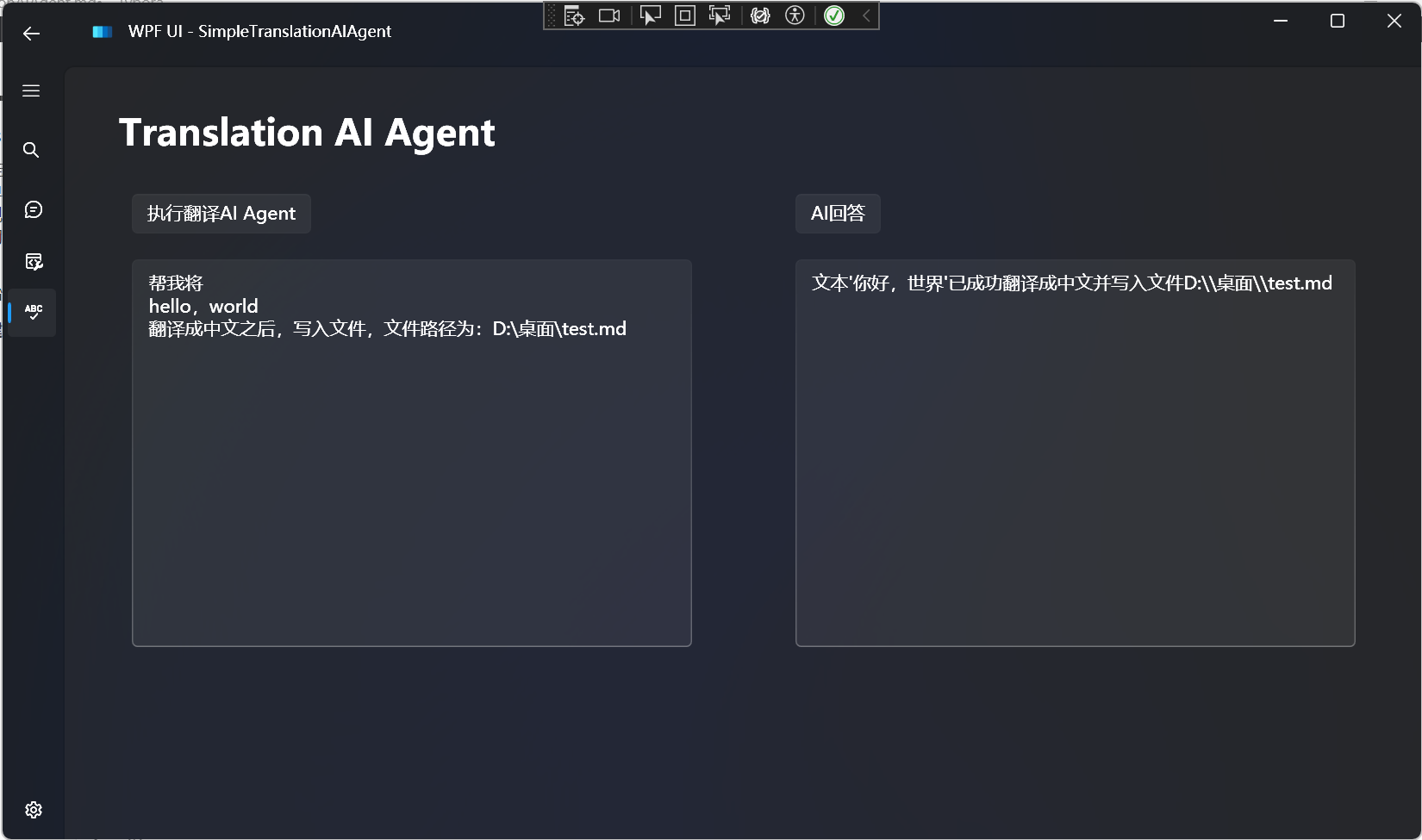
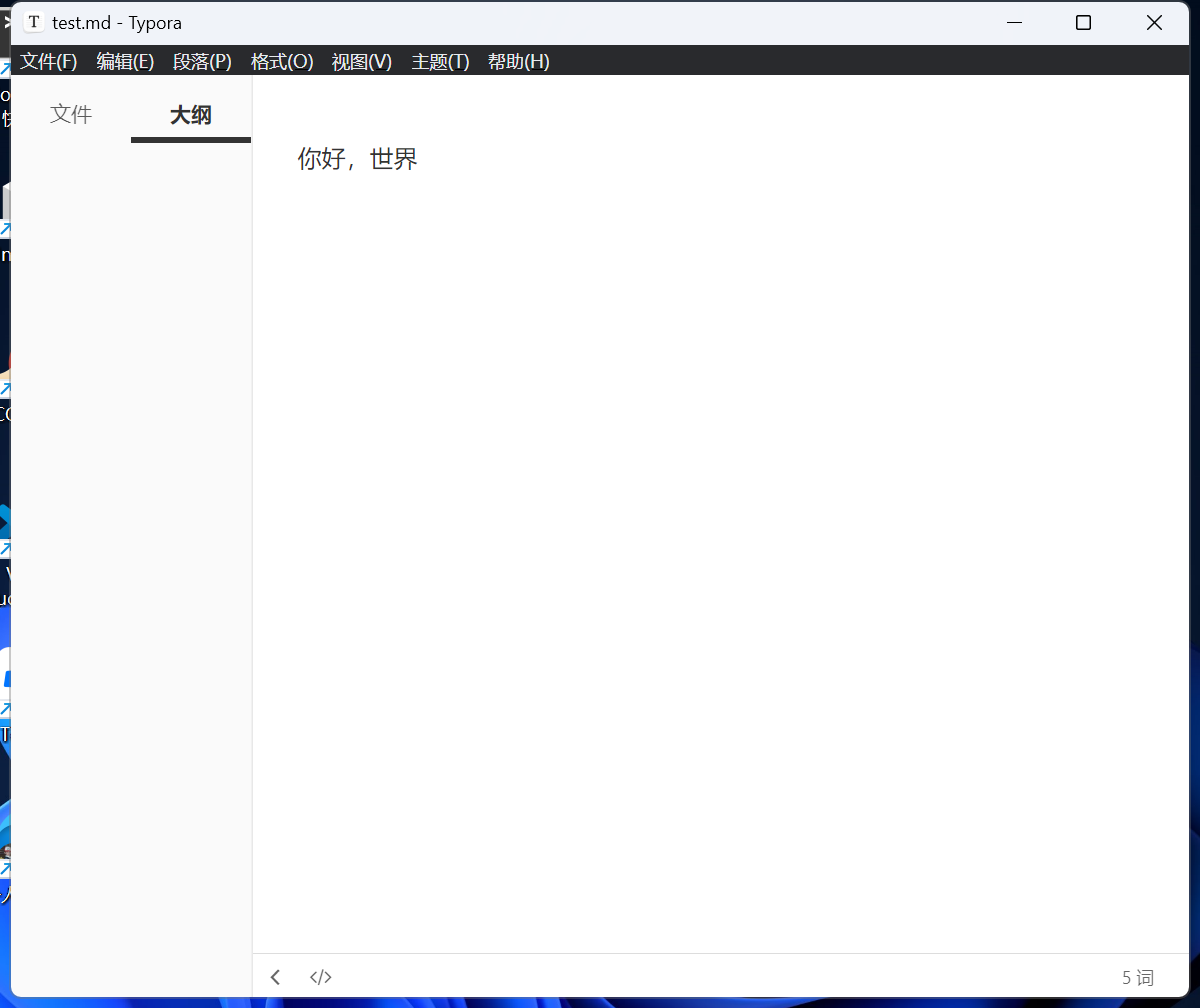
录屏看下整个过程:

现在尝试一下更难的任务,将一个文件里的文本取出来翻译之后写入另一个文本。
比如我有一个test1.txt文件,如下所示:
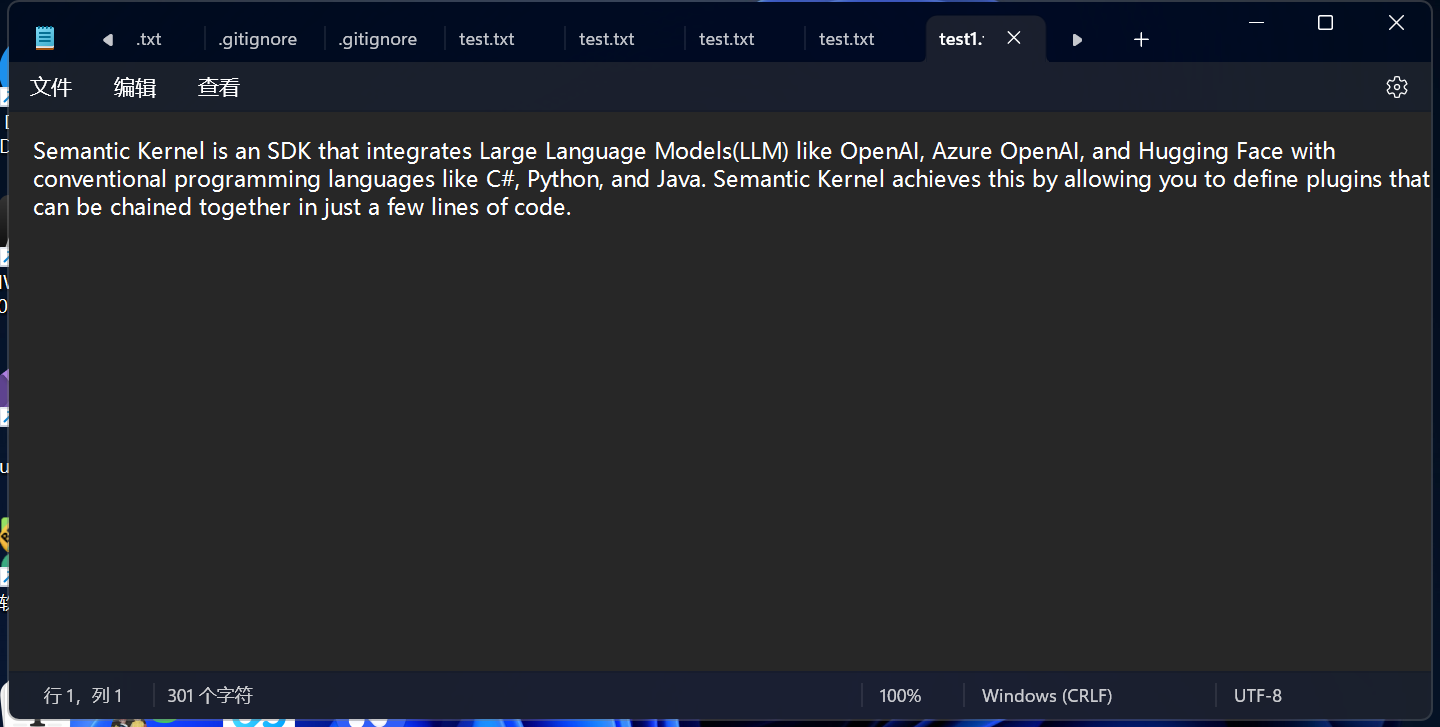
我想要让Translation AI Agent 帮我翻译成中文,然后存入另一个文件中,如果不存在这个文件就新建一个文件,就可以这么写,只要提供文件路径即可:
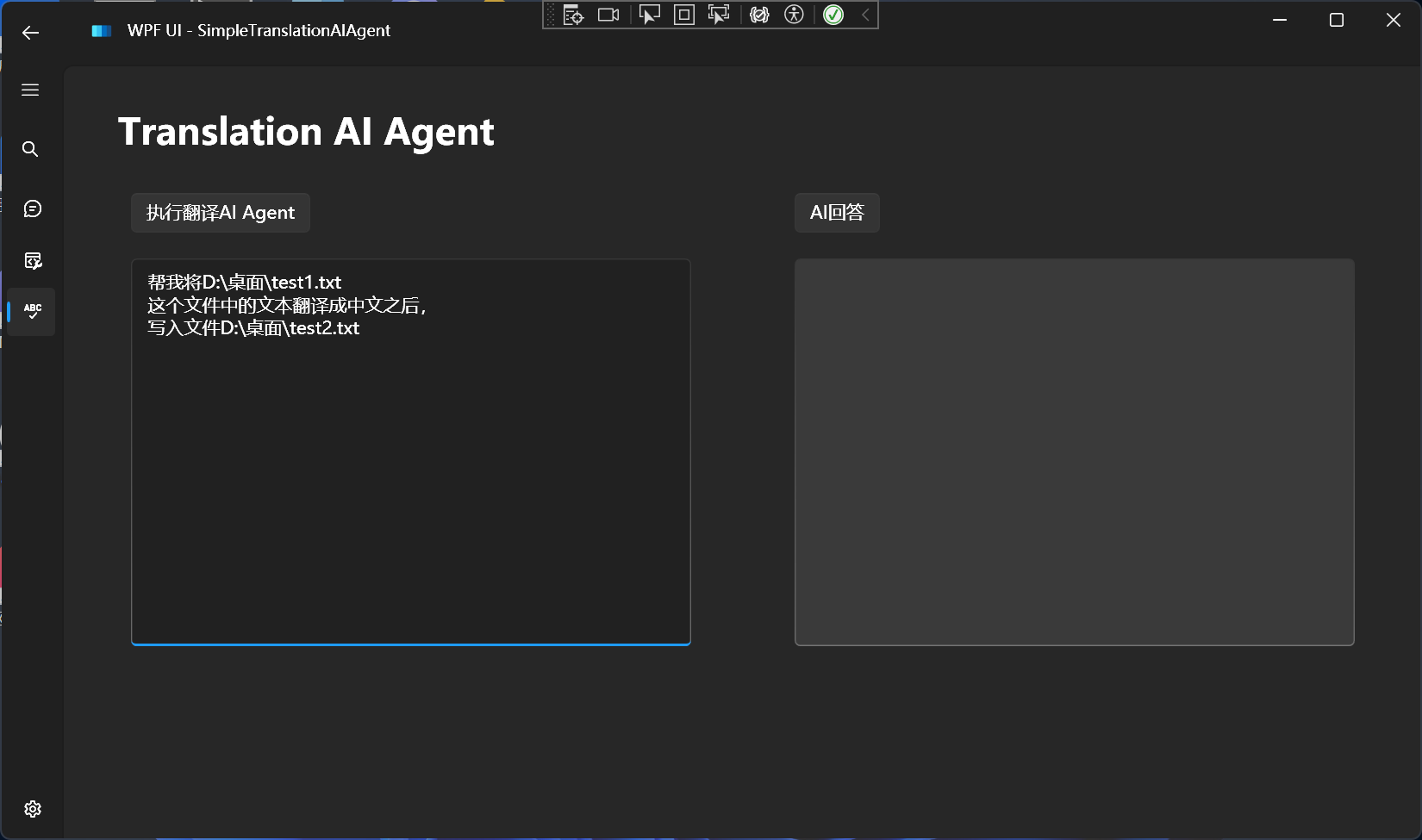
失败了:
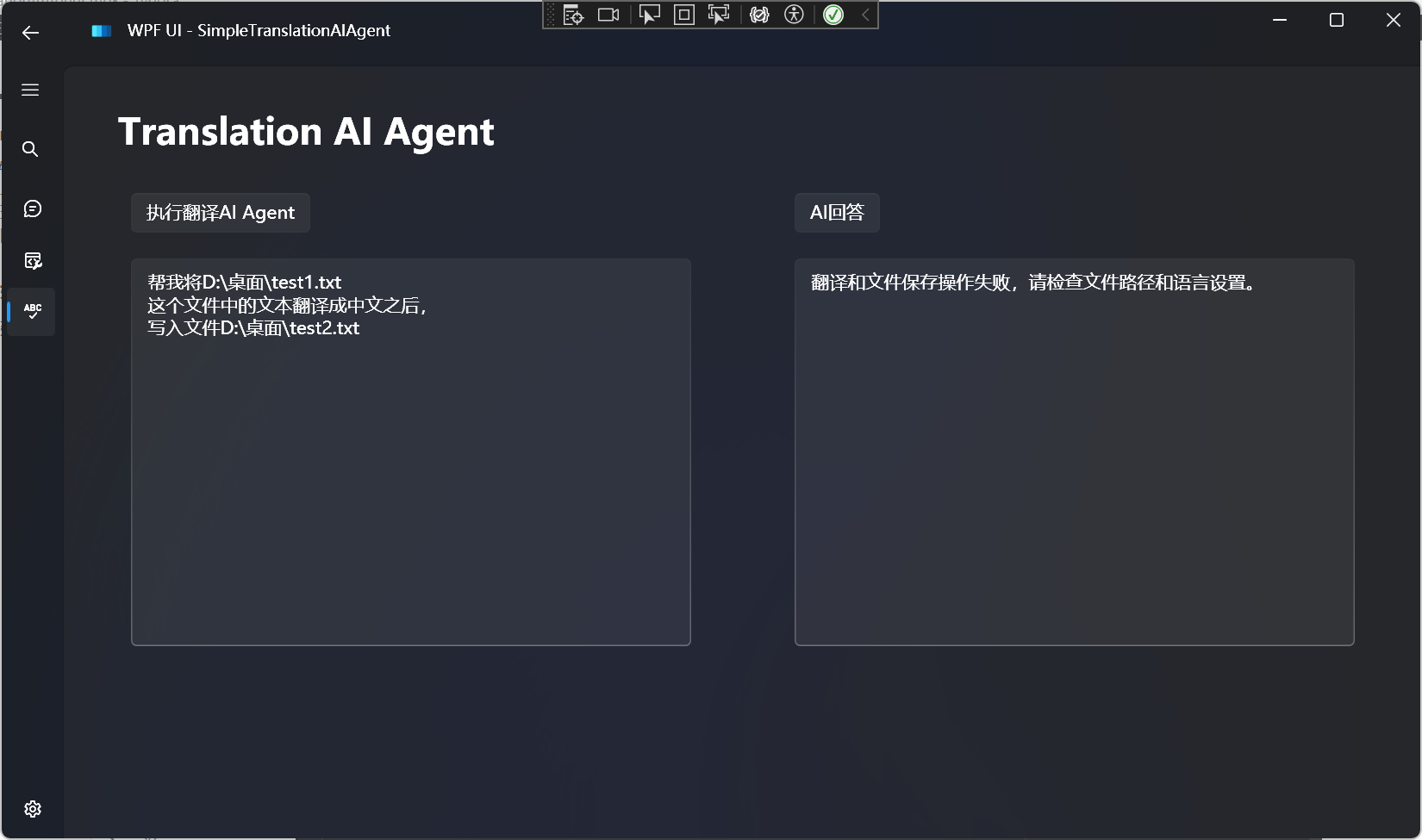
换成更强的glm-4模型试试:
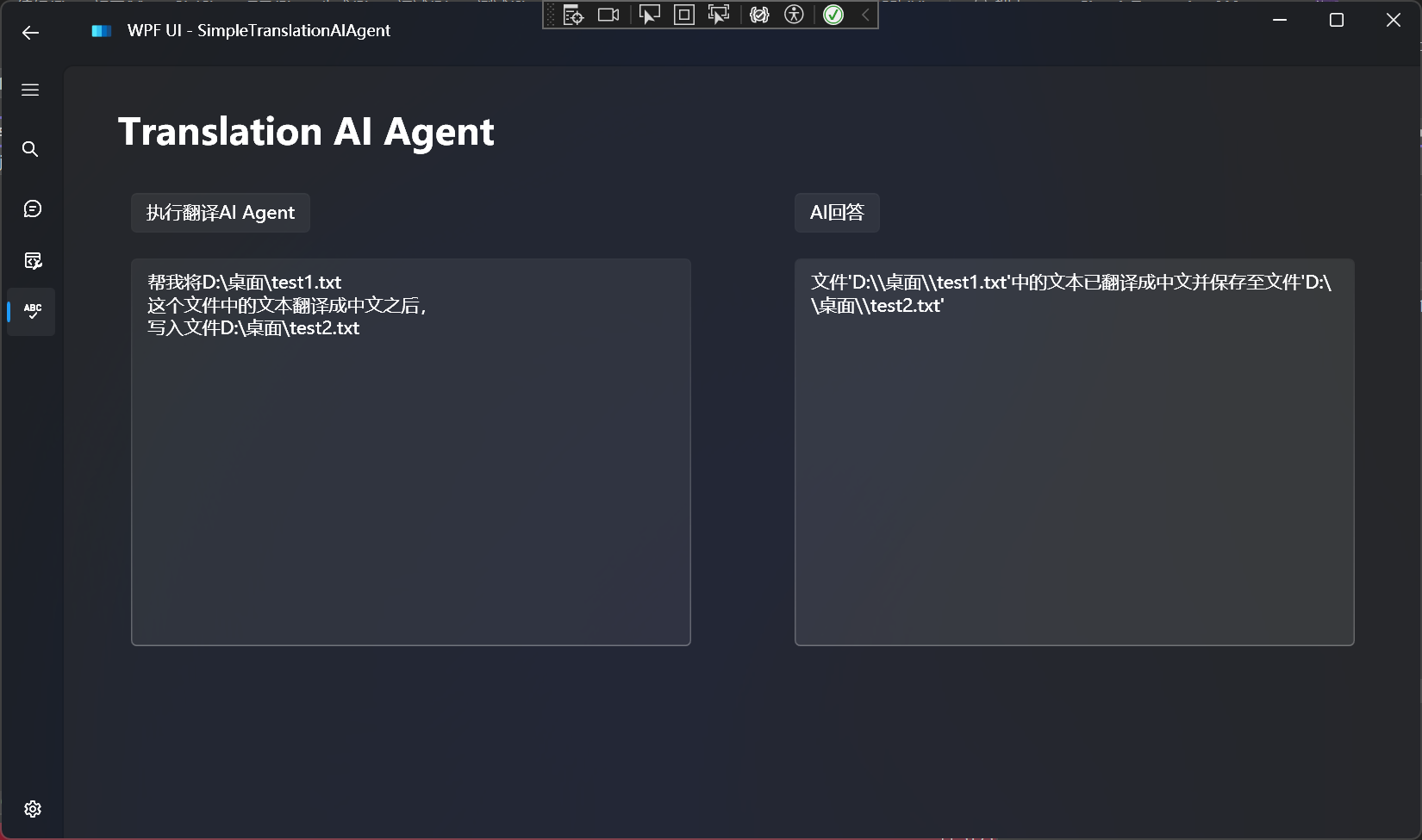
成功完成这个任务了:
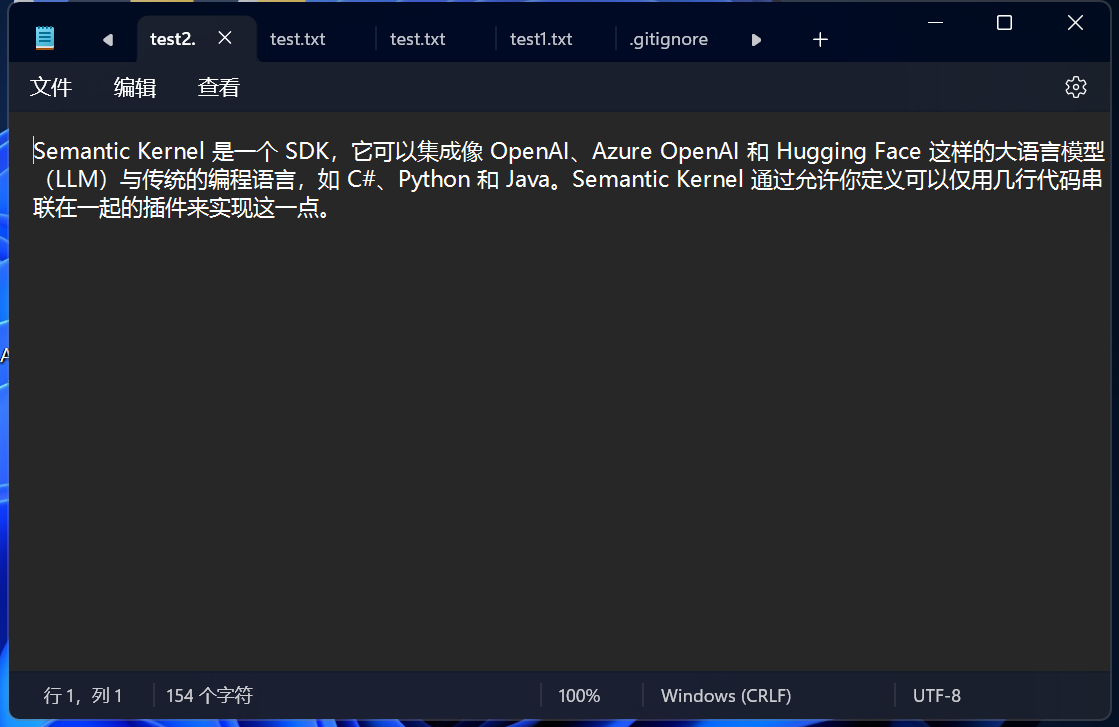
现在试一下将这个文件:
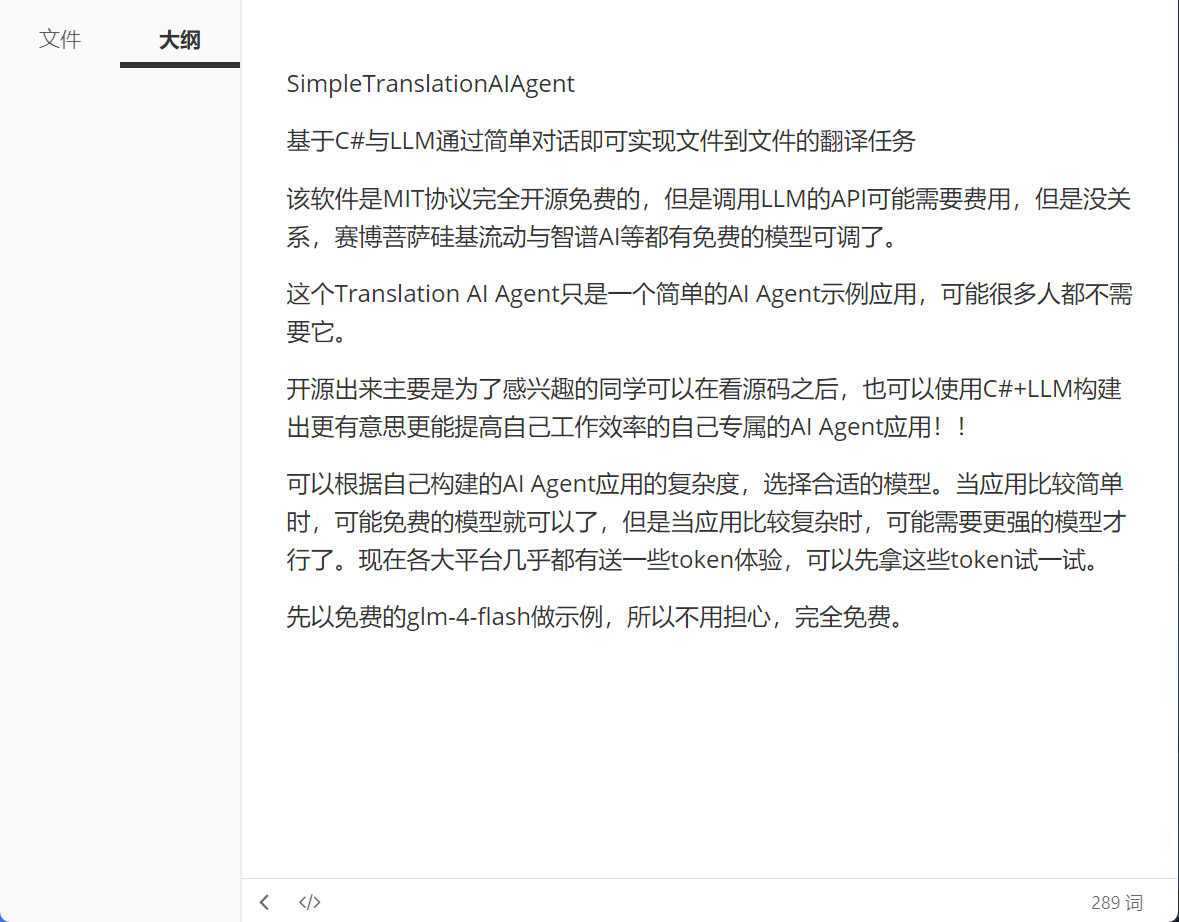
翻译成英文之后写入另一个文件:
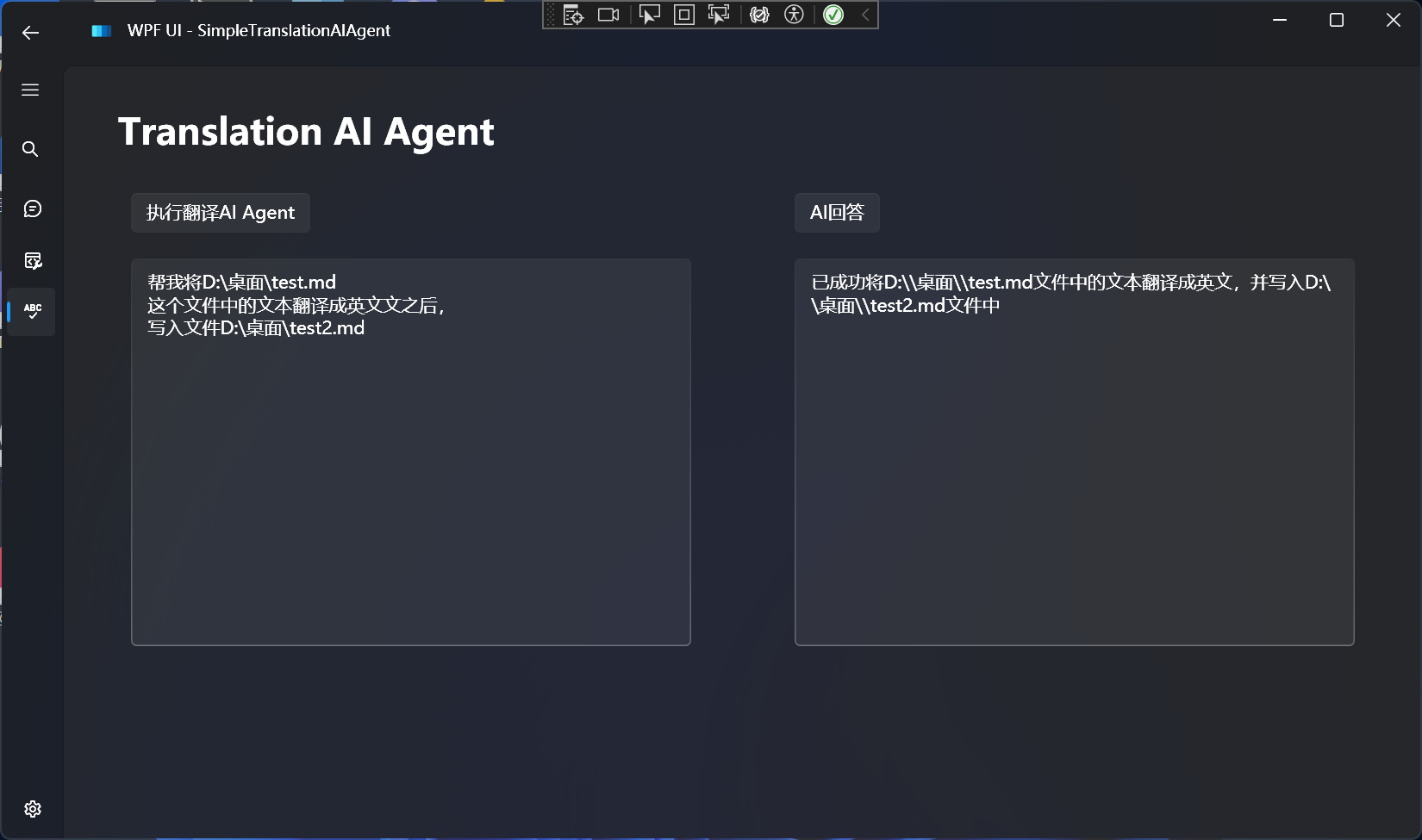
查看效果:
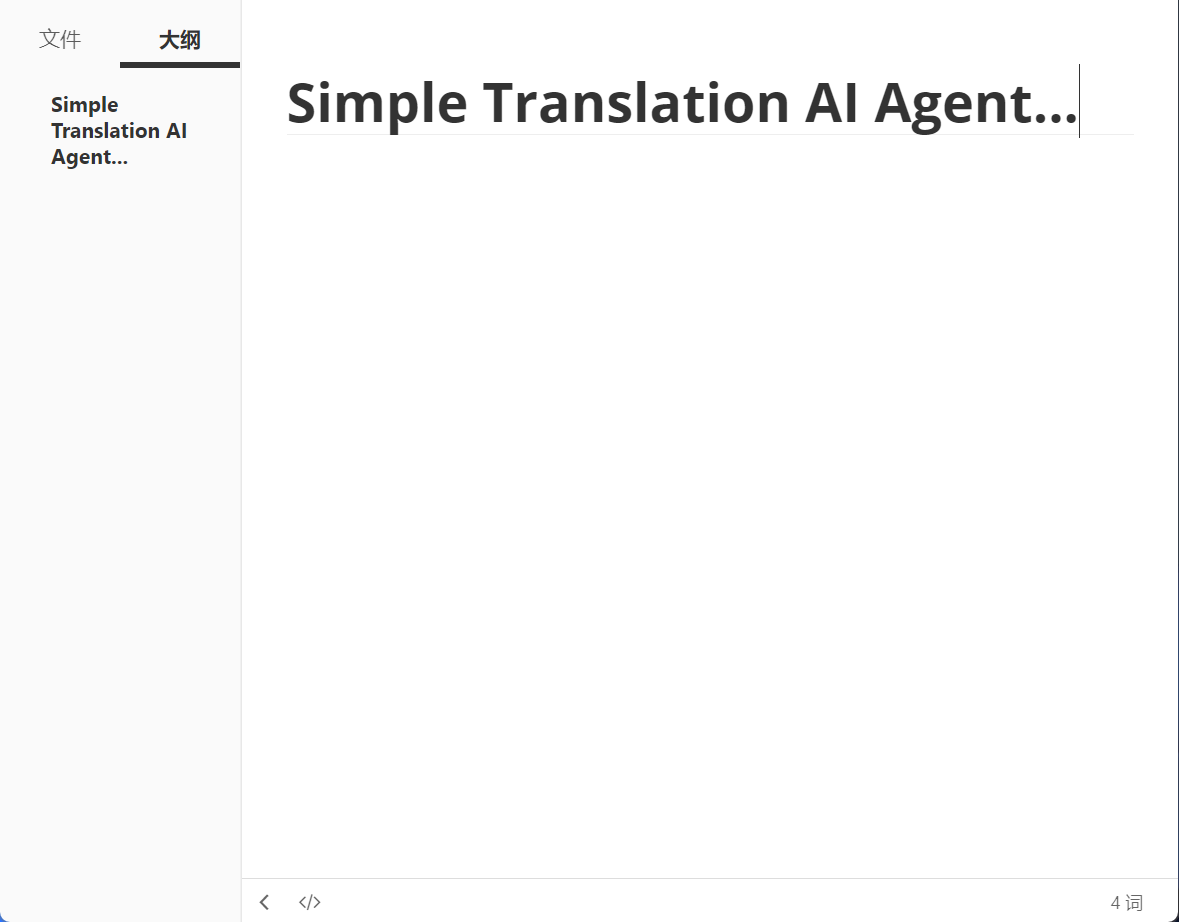
自动省略了...
可以调试看看这个过程。
第一步先获取文件的内容:
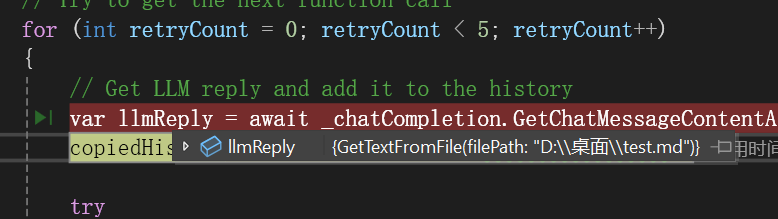
成功获取到文件内容:
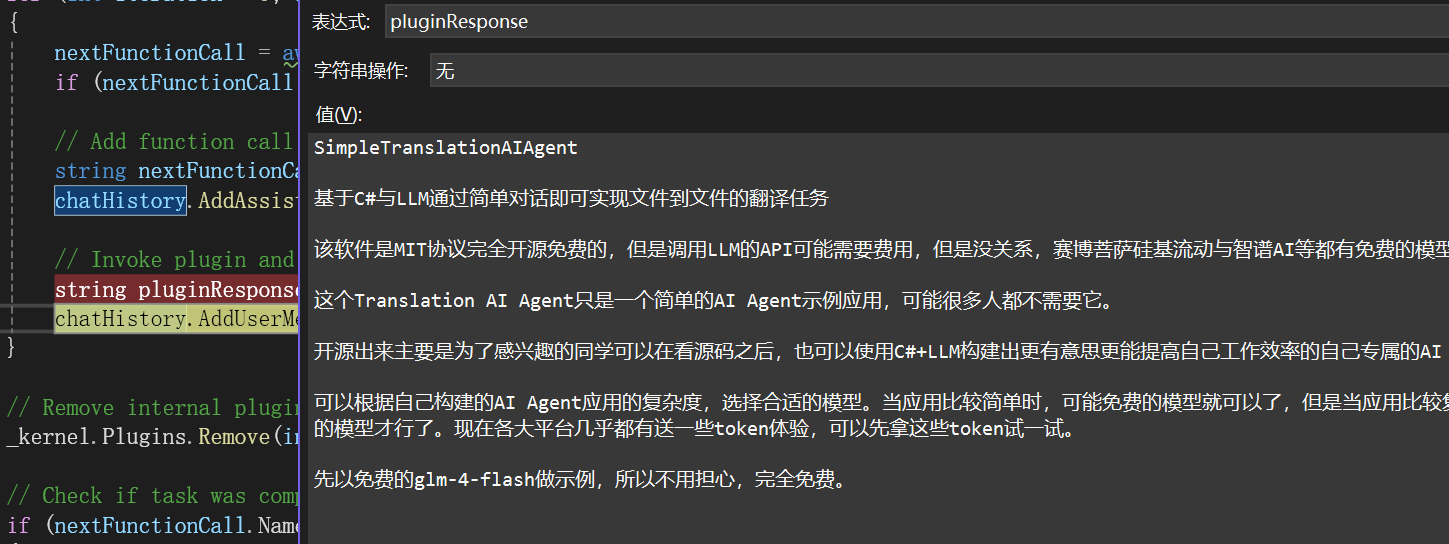
第二步出错了:
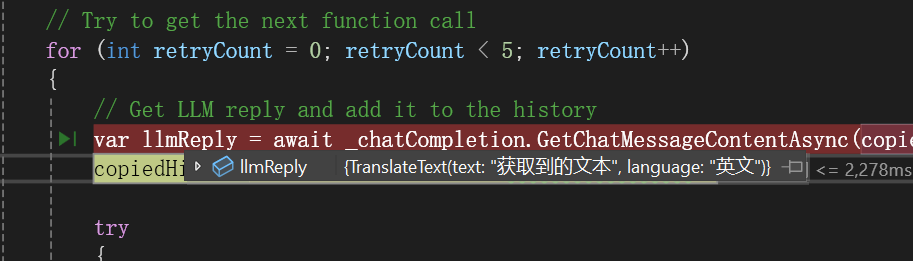
我该用硅基流动提供的Qwen/Qwen2-72B-Instruct再试试:

现在没错了。
成功获取翻译结果:

第三步,将翻译之后的结果写入文件:

已成功写入:

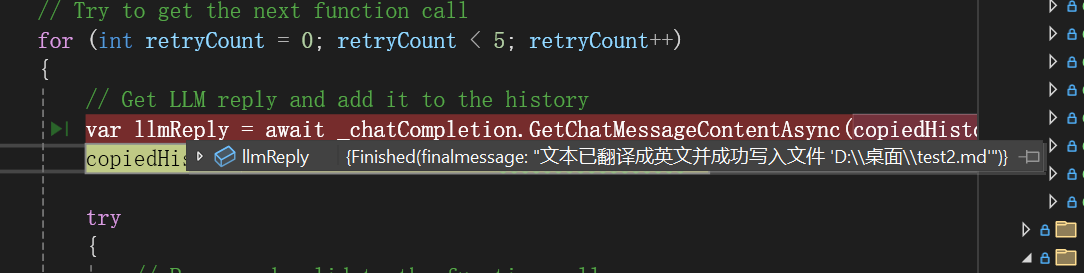
第四步,返回完成信息:
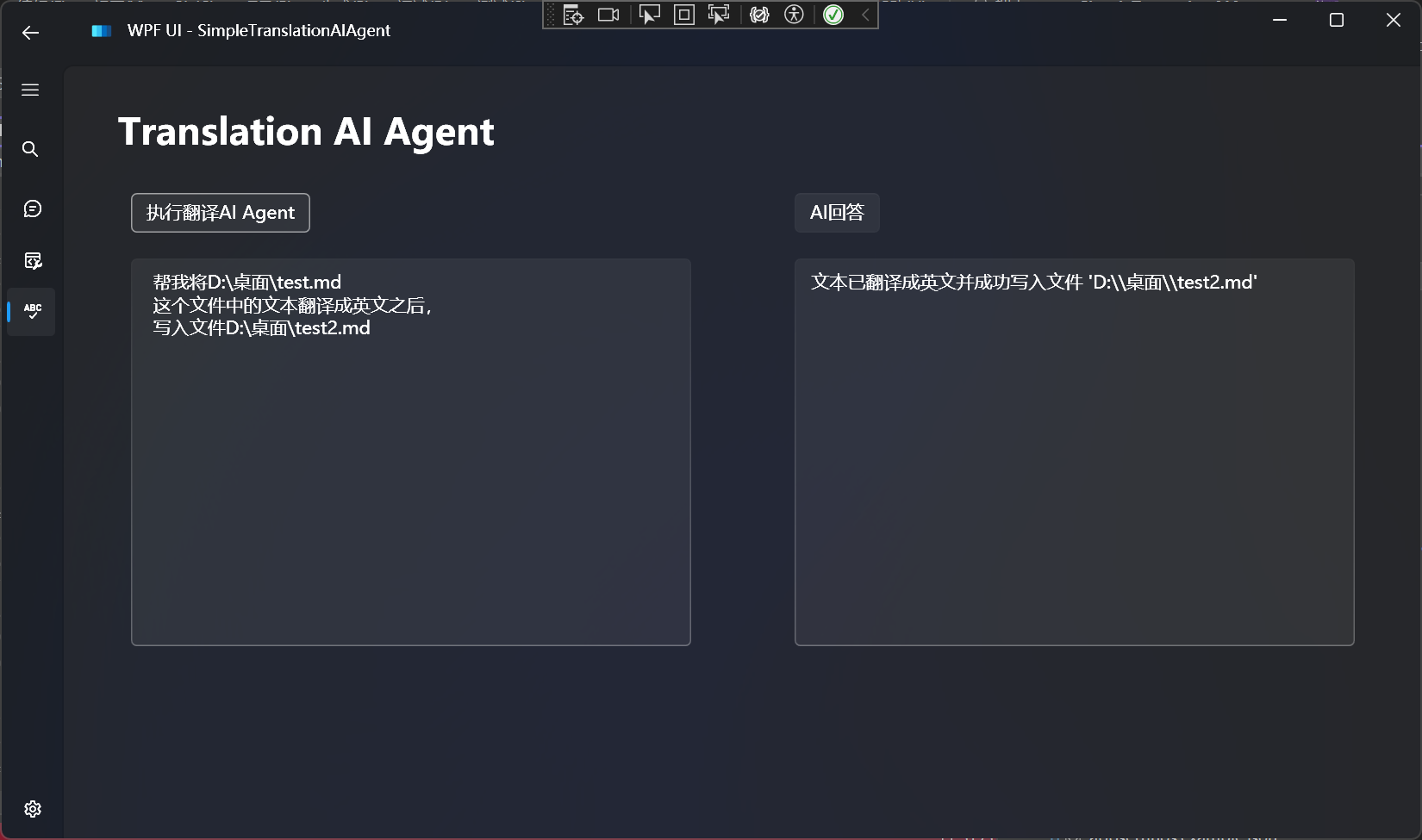
查看效果:
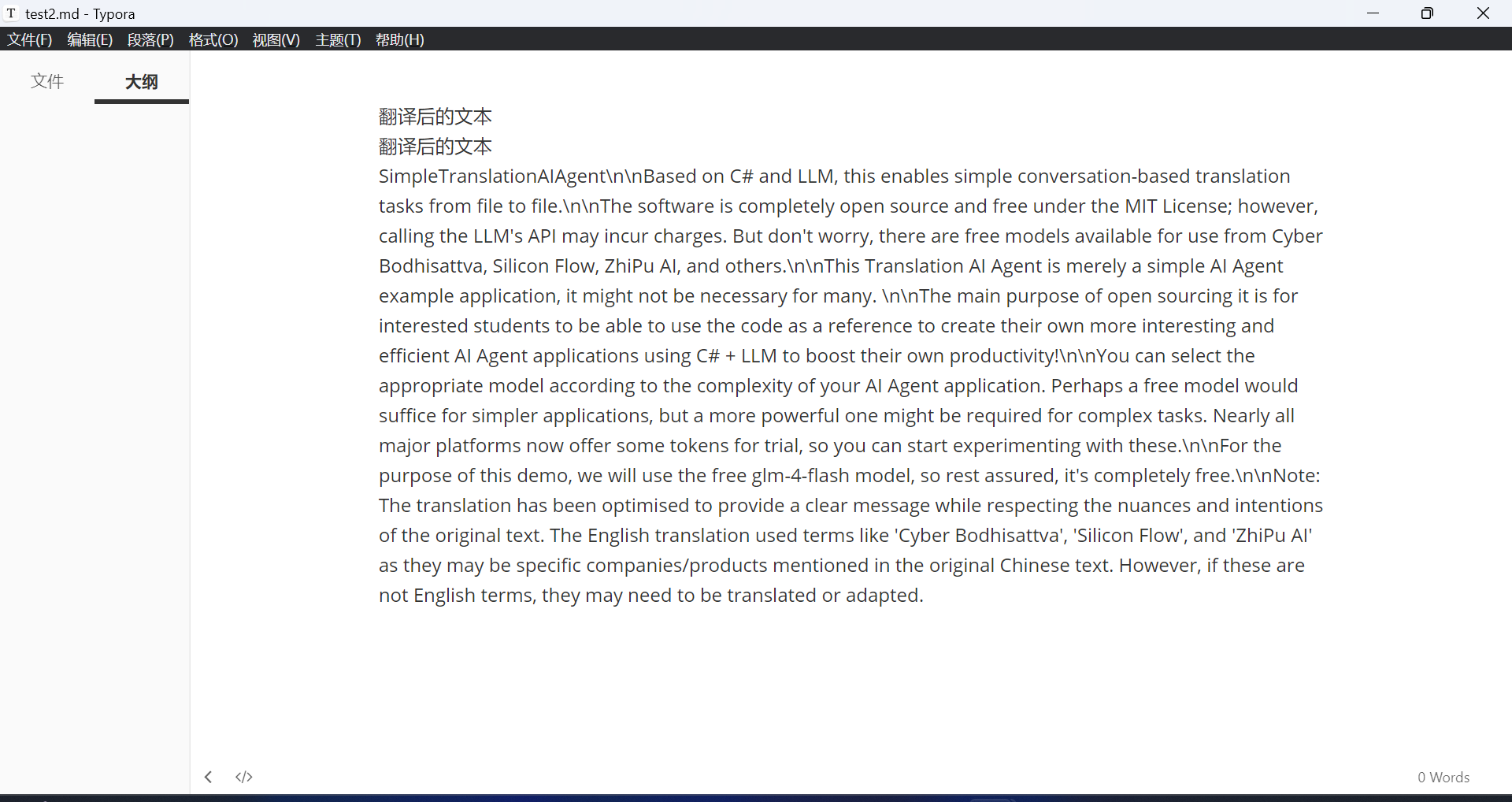
如果一个模型返回出错,可以重试,重试不行就可以换个模型试试了,越强的模型,成功的几率越高。
GitHub地址:https://github.com/Ming-jiayou/SimpleTranslationAIAgent
注意到这里有个Releases:
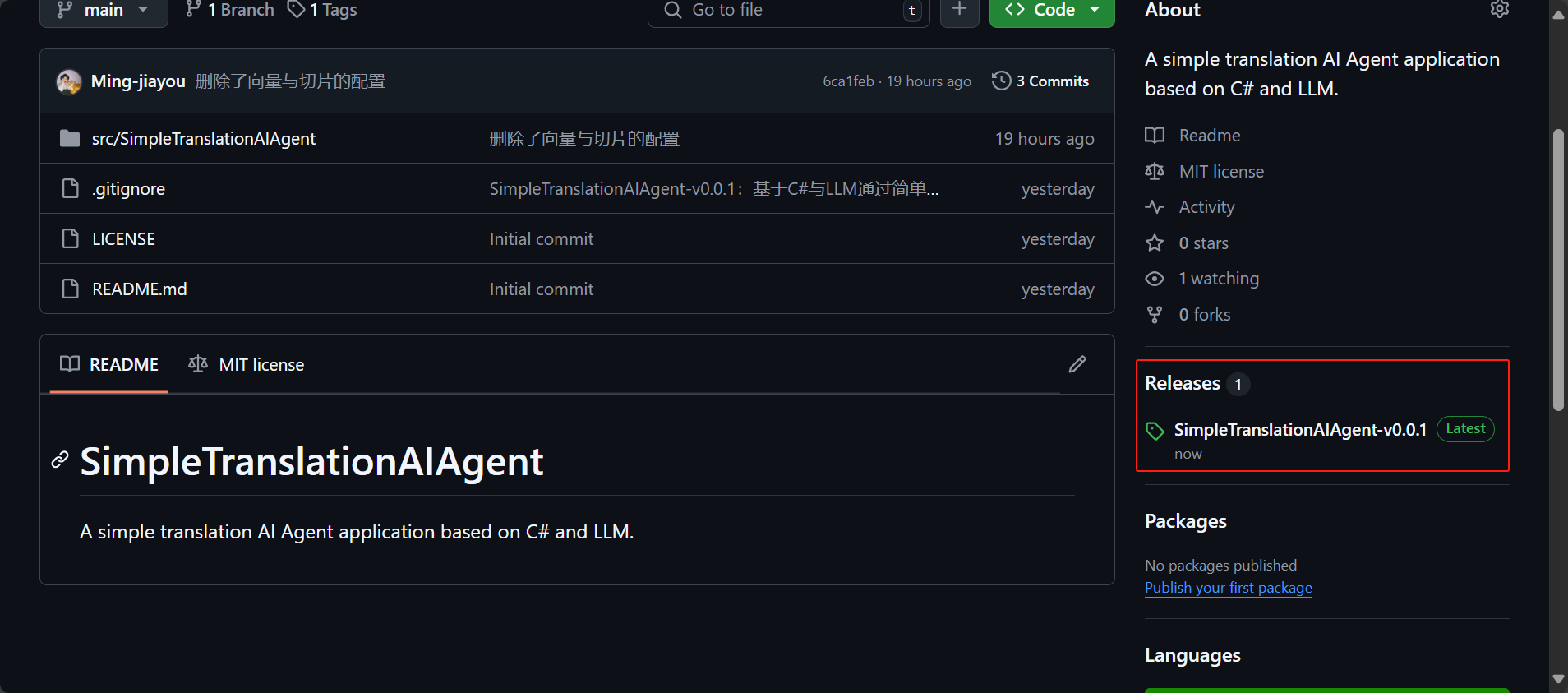
点击,有两个压缩包:
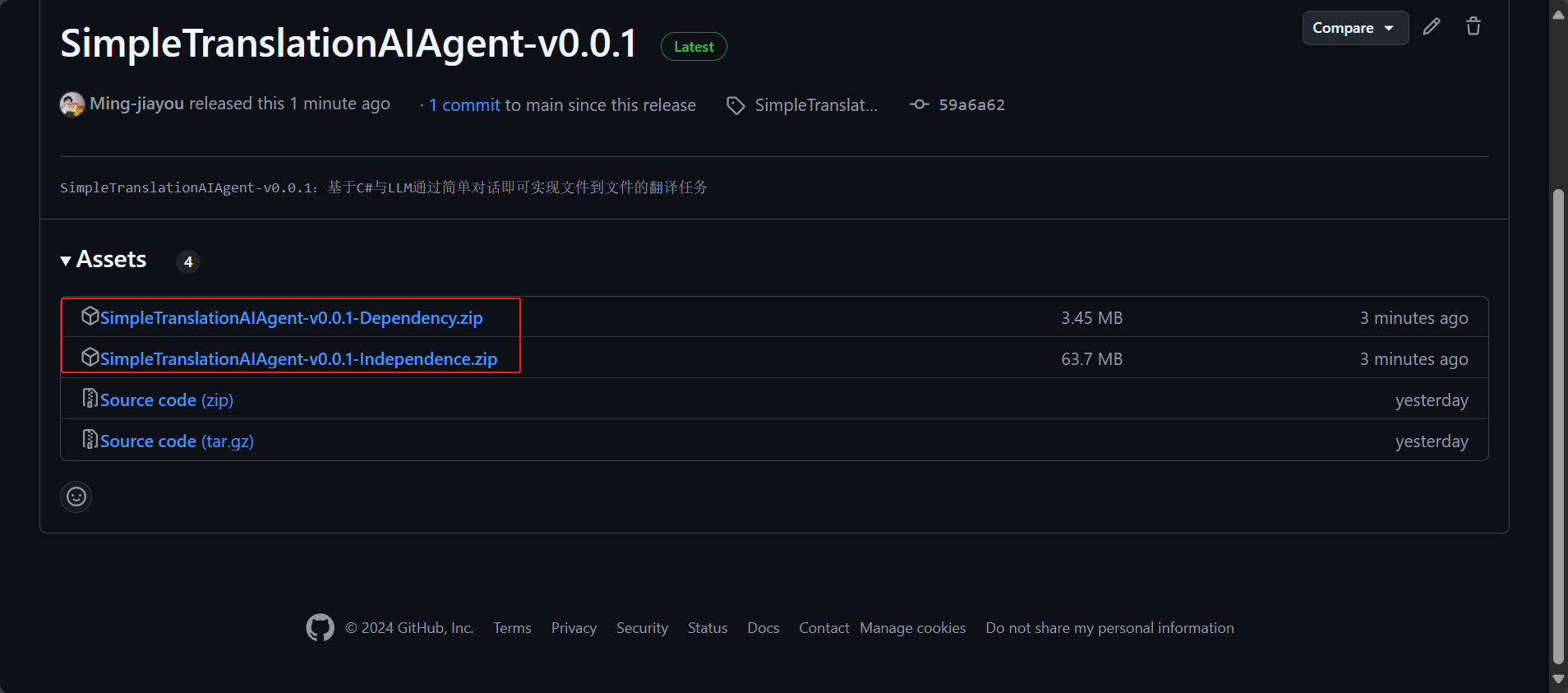
一个依赖.net8.0-windows框架,一个独立。
安装了.net8.0-windows框架的就可以选体积小的那个,我已经安装了.net8.0-windows框架就选择体积小的那一个,点击就在下载了,下载之后解压缩,如下所示:
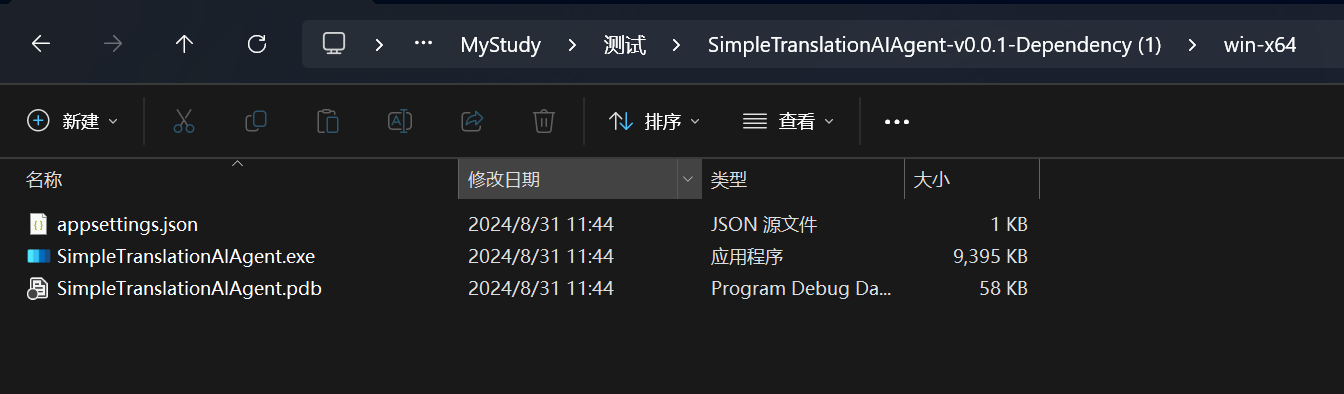
现在只要打开appsettings填入你的API KEY即可使用,非常简单!!
打开appsettings.json文件如下所示:
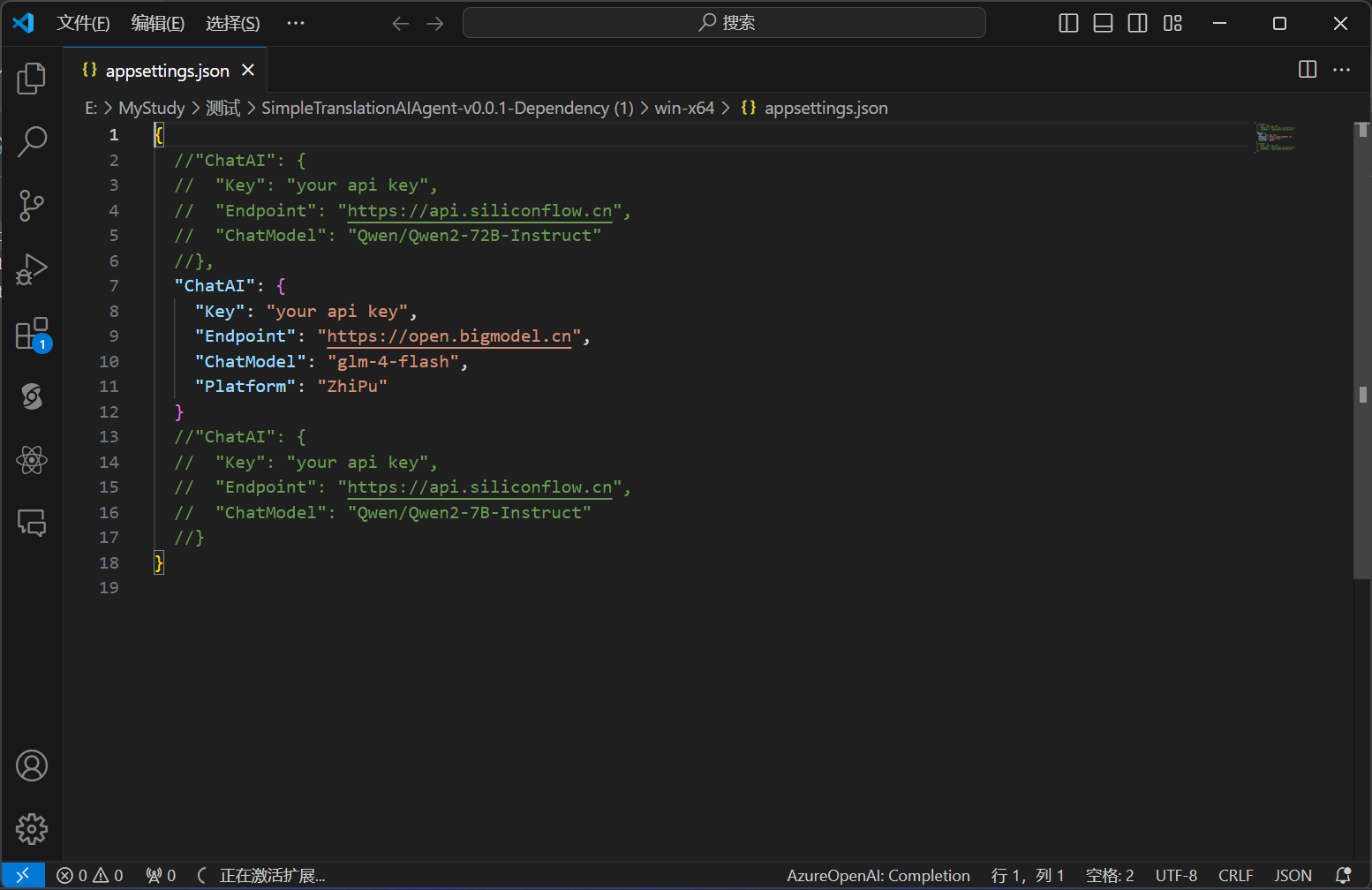
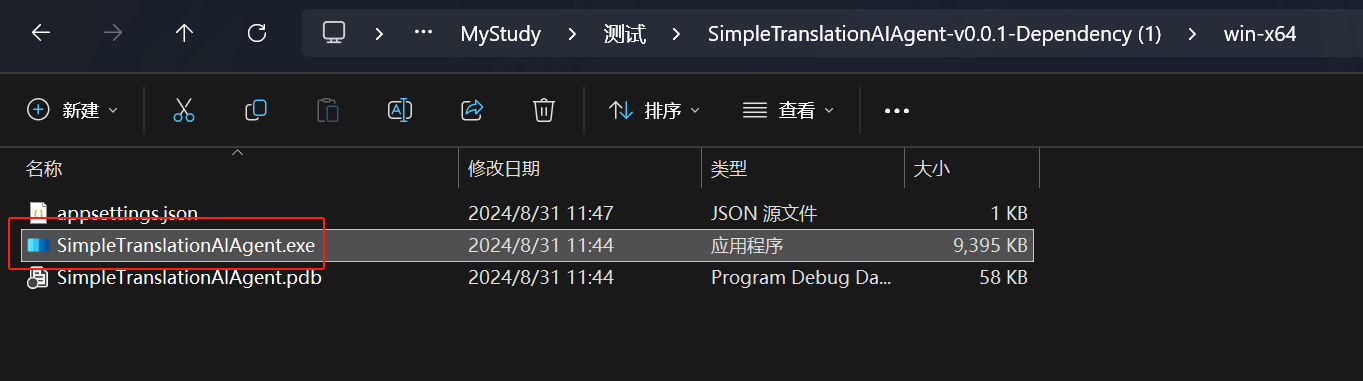
填入之后,点击SimpleTranslationAIAgent.exe即可运行:
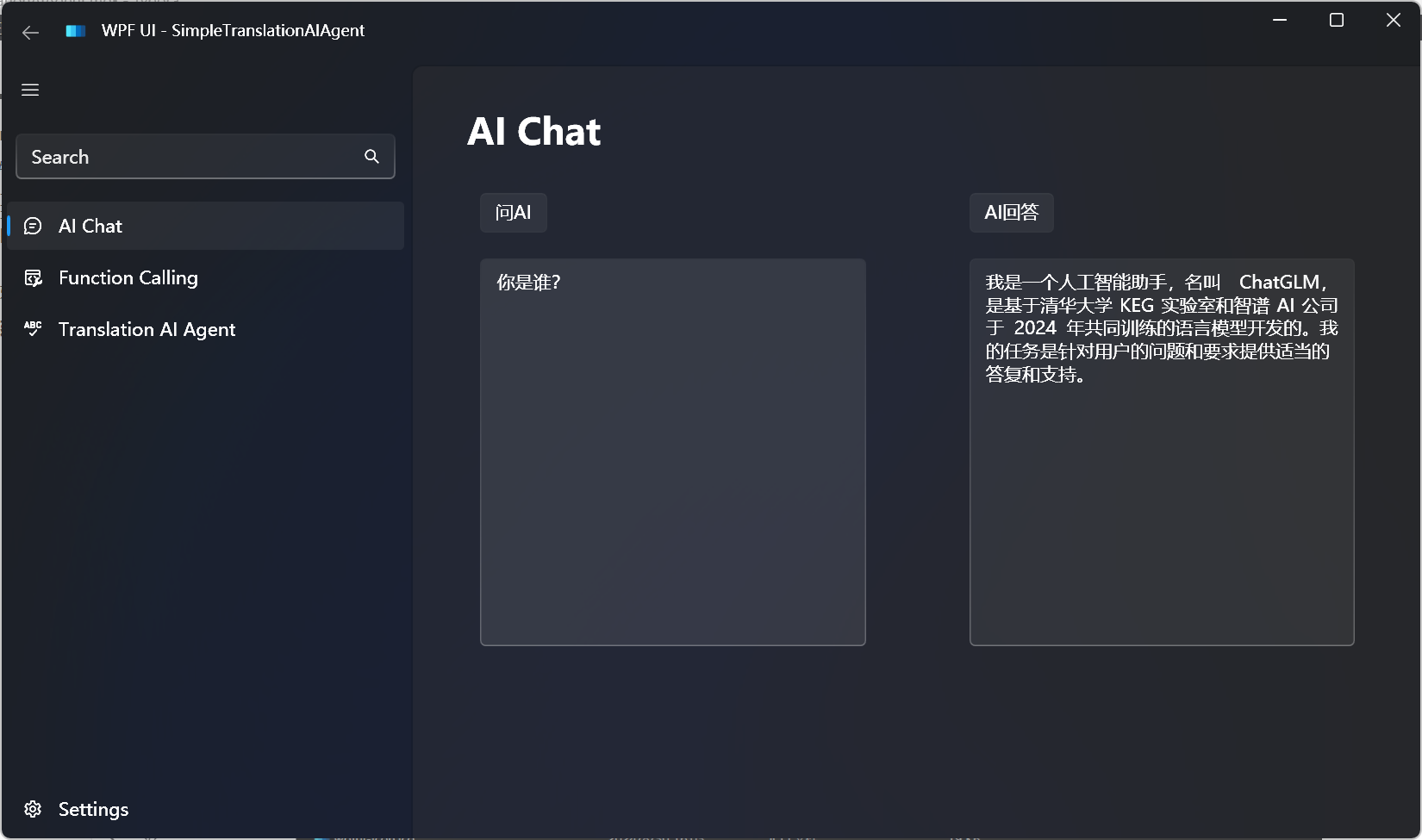
测试是否配置成功:
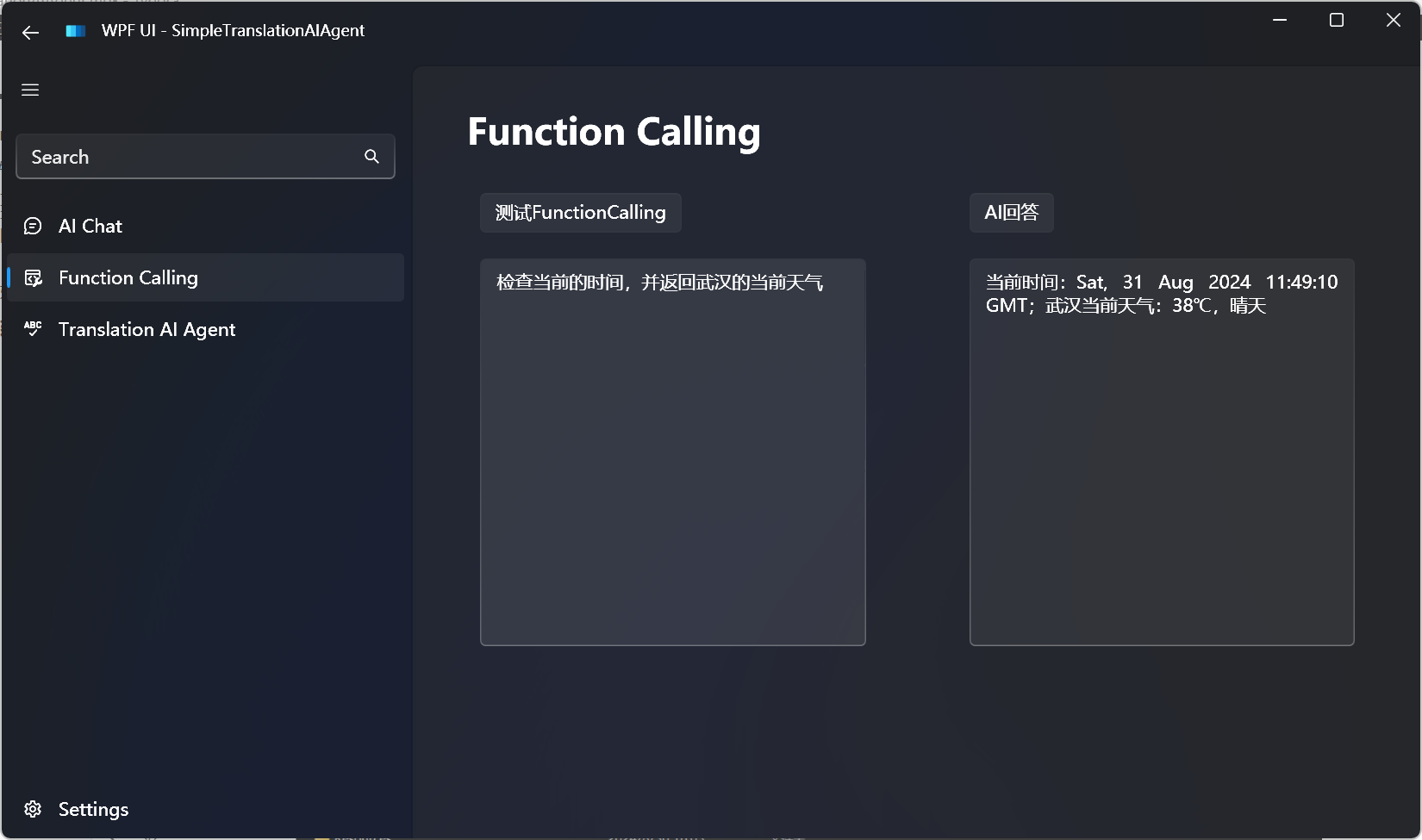
配置已经成功,测试Function Calling是否正常:
Function Calling正常,现在就可以开始使用Translation AI Agent啦!!
git clone到本地后,如下所示:
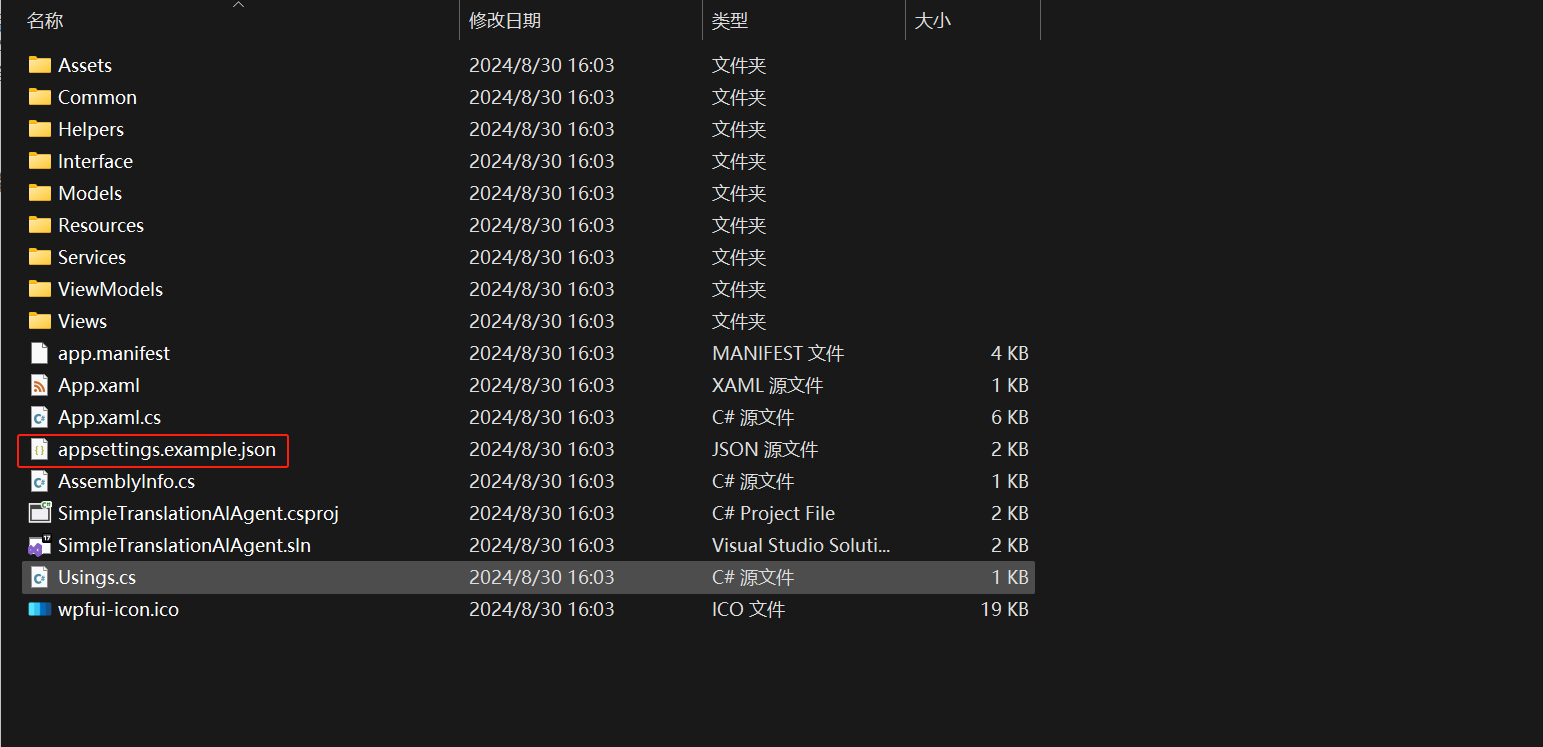
打开appsettings.example.json文件,如下所示:
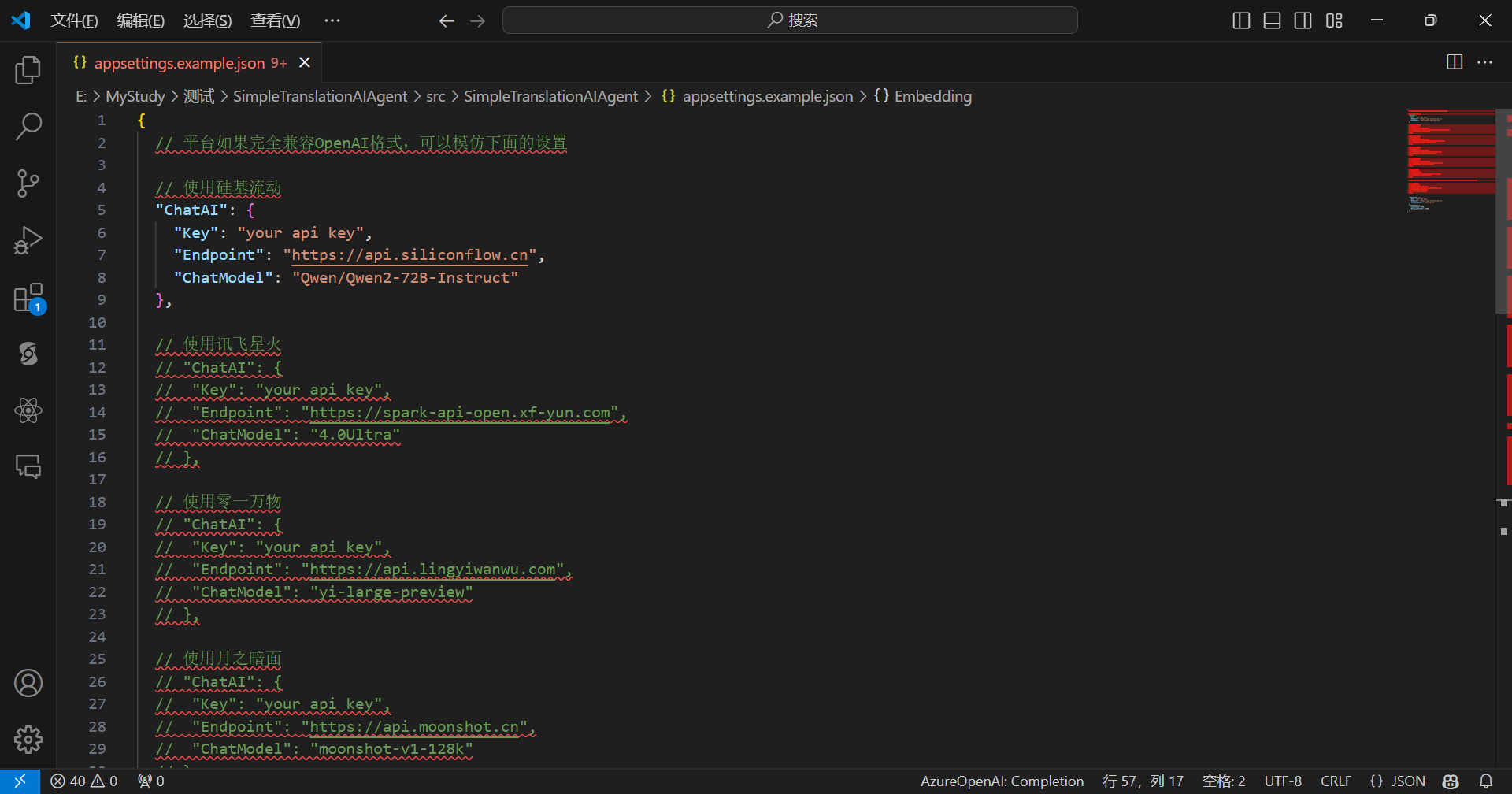
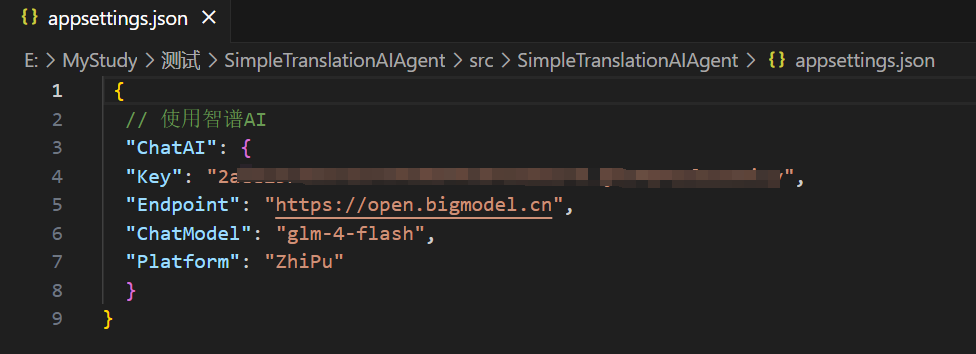
智谱AI glm-4-flash免费了,以这个LLM为例,填入API KEY之后,将该文件名字改为appsettings.json或者新建一个appsettings.json,将文件内容复制进去即可:
IDE:vs2022
.net版本:.net 8
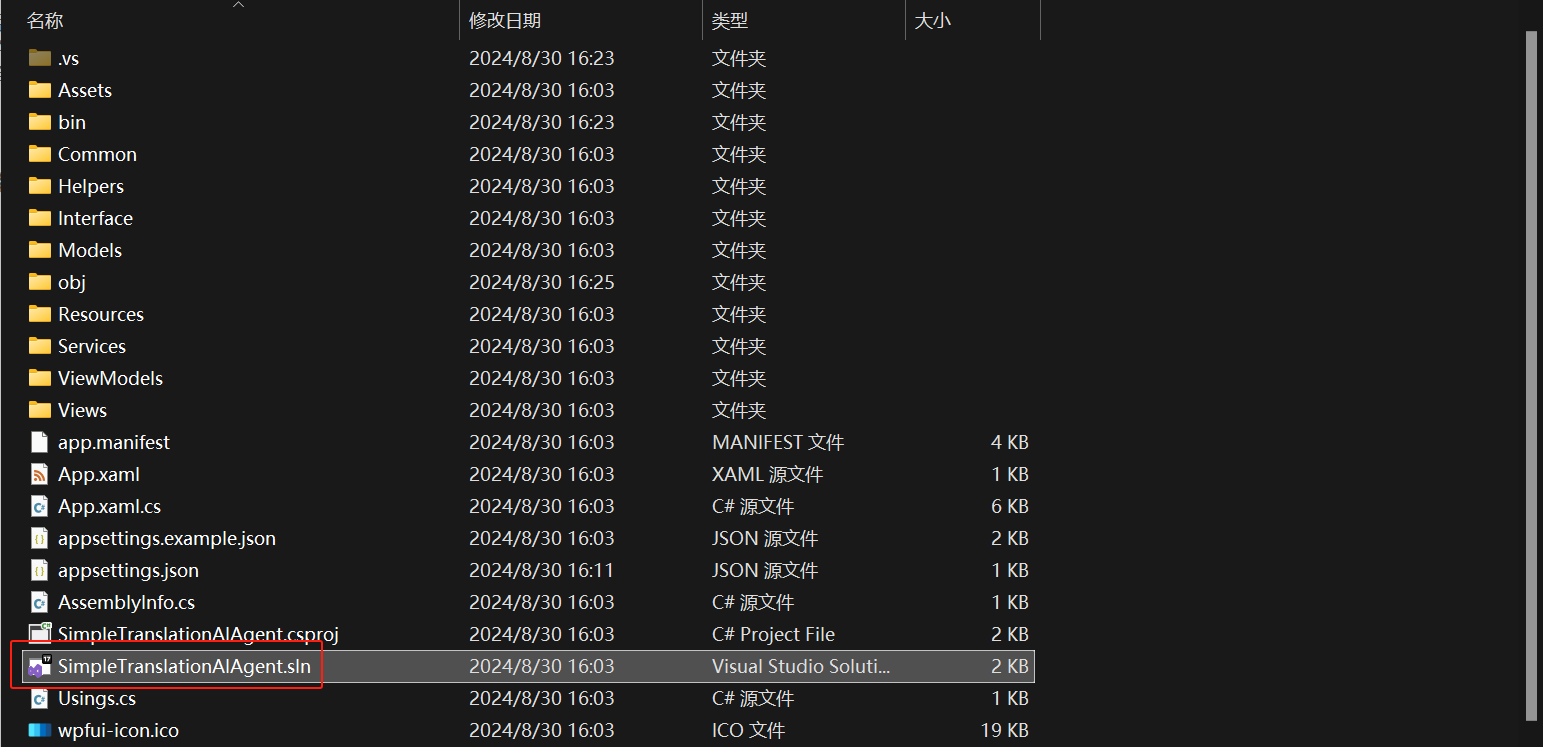
打开解决方案:
运行报错:
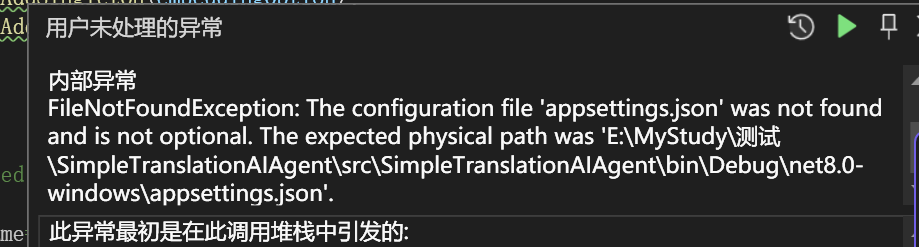
右键sppsettings.json文件,点击属性,改为嵌入的资源:
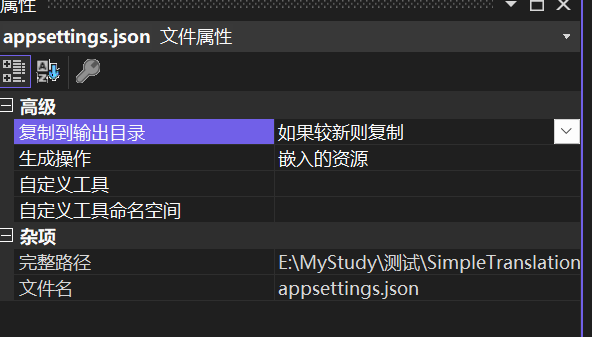
再次运行,通过对话验证是否配置成功:
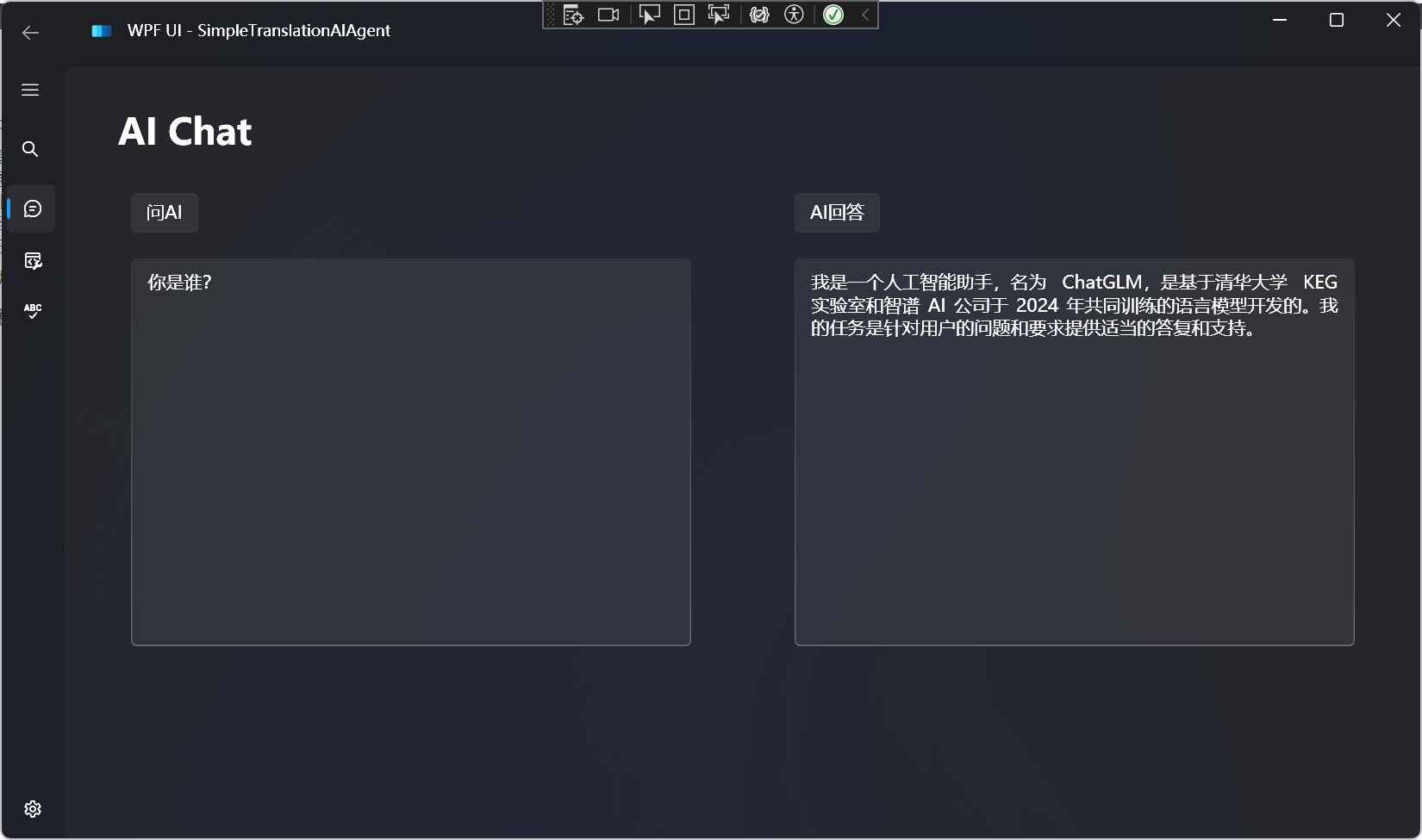
配置已经成功,测试Function Calling是否正常:
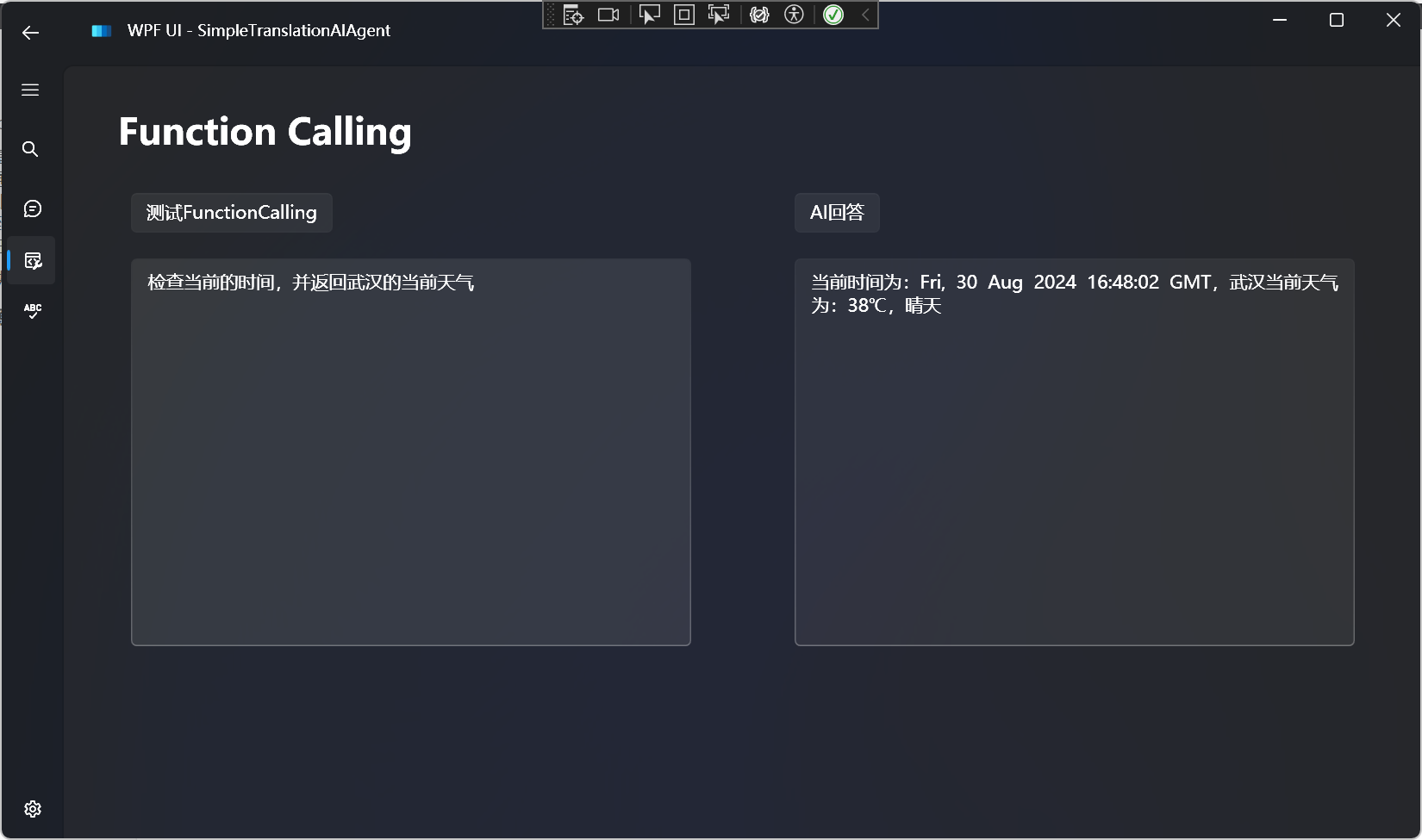
Function Calling正常,现在就可以开始使用Translation AI Agent啦!!
 官方公众号
官方公众号